
Anleitung Dragon 16 - Front-End-Spracherkennung
Übersicht der Neuheiten von Dragon 16
-
Erweiterte Unterstützung von Microsoft Office 2016 bis 2021, Open Office, Libre Office, Corel WordPerfect 2021: verbesserte Funktions- und Programmsteuerungen sowie Bedienungsbefehle.
-
Verbesserte Produktivität in MS Teams in Windows 11 und 10
-
Produktvereinheitlichung und Funktionsangleichung: Die Unterscheidung zwischen Individual- und Group-Editionen entfällt. Dragon Professional/Legal 16 enthält alle Funktionen der Individual- und Group-Vorgänger sowie einige neue Funktionen. Es gibt zukünftig nur noch Dragon Professional 16 und Dragon Legal 16.
-
Verbesserte Bedienung für körperlich eingeschränkte Benutzer: Mausraster jetzt auf bis zu drei Bildschirmen einsetzbar.
-
Verbesserte Unterstützung für hochauflösende Monitore
-
Windows 11-Updates zukünftig nur noch mit der Dragon-Version 16 kompatibel: Da Windows 11 die von Dragon bis Version 15 benötigten Journal Playback Hooks nicht mehr unterstützt und diese in einem der nächsten Windows-Updates abgeschaltet werden, ist Dragon 16 Voraussetzung für eine ordnungsgemäße Funktion unter Windows 11. Dragon 16 ist optimiert für Windows 11 und abwärtskompatibel mit Windows 10.
-
Unterstützung für Windows Server 2022
-
Systemoptimierungen zur Verbesserung der Sicherheit und Ausfallsicherheit von Dragon
-
Weitere Problembehebungen, u. a.:
-
In früheren Versionen berichteten einige Benutzer, dass Dragon gelegentlich nicht die volle Textkontrolle in Word hatte, wenn es vor dem Start von Word geöffnet war. Dieses Problem wurde behoben.
-
Moderne Kommentare in Microsoft Word: Benutzer konnten nicht in das Kommentarfeld von Word-Dokumenten diktieren. Dieses Problem wurde behoben.
-
Bei der Verwendung von Microsoft Outlook in Office 365 funktionierten einige Befehle (z. B. "An-Feld auswählen", "Zum CC-Feld gehen") nicht wie erwartet. Dies wurde nun behoben.
-
Das Diktieren in einigen Webanwendungen funktionierte nicht richtig. Dieses Problem wurde behoben.
-
In einigen früheren Versionen wurde das Diktat nicht an der Cursorposition platziert, wenn Sie in DragonPad gleichzeitig tippen und diktieren. Dieses Problem wurde behoben.
Weitere Details sind in den Release Notes genannt, die Sie in dieser Anleitung unten unter „Weiterführende Links“ finden.
Vorbereitungen
Mikrofon anschließen
Bitte schließen Sie das Aufnahmegerät (Headset oder Diktiermikrofon) an einem freien USB-Anschluss des PCs an. Im nächsten Schritt überprüfen Sie, ob das Aufnahmegerät als Standard-Audiogerät in Windows gesetzt ist.
| Rechtsklick |
|---|
Öffnen der Windows-Sound Einstellungen
Klicken Sie in der Taskleiste mit der rechten Maustaste auf das Lautsprechersymbol, in dem folgenden Menü wählen Sie Wiedergabegeräte bzw. Aufnahmegeräte aus.
Überprüfen Sie, ob Ihr Aufnahmegerät jeweils als Standardgerät eingetragen ist. Sie erkennen dies an dem grünen Haken. Sollte dies nicht der Fall sein, markieren Sie den Eintrag und klicken Sie anschließend auf „Als Standard“. Wiederholen Sie den Vorgang im Tab „Aufnahme“, hier sehen Sie neben dem Eintrag des Audiogeräts eine Pegelanzeige. Bitte prüfen Sie den Pegelausschlag, wenn Sie auf das Mikrofon klopfen oder hineinsprechen.
| Standardwiedergabegerät festlegen | Standardaufnahmegerät festlegen |
|---|
Wichtig: Solange in Dragon ein Benutzerprofil geöffnet ist, entfernen Sie nicht das Mikrofon vom PC, da sonst Ihr Benutzerprofil beschädigt und damit unbrauchbar werden könnte! Am besten beenden Sie komplett Dragon, bevor Sie ein Mikrofon entfernen.
Hinweis zur Nutzung unter Windows 10 und 11
Unter Windows 10 und 11 ist es ggf. notwendig Dragon den Zugriff auf das Mikrofon zu erlauben. Dazu muss in den Windows-Einstellungen Datenschutz Mikrofon die Option 'Zugriff auf das Mikrofon auf diesem Gerät zulassen' aktiviert sein.
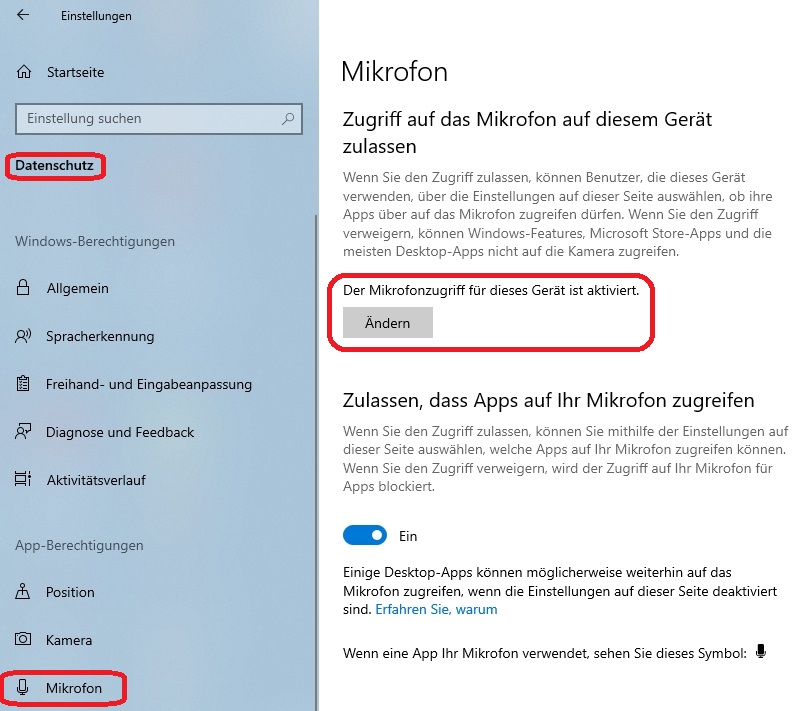
Zugriff auf das Mikrofon auf diesem Gerät zulassen
Zusätzlich muss die Option 'Desktop-Apps den Zugriff auf ihr Mikrofon erlauben' eingeschaltet sein.
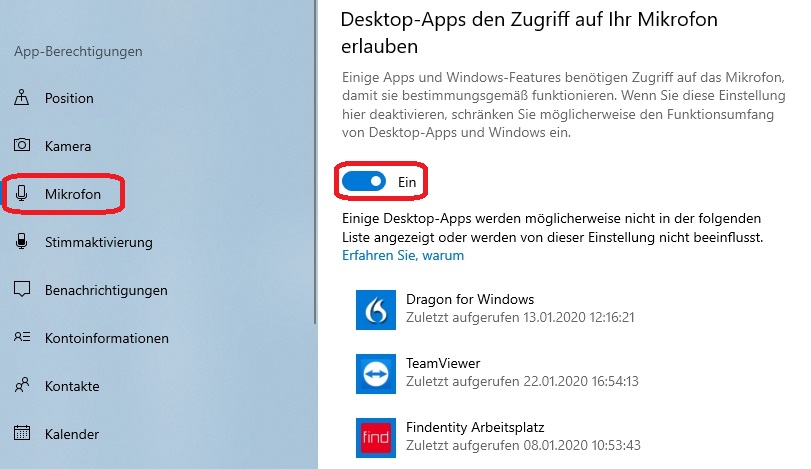
Desktop-Apps den Zugriff auf ihr Mikrofon erlauben
Ersteinrichtung / Anlegen eines Sprachprofils
| Zur Verwendung des Programms klicken Sie auf das Icon „Dragon“ doppelt mit der linken Maustaste. Das Programm öffnet sich – dies kann etwas länger dauern. Bitte warten Sie, bis die Dragon-Leiste zu sehen ist. |
|---|
Nach dem Start von Dragon passiert Folgendes:
-
Existiert noch kein Benutzerprofil, öffnet sich ein Assistent.
-
Sollten Sie bereits ein Benutzerprofil angelegt haben und es existiert genau eins, wird es automatisch geöffnet.
-
Gibt es mehrere Benutzerprofile, erscheint ein Auswahldialog.
-
Gibt es Benutzerprofile aus einer Vorversion 14 oder älter von Dragon, öffnet sich ggf. ein Assistent zum Konvertieren der Profile. Wir empfehlen, diesen abzubrechen und stattdessen ein neues Benutzerprofil anzulegen und dann Wörter und Befehle separat zu importieren. Dragon-Benutzerprofile der Version 15 sind voll kompatibel mit denen der Version 16, sodass hier keine Aufforderung zum Konvertieren erscheint.
Benutzerprofil-Assistent
Ist noch kein Benutzerprofil angelegt, erscheint beim Start von Dragon ein Assistent, der Sie durch die Erstellung eines Benutzerprofils führt. Auch haben Sie die Möglichkeit, den Assistenten manuell über das Menü „Einstellungen“ „Profil“ „Neues Benutzerprofil…“ „Neu“ oder über den „Benutzerprofil öffnen“ Dialog aufzurufen.
Hinweis: Arbeiten Sie mit einer Benutzerprofil-Vorlage (siehe 2.2.2) und öffnen diese, so startet der Assistent gleich mit dem Schritt „Mikrofon prüfen“.
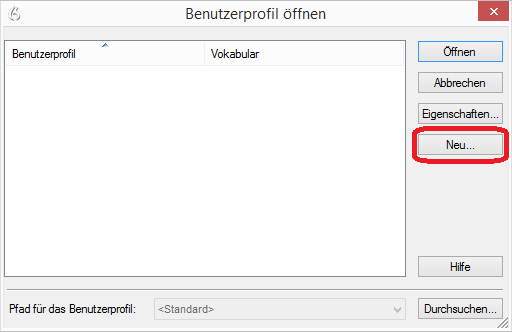
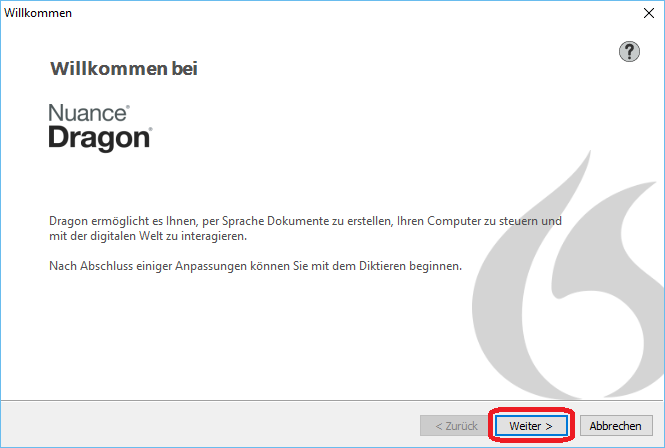
Klicken Sie auf „Weiter“
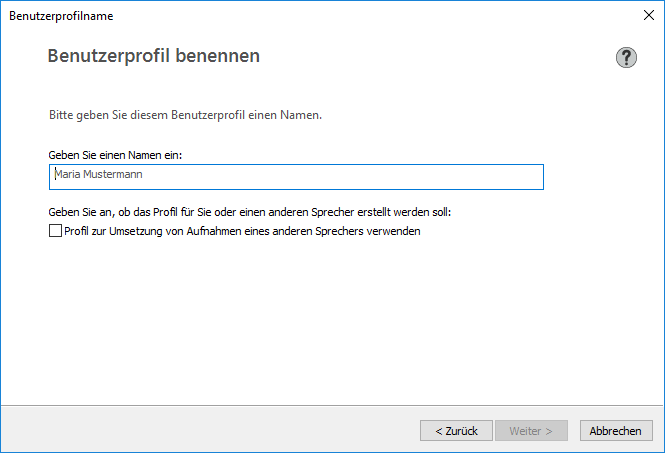
Wählen Sie einen Namen für Ihr Benutzerprofil aus bzw. geben Sie Ihre Benutzerkennung ein.
Der Ordner des Benutzerprofils entspricht später dem hier eigegebenen Namen.

Falls Sie Dragon Legal oder ein Fachvokabular installiert haben, wählen Sie das entsprechende Vokabular aus.
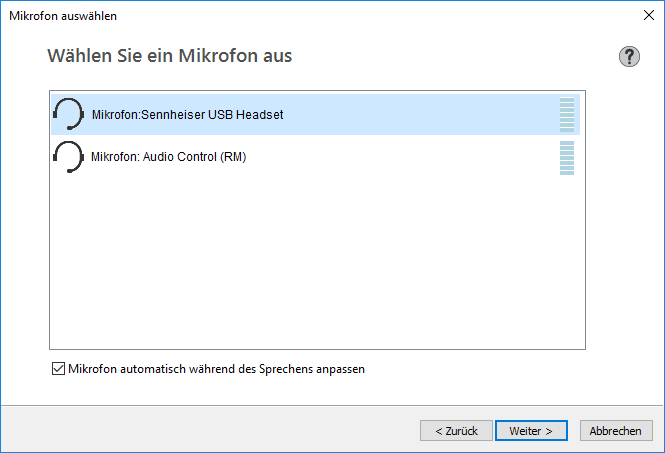
Wählen Sie das Audiogerät aus, welches Sie zum Diktieren verwenden möchten. Klicken Sie auf „Weiter“.
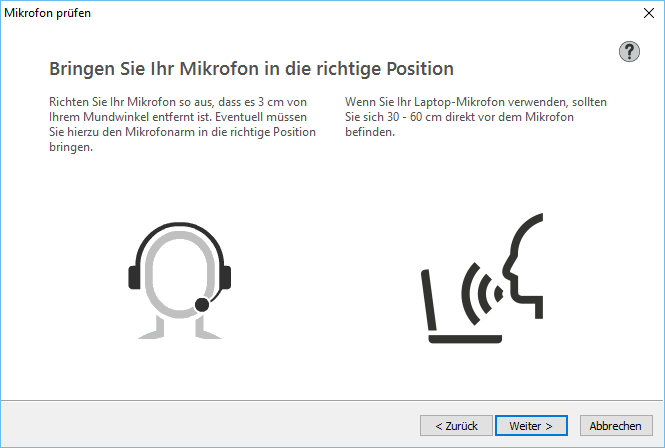
Folgen Sie der Anweisung und klicken Sie dann auf „Weiter“.
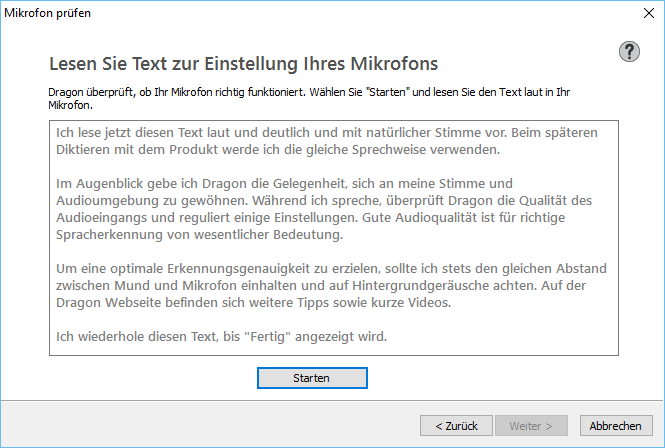
Klicken Sie auf „Starten“ und lesen Sie den Text laut und deutlich vor.
Lesen Sie den Text so lange vor, bis das Programm die Einrichtung fertiggestellt hat.
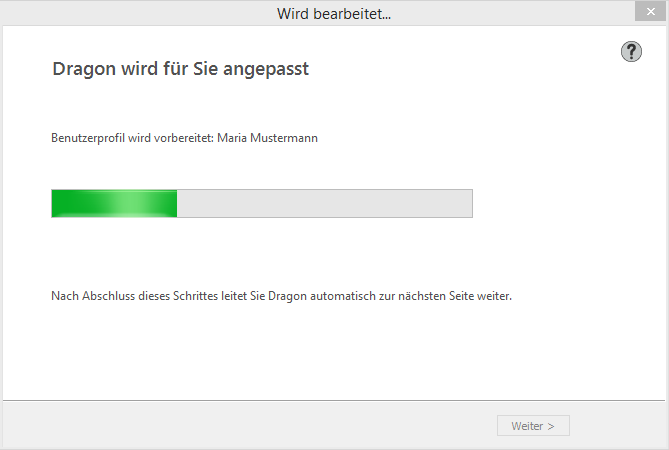
Warten Sie, bis die Erstellung des Profils abgeschlossen ist.
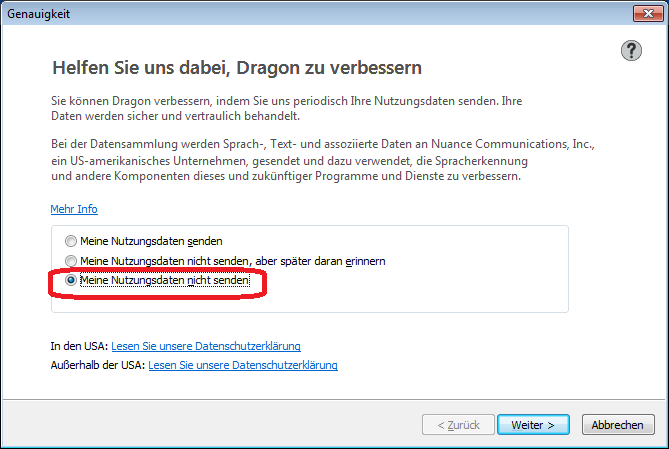
Sollte der gezeigte Dialog kommen, wählen Sie „Meine Nutzungsdaten nicht senden“ aus und klicken Sie auf Weiter.
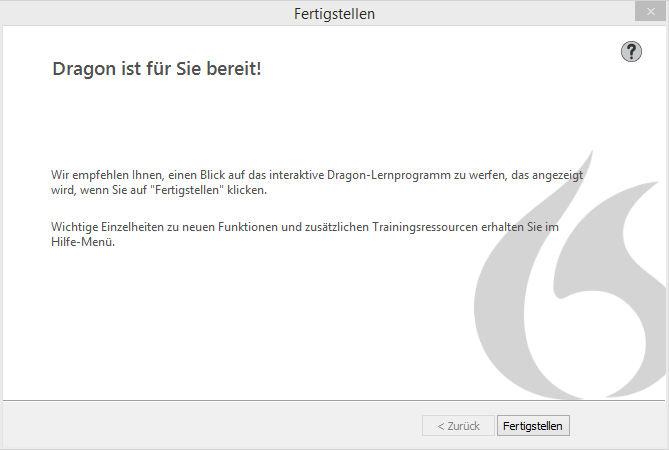
Ihr neues Benutzerprofil ist nun erstellt. Mit einem Klick auf „Fertigstellen“ können Sie nun den Assistenten schließen.
Möglicherweise öffnet sich danach automatisch das interaktive Lernprogramm. Sie können dieses jetzt ausführen oder zunächst schließen, um es später über das „?-Menü“ Interaktives Lernprogramm bei Bedarf zu starten.
Den Assistenten für die Mikrofonkalibrierung können Sie jederzeit aufrufen und die Kalibrierung wiederholen. Klicken Sie dazu in der Dragon-Leiste auf Einstellungen Mikrofon Mikrofon prüfe … Es folgt der gleiche Einrichtungsprozess wie oben beschrieben.
Benutzerprofil-Vorlage anlegen
Möchten Sie als Administrator ein Musterprofil, also eine Benutzerprofil-Vorlage, anlegen, gehen Sie wie folgt vor:
-
Legen Sie ein neues Benutzerprofil an wie oben beschrieben, z.B. unter dem Namen „0Vorlage“. Dieses liegt dann je nach Konfiguration lokal oder im RoamingProfiles-Ordner.
-
Nehmen Sie alle gewünschten Einstellungen in den Optionen und Automatischen Formatierungen vor.
-
Legen Sie benutzerdefinierte Wörter oder Ausdrücke und ggf. Befehle an, die für alle Anwender wichtig sind. Beachten Sie hierzu ggf. Kap. 4.2.5 unten zum Import aus Text- oder XML-Dateien.
-
Wählen Sie im Menü Einstellungen Mikrofon Audiokalibrierung zurücksetzen. Wenn Sie danach aufgefordert werden, die Audiokalibrierung neu auszuführen, brechen Sie dies ab.
-
Speichern und schließen Sie das Benutzerprofil.
-
Sie können nun diesen Ordner beliebig oft kopieren und einfach für den gewünschten neuen Benutzer umbenennen.
Darstellung des Programms/Die Dragon-Leiste

Dragon-Leiste
Neben der vollständigen Darstellung der Dragon-Leiste gibt es zusätzlich eine verkleinerte Darstellungsform:
| Ansicht der verkleinerten Dragon-Leiste |
|---|
Die verkleinerte Darstellung ist die normale Ansicht, wenn Sie keine Einstellungen an dem Programm vornehmen. Das Programm wechselt automatisch zu der vollständigen Ansicht, sobald Sie mit dem Mauszeiger die Leiste berühren.
Weitere Vorteile der Darstellung:
-
Geringerer Platzbedarf auf dem Desktop
-
Großes Mikrofonsymbol zum besseren Erkennen des Mikrofonstatus‘
-
Automatische Größenanpassung
-
Keine Verkleinerung des Arbeitsbereiches, wie bei der alten Dragon-Leiste, wenn sie an einem Bildschirmrand verankert war, da jetzt die neue Dragon-Leiste Fenster überlappt
Nutzerprofil sichern
Es wird empfohlen das Benutzerprofil in regelmäßigen Abständen zu sichern. Je nach Verwendungsintensität des Programms wachsen die benutzerspezifischen Anteile in dem Profil an. Diese Individualisierung des Sprachprofils würde mit einem Verlust des Benutzerprofils verloren gehen.
Zum Sichern des Benutzerprofils führen Sie folgende Schritte durch:
Klicken Sie in der Dragon-Leiste auf „Einstellungen“ „Profil“ „Benutzerprofile verwalten…“.
Ansicht Benutzerprofile verwalten

Mit einem Klick auf „Erweitert“ “Exportieren…“ können Sie Ihre Benutzerprofile an einen beliebigen Ort sichern. Bei Bedarf können Sie an selber Stelle ein vorhandenes Profil importieren. Als Sicherungsort sollten Sie ein anderes Laufwerk als das Quelllaufwerk wählen.
Grundlagen des Diktierens
In diesem Kapitel lernen Sie die Grundlagen des Diktierens mit Spracherkennung kennen. Es werden die korrekte Verwendung des Mikrofons und die Verwendung von Sprachbefehlen erläutert.
Mit Dragon können Sie in jede Anwendung diktieren, die Text aufnimmt, z.B. Microsoft Word. Bei Nutzung von Dragon in einer SBC-Umgebung (Server-based Computing in einem Client-Server-System, d.h. z.B. Citrix oder Windows Terminalserver) kann es Einschränkungen geben. Die Besonderheiten werden im Kapitel 3.2 beschrieben.
Verwenden des Aufnahmegeräts
Die korrekte Position des Aufnahmegeräts ist für eine gute Erkennungsleistung sehr wichtig.
Folgende Punkte sollten Sie bei der Verwendung des Aufnahmegeräts beachten:
-
Halten oder positionieren Sie das Aufnahmegerät ungefähr 3 – 15 cm von Ihrem Mund entfernt.
-
Halten Sie das Aufnahmegerät immer ungefähr in derselben Entfernung.
-
Sprechen Sie deutlich, aber dennoch natürlich.
-
Wenn Sie längere Pausen machen oder Sie sich räuspern müssen, unterbrechen Sie die Aufnahme.
-
Die Spracherkennung schreibt nur das, was Sie diktieren, d.h. Sie müssen auch Satzzeichen wie Punkt und Komma oder auch Absätze mitdiktieren. Dazu gibt es bestimmte Diktierbefehle, die im Kapitel 3.3 Sprachbefehle näher betrachtet werden.
Wenn Sie Gesprochenes in Text umsetzen lassen wollen, müssen Sie zu Beginn das Aufnahmegerät anschalten. Wenn Sie keinen Text mehr umsetzen lassen wollen, sollten Sie das Aufnahmegerät wieder ausschalten, da ansonsten Nebengeräusche wie Gespräche oder Telefonate erfasst werden können. Den aktuellen Status des Aufnahmegeräts sehen Sie in der Dragon-Leiste:
| Symbol | Status |
|---|---|
| Das Mikrofon ist aktiviert und bereit zur Diktataufnahme. | |
| Das Mikrofon befindet sich im Standby und kann mit dem Sprachbefehl „wach auf“ angeschaltet werden. | |
| Das Mikrofon ist ausgeschaltet. |
In der Windows-Taskleiste ist auf der rechten Seite ebenfalls das Mikrofon-Icon mit dem Status abgebildet:


Einschalten des Mikrofons
Bevor Sie das Aufnahmegerät anschalten, sollten Sie den Cursor an die Stelle gesetzt haben (z. B. in Microsoft Word), an der Sie den gesprochenen Text einfügen möchten. Aktivieren Sie im Anschluss das Aufnahmegerät mittels einer der folgenden Methoden:
Über Diktiermikrofon
Wenn Sie ein professionelles Diktiermikrofon an Ihren Rechner angeschlossen haben, z. B.
-
GRUNDIG Digta SonicMic 3
-
OLYMPUS / OM SYSTEM RecMic-Serie, z. B. 4010P, 4010N
-
PHILIPS SpeechMike III, SpeechMike Premium, SpeechMike Air,
und Sie diese Geräte in Verbindung mit Findentity Dictate oder einer anderen Steuerungssoftware verwenden, so können Sie durch Bestätigen des roten Aufnahmeknopfes des Diktiermikrofons die Dragon-Aufnahme starten und beenden. Mit den Vor- und Zurückspulen-Knöpfen können Sie den Cursor im Text bewegen und mit der Wiedergabetaste die Wiedergabe des zuvor aufgenommenen Diktats starten.
Mit der Maus:
Klicken Sie zum Aktivieren / Deaktivieren des Aufnahmegeräts auf das Mikrofonsymbol der Dragon-Leiste. Die Farbe des Mikrofonsymbols springt von Grün auf Rot bzw. umgekehrt.
Mit der Tastatur:
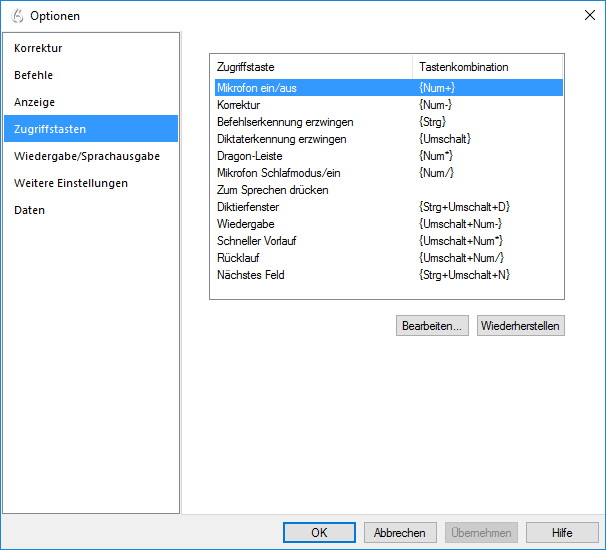
Drücken Sie zum Aktivieren / Deaktivieren des Aufnahmegeräts auf Ihrer numerischen Tastatur auf die Plus-Taste (+). Die Farbe des Mikrofonsymbols springt von Grün auf Rot bzw. umgekehrt. Über „Extras“ „Optionen“ „Zugriffstasten“ können Sie und andere Tastenbelegungen bei Bedarf ändern:
Über Sprachbefehle:
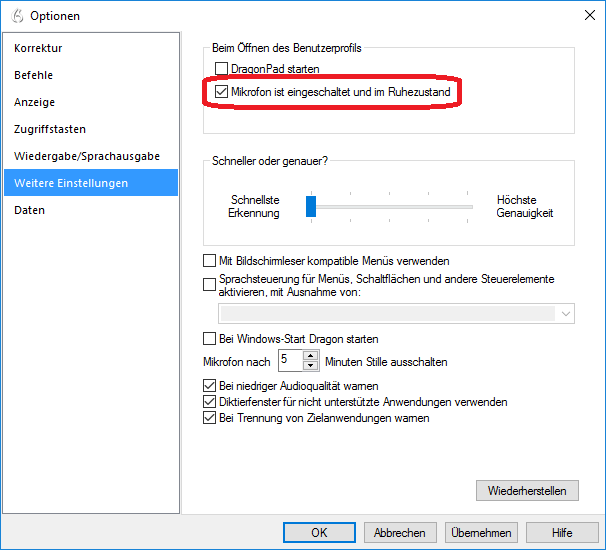
Sagen Sie „wach auf“ zum Aktivieren des Aufnahmegeräts, sagen Sie „geh schlafen“ zum Deaktivieren des Aufnahmegeräts. Achtung: Der Befehl „wach auf“ funktioniert nur, wenn sich das Aufnahmegerät im Standby-Modus befindet. Sie können Dragon so einstellen, dass beim Starten das Aufnahmegerät bereits in den Standby-Modus versetzt wird. Sie finden die Einstellung an folgender Stelle:
Ihr Sprachprofil muss geöffnet sein; klicken Sie in der Dragon-Leiste auf „Einstellungen“ „Optionen“ „Weitere Einstellungen“ Unter „Beim Öffnen des Benutzerprofils“ setzen Sie den Haken bei „Mikrofon ist eingeschaltet und im Ruhezustand“.
Unterstützte und nichtunterstützte Anwendungen
Unterstützte Anwendungen

Dragon unterstützt volle Textsteuerung im aktiven Feld
Unterstützte Anwendungen erkennen Sie an dem grünen Punkt in der Dragon-Leiste. Wird der grüne Punkt nicht angezeigt, so handelt es sich um eine nicht unterstützte Anwendung. Die Unterstützung bezieht sich immer auf das aktive Feld des Cursors.
In unterstützten Anwendungen (grüner Punkt) werden neben den Formatierungsbefehlen auch Befehle zur Steuerung und Korrektur des geschriebenen Texts unterstützt.
Nicht unterstützte Anwendungen

Dragon unterstützt einfache Textsteuerung im aktiven Feld; eventuell das Diktierfenster verwenden
Es gibt drei Möglichkeiten, Text in nicht unterstützten Anwendungen zu erstellen:
-
Über das Diktierfenster, mit komplettem Funktionsumfang (siehe Kapitel 3.5 Das Diktierfenster), der Text wird nachträglich an die gewünschte Stelle kopiert. Bis zum Übertragen sind andere offene Fenster blockiert.
-
Über das DragonPad, mit komplettem Funktionsumfang (siehe Kapitel 3.6 Dragon Pad), der Text wird nachträglich an die gewünschte Stelle kopiert.
-
Eingeschränkt, mit einfacher Textsteuerung direkt in der nicht unterstützten Anwendung. Das Gesprochene wird an der Stelle des Cursors automatisch eingefügt.
Hinweis: Nachträgliches Verändern des Textes wie z.B. Löschen, Einfügen, Formatieren ist nur in unterstützten Anwendungen möglich. In nicht unterstützten Anwendungen können Sie Texte inklusive Sonderzeichen (bis auf wenige Ausnahmen) erstellen. Mit dem Befehl „lösch das“ gibt es darüber hinaus die Möglichkeit, die zuvor gesprochene Textpassage wieder zu löschen.
SBC-Umgebung
Sofern Sie Dragon lokal auf Ihrem Client-Rechner ausführen, aber den Cursor in einem Remotedesktop (Windows Terminalserver) oder Xen-Desktop (Citrix) platzieren, befinden Sie sich in einer nicht unterstützten Anwendung.
Sollten Sie zum Zugang in Ihre SBC-Umgebung einen Internet-Browser verwenden, kann die Frage kommen, ob eine Browser-Erweiterung von Dragon installiert werden soll. Verneinen Sie dies.
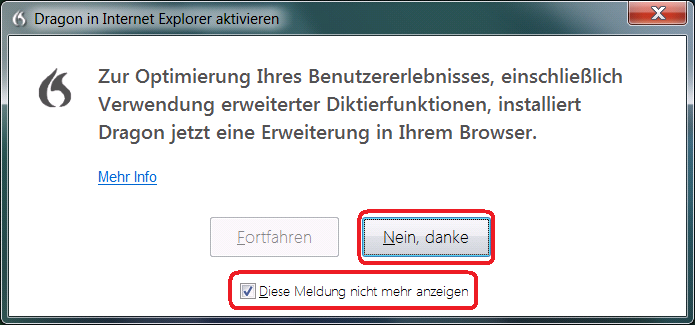
Wenn Sie Ihre SBC-/Citrix-Umgebung im Vollbildmodus geöffnet haben, ist die Dragon-Leiste nicht sichtbar. Dennoch reagiert Dragon auf Ihre Eingaben, z.B. Einschalten des Mikrofons mit der belegten Taste sowie Spracheingaben.
Sprachbefehle
Neben dem Diktieren von einzelnen Wörtern haben Sie die Möglichkeit, Sprachbefehle zu verwenden. Mit Sprachbefehlen können vielfältige Aktionen durchgeführt werden. Zu Beginn reicht es aus, wenn Sie sich auf einfache Sprachbefehle, wie das Setzen von Interpunktionszeichen, konzentrieren. In den folgenden Unterkapiteln erhalten Sie eine Übersicht über verfügbare Sprachbefehle. In der linken Spalte sehen Sie die Aktion, die ausgeführt wird, wenn Sie den Befehl, so wie in der rechten Spalte angegeben, sagen.
Hinweis: Viele Befehle, z. B. für Interpunktions- und Sonderzeichen, sind mit ihren Eigennamen benannt. Von daher scheuen Sie sich nicht, Befehle durch Probieren, intuitiv, zu verwenden.
Beispiele
| Diktat | Text |
|---|---|
| Sehr geehrte Damen und Herren [Komma] [Neue Zeile] heute werden wir die Spracherkennung [Anführungszeichen auf] Dragon [Anführungszeichen zu] zum Erstellen von Texten verwenden [Punkt] Mit Hilfe von Sprachbefehlen können Interpunktionen [Komma] Formatierungen und Sonderzeichen wie das [Eurosymbol] [Bindestrich] Zeichen verwendet werden. | Sehr geehrte Damen und Herren, heute werden wir die Spracherkennung „Dragon“ zum Erstellen von Texten verwenden. Mit Hilfe von Sprachbefehlen können Interpunktionen, Formatierungen und Sonderzeichen wie das €-Zeichen verwendet werden. |
| Sehr geehrte Damen und Herren [Formatier das fett] | Sehr geehrte Damen und Herren |
| Die Frist läuft am 20.09.2023 ab [Punkt; markier 20.09.2023; Schreib das unterstrichen] | Die Frist läuft am 20.09.2023 ab. |
| Anklageschrift [Formatier das fett; Neuer Absatz] Muster [Schreib das alles groß] | Anklageschrift |
MUSTER |
Liste von Sprachbefehlen
Oben genannte Beispiele demonstrieren die Verwendung von Sprachbefehlen. Es wird allerdings nur eine kleine Auswahl an Sprachbefehlen benutzt.
Absätze und Leerzeichen erstellen
| Aktion: | Sagen Sie: |
|---|---|
| Eine neue Zeile hinzufügen | Neue Zeile |
| Einen neuen Absatz hinzufügen | Neuer Absatz |
| Die Leertaste zu drücken | Leertaste |
| Die Eingabetaste zu drücken | Drück Eingabetaste |
| Die Tab Taste zu drucken | Drück Tab oder Tabulatortaste |
| Streicht das Wort | Streich das oder Lösch das |
Buchstaben, Groß- und Kleinschreibung
| Aktion: | Sagen Sie: |
|---|---|
| Einen großen Buchstaben schreiben | Groß „Buchstabe“ (Bsp.: groß A) |
| Einen kleinen Buchstaben schreiben | klein „Buchstabe“ (Bsp.: klein a) |
| Ein Wort groß schreiben | Großbuchstaben „Wort“ (Bsp.: „Großbuchstaben Test“ schreibt „TEST“) |
| Ein Wort klein schreiben | Kleinbuchstaben „Wort“ (Bsp.: „Kleinbuchstaben Test“ schreibt „test“) |
Interpunktionszeichen
| Zur Eingabe von: | Sagen Sie: |
|---|---|
| , | Komma |
| . | Punkt |
| ? | Fragezeichen |
| ! | Ausrufezeichen |
| „ | Anführungszeichen auf oder Gänsefüßchen auf |
| “ | Anführungszeichen zu oder Gänsefüßchen zu |
| ‘ | Einfaches Anführungszeichen auf |
| ’ | Einfaches Anführungszeichen zu |
| ( | Klammer auf |
| ) | Klammer zu |
| [ | Eckige Klammer auf |
| ] | Eckige Klammer zu |
| { | Geschweifte Klammer auf |
| } | Geschweifte Klammer zu |
| ‘ | Apostroph |
| - | Bindestrich bzw. Ergänzungsstrich links oder Ergänzungsstrich rechts: „Textilgroß- und -einzelhandel“ |
| — | Gedankenstrich |
| / | Schrägstrich |
| : | Doppelpunkt |
| … | Punkt Punkt Punkt |
Sonderzeichen
| Zur Eingabe von: | Sagen Sie: |
|---|---|
| • | Aufzählungszeichen |
| & | Und-Zeichen |
| * | Sternchen |
| @ | Klammeraffe |
| © | Urheberrechtssymbol |
| ^ | Einschaltungszeichen |
| ° | Gradzeichen |
| $ | Dollarzeichen |
| € | Eurosymbol |
| £ | Pfundsymbol |
| % | Prozentzeichen |
| ® | Eingetragene Marke oder Eingetragenes Warenzeichen |
| § | Paragrafzeichen |
| ™ | Markensymbol oder Warenzeichensymbol |
| + | Pluszeichen |
| - | Minuszeichen |
| » | Zitatanfang |
| « | Zitatende |
| # | Nummernzeichen |
| :-) | Smiley Gesicht |
| :-( | trauriges Gesicht |
| ;-) | zwinkerndes Gesicht |
Zahlen
| Zur Eingabe von: | Sagen Sie: |
|---|---|
| 1 | Ziffer eins |
| 5 | Ziffer fünf |
| 17 | siebzehn |
| 23 | dreiundzwanzig |
| 179 | einhundertneunundsiebzig hundertneunundsiebzig |
| 5423 | fünftausendvierhundertdreiundzwanzig |
| 5.423 | fünf [Punkt] vier zwei drei |
| 12.537 | zwölftausendfünfhundertsiebenunddreißig |
| 142.015 | hundertzweiundvierzigtausendfünfzehn |
| 35,23 | fünfunddreißig [komma] zwei drei |
| 0,03 | null [komma] null drei |
| 43,28% | dreiundvierzig [komma] zwei acht [Prozent] |
| 02460 | null zwei vier sechs null |
| 02460-1458 | null zwei vier sechs null [Bindestrich] eins vier fünf acht |
| 2 5/8 | zwei [Leertaste] fünf achtel |
| 11/32 | elf Schrägstrich zweiunddreißig |
| 99,50 DM | neunundneunzig Mark (und) fünfzig |
| 45,35 € | 45 Euro (und) fünfunddreißig |
Währungen
| Zur Eingabe von: | Sagen Sie: |
|---|---|
| 58,17 E | achtundfünfzig Euro(s) und siebzehn Cents |
| 1,75 E | ein Euro(s) und fünfundsiebzig Cents |
| 5,25 E | fünf Euro(s) fünfundzwanzig |
| 45 E | fünfundvierzig Euro(s) |
| 99,50 E | neunundneunzig Euro(s) fünfzig |
| 2,20 $ | zwei Dollar zwanzig |
Datumsangaben
| Zur Eingabe von: | Sagen Sie: |
|---|---|
| 22. Januar 1999 | zweiundzwanzigster Januar neunzehnhundertneunundneunzig |
| 9. April 2001 | neunter April zweitausendeins |
| 14.7.85 | vierzehnter siebter fünfundachtzig |
| 3.11.2002 | dritter elfter zweitausendzwei |
| am 1. April | am ersten April |
| den 22. März | den zweiundzwanzigsten März |
Uhrzeiten
| Zur Eingabe von: | Sagen Sie: |
|---|---|
| 8.30 Uhr | acht Uhr dreißig |
| 7.45 Uhr | viertel vor acht |
| 9.15 Uhr | viertel nach neun |
| 10.22 Uhr | zehn Uhr zweiundzwanzig |
| 3.00 Uhr | drei Uhr |
| 5.00 Uhr | fünf Uhr |
Telefonnummern
| Zur Eingabe von: | Sagen Sie: |
|---|---|
| 9 65 32 | neun Leertaste sechs fünf Leertaste drei zwei |
| 0617/9 65 32 | null sechs eins sieben Schrägstrich neun Leertaste sechs fünf Leertaste drei zwei |
| 4 80 00-121 | vier Leertaste acht null Leertaste null null Bindestrich eins zwei eins |
| (01628) 96552 | [Klammer auf] null eins sechs zwei acht [Klammer zu] neun sechs fünf fünf zwei |
| 0911-684532 | null neun elf Bindestrich sechs acht vier fünf drei zwei |
| +1 (617) 738 6580 | Pluszeichen ohne Leerschritt eins [Klam- mer auf] sechs eins sieben [Klammer zu] sieben drei acht Leertaste sechs fünf acht null |
| 0032(6)929408 | null null drei zwei Leertaste [Klammer auf] sechs [Klammer zu] Leertaste zweiundneunzig vierundneunzig null acht |
Römische Zahlen
| Zur Eingabe von: | Sagen Sie: |
|---|---|
| I | römisch eins |
| IV | römisch vier |
| V | römisch fünf |
| X | römisch zehn |
| L | römisch fünfzig |
| C | römisch hundert |
| D | römisch fünfhundert |
| M | römisch tausend |
| XXIV | römisch vierundzwanzig |
| XXXI | römisch einunddreißig |
| MCMXCVII | römisch eintausend neunhundert siebenundneunzig |
Abkürzungen und Akronyme
| Zur Eingabe von: | Sagen Sie: |
|---|---|
| Dr. | Doktor |
| USA | U S A (sagen Sie jeden Buchstaben) |
| GmbH | G M B H (sagen Sie jeden einzelnen Buchstaben) |
| FAZ | F A Z (sagen Sie ein Wort oder einzelne Buchstaben) |
| 8 cm | acht Zentimeter |
| 1600 U/min | 1600 Umdrehungen pro Minute |
| NATO | Nato (sagen Sie das ganze Wort) |
Wortzusammensetzungen mit Bindestrichen
| Zur Eingabe von: | Sagen Sie: |
|---|---|
| U-Bahn | U Bahn |
| Mercedes-Benz | Mercedes Benz |
| Sachsen-Anhalt | Sachsen Anhalt |
| Baden-Württemberg | Baden Württemberg |
| Software-Anwendung | Software [Bindestrich] Anwendung |
| Schulte-Hausmann | Schulte [Bindestrich] Hausmann |
| Fax-Anschluss | Fax [Bindestrich] Anschluss |
E-Mail- und Web-Adressen
| Zur Eingabe von: | Sagen Sie: |
|---|---|
| Richard39@microsoft.com | Richard39@microsoft.com |
| info@Musterfirma.com | info Klammeraffe Musterfirma Punkt com |
| http://www.nuance.com | h t t p w w w Punkt nuance Punkt com |
Navigieren und Formatieren
Navigieren und Formatieren funktioniert nur in unterstützten Anwendungen!
Verschiedenes
| Aktion: | Sagen Sie: |
|---|---|
| Korrigieren | „Korrigier das“ korrigiert das Wort, wo der Cursor steht oder „Korrigier <Wort>“ korrigiert das Wort, das Sie sagen. |
| Streicht das Wort | Streich das |
| Löscht Zeile | Zeile löschen |
| Löscht die letzten <n> Wörter | Letzte <n> Wörter löschen |
| Löscht das letzte Wort | Lösch das |
| Geht zurück zu <n> | Rückschritt <n> |
| Macht Aktion rückgängig | Rückgängig machen |
| Schneidet Markierung aus | Schneid das aus |
| Kopiert Markierung | Kopier das |
| Löscht <Text> | Lösche <Text> |
| Macht <Text> fett | Fett <Text> |
Cursor bewegen
Zeichenweise
| Sagen Sie… | Gefolgt von… |
|---|---|
| „Ein Zeichen“ | „nach rechts/links“ |
| „<2-20> Zeichen“ | „nach rechts/links“ |
Wortweise
| Sagen Sie… | Gefolgt von… |
|---|---|
| „Ein Wort“ | „nach rechts/links“ |
| „<2-20> Wörter“ | „nach rechts/links“ |
Zeilenweise
| Sagen Sie… | Gefolgt von… |
|---|---|
| „Eine Zeile“ | „nach oben/unten“ |
| „<2-20> Zeilen“ | „nach oben/unten“ |
Absatzweise
| Sagen Sie… | Gefolgt von… |
|---|---|
| „Einen Absatz“ | „nach oben/unten“ |
| „<2-20> Absätze“ | „nach oben/unten“ |
Zu bestimmten Wörtern / Ausdrücken
| Ergebnis | Sagen Sie… |
|---|---|
| Der Cursor wird vor den gesagten Text platziert | „Cursor vor <Text>“ |
| Der Cursor wird hinter den gesagten Text platziert | „Cursor hinter <Text>“ |
Zu Anfang und Ende von Zeilen und Dokumenten
| Sagen Sie… |
|---|
| „Zum Dokumentenanfang“ |
| „Zum Dokumentenende“ |
| „Zum Zeilenanfang“ |
| „Zum Zeilenende“ |
Zur vorherigen Cursorposition
| Sagen Sie… |
|---|
| „Zurückgehen“ |
Text markieren
Hinweis: Wenn Sie den „Markier“-Befehl nutzen, sucht Dragon von der aktuellen Position des Cursors rückwärts.
| Sagen Sie… | Gefolgt von… | Und dann… |
|---|---|---|
| „Vorheriges Zeichen“ | „markieren“ | |
| „Nächstes Zeichen“ | „markieren“ | |
| „Ein Zeichen“ | „nach links/rechts“ | „markieren“ |
| „<2-20> Zeichen“ | „nach links/rechts“ | „markieren“ |
| „Vorheriges Wort“ | „markieren“ | |
| „Nächstes Wort“ | „markieren“ | |
| „Ein Wort“ | „nach links/rechts“ | „markieren“ |
| „<2-20> Wörter“ | „nach links/rechts“ | „markieren“ |
Bestimmte Wörter und Ausdrücke markieren
| Ergebnis | Sagen Sie… |
|---|---|
| Markiert das gesagte Wort. | „Markier <Wort>“ |
| Markiert von dem zuerst gesagten Wort bis zum zweitgesagten Wort. | „Markier <Wort> bis <Wort>“ |
Teile eines Dokuments markieren
| Sagen Sie… | Gefolgt von… | Und dann… |
|---|---|---|
| „Zeile“ | „markieren“ | |
| „<2-20> Zeilen“ | „nach oben/unten“ | „markieren“ |
| „Absatz“ | „markieren“ | |
| „Vorherigen Absatz“ | „markieren“ | |
| „Nächsten Absatz“ | „markieren“ | |
| „Einen Absatz“ | „nach oben/unten“ | „markieren“ |
| „Dokument markieren“ |
Text wiederholt markieren
Sollte ein Wort oder ein Ausdruck mehrmals im Text vorkommen, können Sie das zweite, dritte usw. Vorkommen des bereits markierten Textes mit dem Befehl „Noch mal markieren“ auch markieren.
Formatieren
| Aktion | Sagen Sie… |
|---|---|
| Arial Courier Courier New Times Times New Roman | Formatier das oder Mach das oder Schreib das oder Auswahl |
… gefolgt von der gewünschten Aktion |
| fett
kursiv
fett kursiv
unterstrichen
durchgestrichen
Standard oder normaler Text oder normal | Formatier das
oder Mach das
oder Schreib das
oder Auswahl
… gefolgt von der gewünschten Aktion |
| Schreibt alle Wörter groß | Schreib das alles groß |
| Unterstreicht das letzte/markierte Wort | Unterstreich dieses Wort |
Zahlenmodus / Buchstabiermodus
Als Standard befindet sich Dragon in einem Diktiermodus, der sowohl diktierten Text, als auch Befehle erfasst. Sie haben die Möglichkeit diesen Modus zu verändern, so dass nur bestimmte Elemente wie Zahlen oder einzelne Buchstaben berücksichtigt werden. Dies kann hilfreich sein, wenn z.B. in den Grundeinstellungen hinterlegt ist, dass Zahlen bis 13 ausgeschrieben werden, Sie aber dennoch die Ziffern haben möchten. Dazu wechseln Sie in den Zahlenmodus und können nun Zahlen diktieren, die als Ziffern geschrieben werden. Des Weiteren haben Sie die Möglichkeit, in einen Buchstabiermodus zu wechseln, um schwierige Wörter, wie z.B. Nachnamen von Personen, zu buchstabieren.
Sie können den Modus an folgender Stelle in der Dragon-Leiste wechseln:
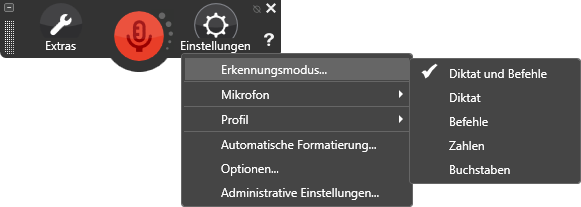
Wechsel des Erkennungsmodus‘
Alternativ können Sie den Modus mit dem Sprachbefehl „Buchstabiermodus / Zahlenmodus starten / beenden“ steuern.
Zwischenablage verwenden
Um einen Text mittels Sprachbefehl zu kopieren und woanders einzufügen, beispielsweise zum Kopieren eines Textes aus DragonPad in Ihrem Citrix-Desktop, gehen Sie folgendermaßen vor:
-
Der Cursor muss im Fenster stehen, wo sich der zu kopierende Text befindet. Es muss sich um eine unterstützte Anwendung handeln, beispielsweise DragonPad.
-
Sagen Sie „Markier <Text>“ bzw. „Markier alles“.
-
Sagen Sie "Kopier das".
-
Wechseln Sie in die Zielanwendung. Hierzu können Sie den Befehl „Programme auflisten“ verwenden.
-
Sagen Sie „Füg das ein“.
Anstelle der Punkte 2 und 3 können Sie auch, um den gesamten Text in die Zwischenablage zu kopieren, sagen: „Kopiere alles in die Zwischenablage“.
Lernprogramm und Lerncenter
Interaktives Lernprogramm
Das interaktive Lernprogramm führt Sie durch die Funktionen von Dragon. Es werden die wichtigsten Funktionen zur Verwendung der Spracherkennung erklärt und durch interaktive Einbindung des Benutzers einprägsam geübt.
| Sie erreichen das interaktive Lernprogramm über das Hilfemenü in der Dragon-Leiste. |
|---|
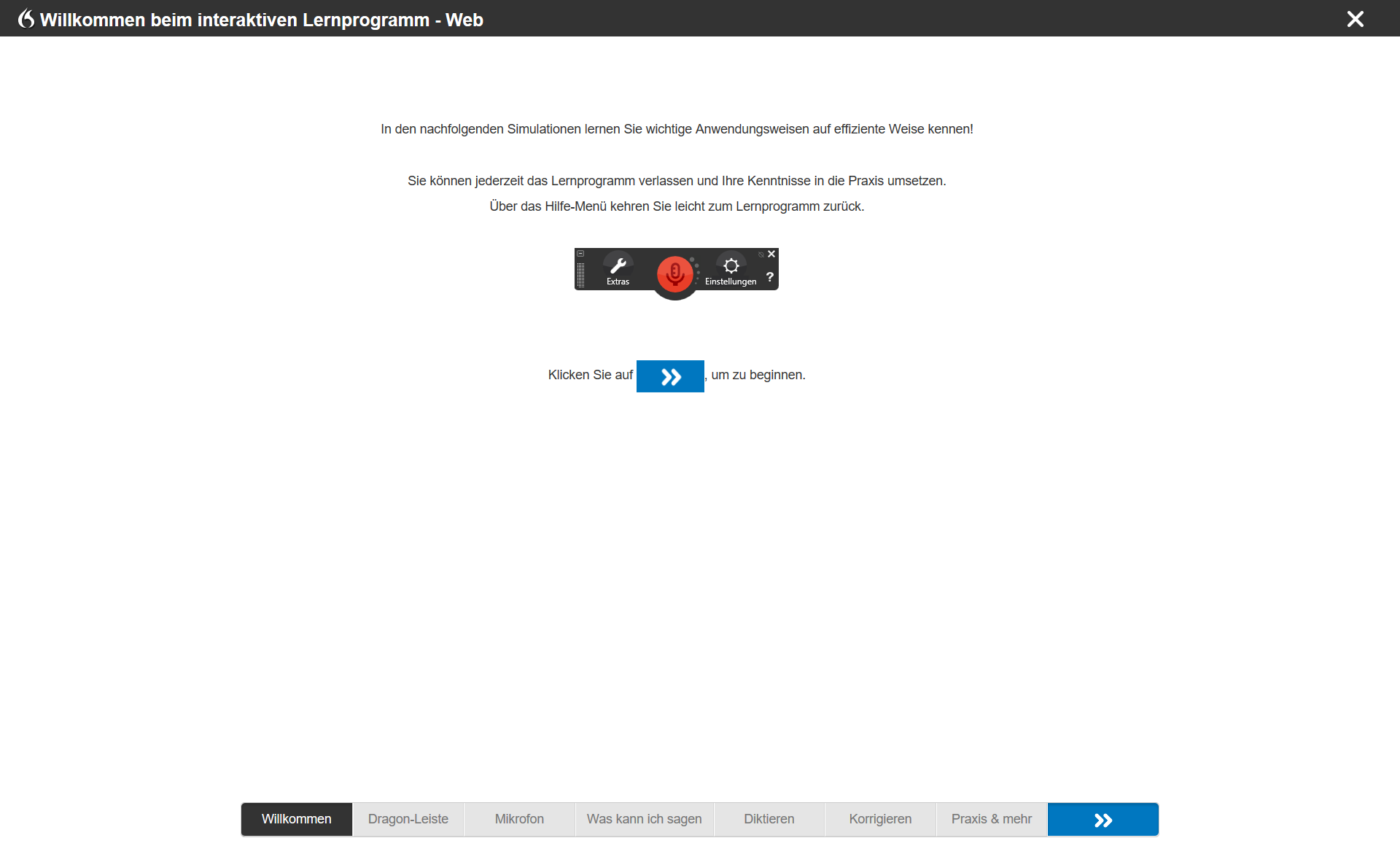
Interaktives Lernprogramm
Am unteren Rand des Lernprogramms können Sie direkt zu verschiedenen Themen springen. Sie können das Lernprogramm jederzeit über das X in der rechten oberen Ecke beenden und zu einem späteren Zeitpunkt fortführen.
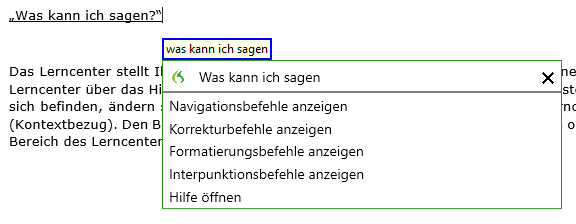
„Was kann ich sagen?“
Das Lerncenter wurde durch den Befehl „Was kann ich sagen?“ ersetzt.
Wenn Sie in einem Fenster sind, in dem Sie diktieren möchten, können Sie „Was kann ich sagen?“ sagen und Dragon zeigt Ihnen dann ein Hilfefenster an.
Das Diktierfenster
Möchten Sie in einem Fenster, in dem die volle Funktionalität der Spracherkennung nicht verfügbar ist, diktieren, so wird die Verwendung des Diktierfensters empfohlen.
Diktierfenster verwenden
Zur Verwendung des Diktierfensters platzieren Sie den Cursor dort, wo der Text eingefügt werden soll.
Klicken Sie auf „Extras“ „Diktierfenster…“. Alternativ können Sie das Diktierfenster auch durch den Sprachbefehl „Diktierfenster anzeigen“ öffnen.
Das Diktierfenster öffnet sich, Sie können nun mit dem Diktieren beginnen und alle vorhandenen Befehle verwenden (s. o.).
Ansicht Diktierfenster

Wenn Sie den erstellten Text in die gewünschte Anwendung übertragen wollen, klicken Sie auf die Schaltfläche „Übertragung“. Alternativ können Sie den Sprachbefehl „Text übertragen“ verwenden. Der erstellte Text wird an die gewünschte Stelle kopiert. Möchten Sie weitere Texte einfügen, wiederholen die Schritte beliebig oft.
Soll das Diktierfenster für eine Anwendung automatisch verwendet werden, können Sie einen Haken bei „Diktierfenster für diese Anwendung automatisch verwenden“ setzen.
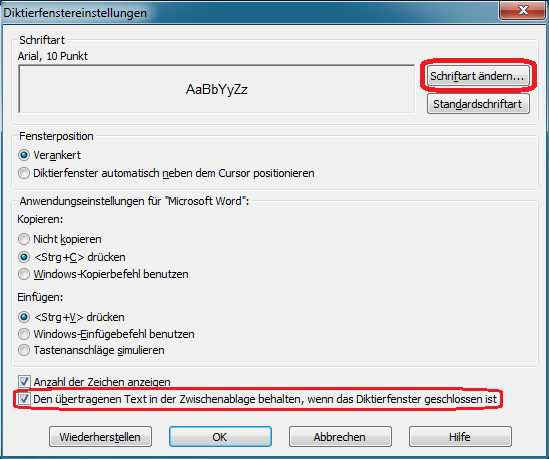
Diktierfenstereinstellungen
Einstellungen des Diktierfensters können Sie über das Zahnradsymbol in der oberen rechten Ecke vornehmen.

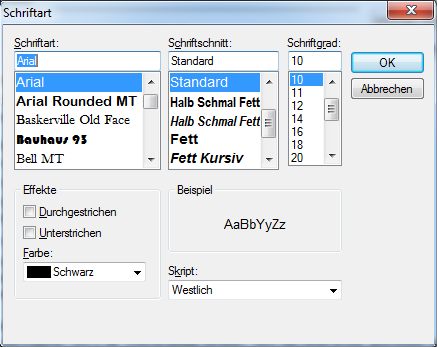
Es wird empfohlen, in dem Diktierfenster die gleiche Schriftart zu verwenden wie Sie auch in der Zielanwendung (z. B. Microsoft Word) verwendet wird. Dies können Sie in den Einstellungen ändern.
Um sicherzugehen, dass ein Text, den Sie übertragen, nicht verloren geht, auch falls er in Ihrer Zielanwendung einmal nicht ankommen sollte, empfehlen wir, die Option „Den übertragenen Text in der Zwischenablage behalten, wenn das Diktierfenster geschlossen ist“, zu aktivieren. Sodann haben Sie die Möglichkeit, einen Text manuell aus der Zwischenablage in Ihre Anwendung einzufügen (z.B. mit Strg+V).
Diktierfenstereinstellungen – Schriftart auswählen
Automatisches Öffnen des Diktierfensters
Sie können in den Einstellungen festlegen, ob das Diktierfenster automatisch bei nicht unterstützten Anwendungen gestartet werden soll. Sie finden die Einstellung unter:
„Einstellungen“ „Optionen“ „Weitere Einstellungen“ „Diktierfenster für nicht unterstützte Anwendungen verwenden“.
Ist diese Option aktiviert, öffnet sich das Diktierfenster automatisch, wenn in eine nicht unterstützte Anwendung diktiert wird. (Einstellung wird empfohlen!)
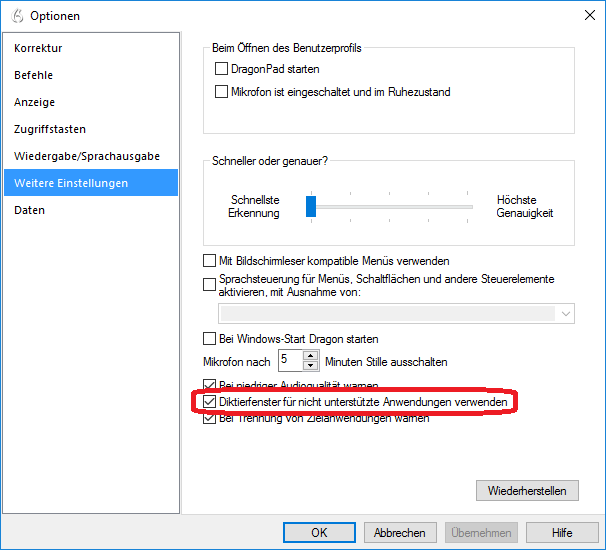
Automatisches Öffnen des Diktierfensters
DragonPad
Das DragonPad ist ein kleines Textprogramm, das Ihnen mehr Einstellungen als das Diktierfenster bietet. Unter anderem haben Sie die Möglichkeit, umgesetzte Texte zu speichern und zu einem späteren Zeitpunkt fortzuführen. Daher empfehlen wir Ihnen die Nutzung des DragonPads, wenn Sie längere Texte in nicht unterstützten Anwendungen verfassen möchten, z.B. wenn Sie in einer SBC-Umgebung mit Remotedesktop oder Citrix arbeiten, Ihr Dragon aber auf dem lokalen Client-Rechner läuft, und Ihnen nicht Microsoft Word zur Verfügung stehen sollte. Sollte Microsoft Word auf dem Rechner zur Verfügung stehen, empfehlen wir Ihnen wegen des größeren Funktionsumfangs primär, dieses zu benutzen.
Sie rufen das DragonPad über die Dragon-Leiste unter „Extras“ „DragonPad“ auf.
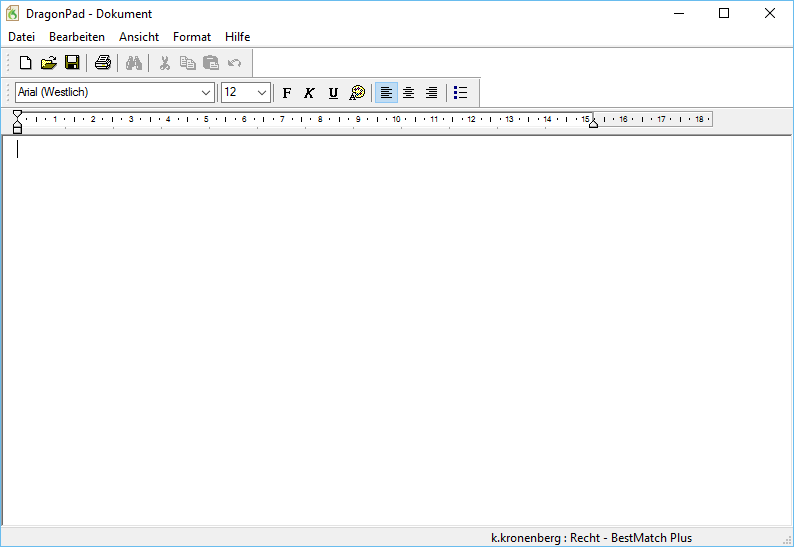
Ansicht DragonPad
Zum Übertragen des umgesetzten Textes können Sie diesen mit dem Cursor markieren (Strg+A zum Markieren des gesamten Textes) und dann mittels Kopieren (Strg+C) und Einfügen (Strg+V) an die gewünschte Stelle in Ihrer Fachanwendung bzw. der SBC-Umgebung einfügen. Über das Diskettensymbol haben Sie die Möglichkeit, den Text zwischenzuspeichern. Wir empfehlen den Standardnamen „Dokument.rtf“ sowie den Standardspeicherpfad beizubehalten.
Direktes Diktieren in nicht unterstützte Anwendungen
Neben der Verwendung des Diktierfensters bzw. des DragonPads haben Sie die Möglichkeit, direkt in eine nicht unterstützte Anwendung – also auch in einen Remote- oder Xen-Desktop einer SBC-Umgebung – zu diktieren. Dies ist mit den bereits oben genannten Einschränkungen verbunden. Beachten Sie auch, dass das direkte Diktieren in eine solche Anwendung keine Verbesserung des Sprachprofils ermöglicht. Die Verwendung des Korrekturmenüs ist nicht möglich.
Um das direkte Diktieren zu ermöglichen, stellen Sie zunächst sicher, dass das Diktierfenster in nicht unterstützten Anwendungen ausgeschaltet ist. Rufen Sie dazu in der Dragon-Leiste „Einstellungen“ „Optionen“ „Weitere Einstellungen“ auf. Entfernen Sie den Haken bei „Diktierfenster für nicht unterstützte Anwendungen verwenden“:
Diktierfenster unterdrücken
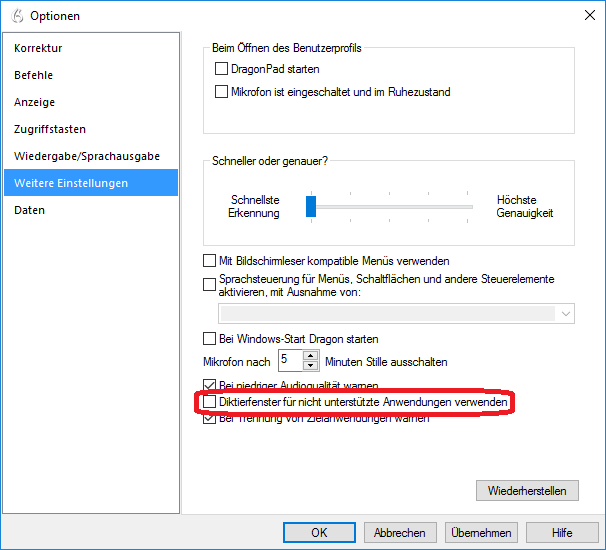
Nun können Sie den Cursor in der nicht unterstützten Anwendung bzw. in Ihrer SBC-Umgebung an die gewünschte Stelle setzen, das Mikrofon anschalten und mit dem Diktieren beginnen.
Pflege des Sprachprofils / Korrekturen
Sollten beim Diktieren Fehler auftreten, so können Sie diese über ein spezielles Korrekturmenü korrigieren und damit gleichzeitig ihr Sprachprofil verbessern. So entsteht mit der Zeit ein individuelles, auf ihren Schreibstil angepasstes Sprachprofil. Das Korrekturmenü steht Ihnen nur bei unterstützten Anwendungen zur Verfügung.
In der SBC-Umgebung mit lokal auf dem Client installiertem Dragon müssen Sie das Diktierfenster oder DragonPad (s.o.) verwenden, um Korrekturen in Ihr Sprachprofil einfließen zu lassen. Daher wird empfohlen, zumindest bei längeren und komplexen Texten, das Diktierfenster oder DragonPad zu verwenden.
Das Korrekturmenü
Haben Sie einen Fehler im Text erkannt, so müssen Sie diesen zunächst markieren. Sie können den gefundenen Fehler mit der Maus markieren. Alternativ können Sie den Text per Sprachbefehl markieren: Sagen Sie „korrigier (XYZ)“ und der betreffende Text (XYZ) wird markiert, zusätzlich erscheint ein Korrekturmenü mit Korrekturvorschlägen. Alternativ markieren Sie das Wort zuerst mit „markier (XYZ)“ und sagen danach „korrigier das“.
Beispiel zu „Nimm 1“:
Im folgenden Text wurde das Wort „minus“ geschrieben, gemeint war aber das Minuszeichen. Der korrekte Befehl hätte „Minuszeichen“ gelautet. Zur Korrektur wurde gesagt „korrigier minus“. Das Wort „minus“ wurde daraufhin markiert und das Korrekturmenü automatisch geöffnet.
Ansicht Korrekturmenü

In dem Korrekturmenü werden ggf. alternative Vorschläge unterbreitet. In diesem Beispiel werden das Minuszeichen sowie das Wort „Minus“ mit großem Anfangsbuchstaben vorgeschlagen. Das Minuszeichen wird hier mit dem Befehl „Nimm 1“ ausgewählt. Im Text wird daraufhin das Wort „minus“ durch das Minuszeichen ersetzt. Sollte in dem Korrekturmenü nicht das korrekte Wort zur Auswahl stehen, haben Sie die Möglichkeit, die richtige Schreibweise selbst einzugeben.
Dies wird an dem folgenden Beispiel demonstriert:
Beispiel zu „Schreib das“:
In dem Beispieltext soll der Begriff „Diktat Management Software“ zusammengeschrieben werden. Mit dem Befehl „markier Diktat Management Software“ wurden alle Wörter markiert, mit „korrigier das“ das Korrekturmenü angezeigt. In diesem Beispiel existieren keine Vorschläge, sodass die korrekte Schreibweise manuell eingegeben werden muss. Sagen Sie dazu „Schreib das“.
Ansicht Korrekturmenü – es sind keine Vorschläge verfügbar

Mit dem Befehl „Schreib das“ wird das Buchstabierfenster geöffnet:
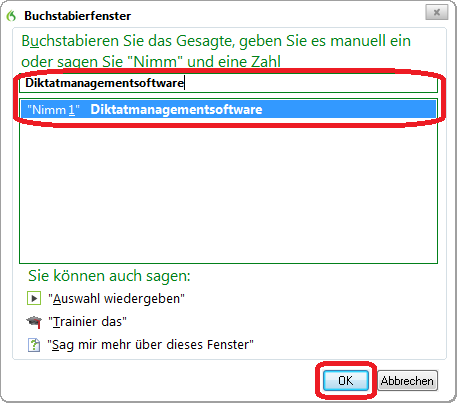
Ansicht Buchstabierfenster
Sie haben nun die Möglichkeit, die korrekte Schreibweise einzugeben. Schließen Sie das Fenster mit Drücken der Eingabetaste oder Klick auf „OK“.
Sollte das Programm einen Fehler - trotz Korrektur über das Korrekturmenü - wiederholt begehen, empfehlen wir, das Wort zu trainieren. Innerhalb des Buchstabierfensters können Sie mit dem Befehl „Trainier das“ das zu lernende Wort trainieren.
Hinweis: Gelernte Wörter werden automatisch bei dem Beenden der Software in dem Profil gespeichert. Je nach Einstellung (siehe Kap. 5.1) kann es auch zur Abfrage kommen, ob die Änderungen im Profil gespeichert werden sollen. Zur Verbesserung des Sprachprofils sollten Sie die Änderungen in der Regel übernehmen. Ausnahmen können sich bei Korrekturen und Schreibweisen ergeben, die nur von einmaliger Bedeutung sind. Die korrekte Schreibweise ersetzt nun den fehlerhaften Teil:
Ansicht korrigiertes Wort

Generell können Sie Korrekturen auch direkt im Text ohne das Korrekturmenü vornehmen. Die getätigten Veränderungen werden dabei aber nicht von Dragon erfasst, d.h. das Sprachprofil wird sich nicht verbessern. Daher sollten Sie in der Regel auf die Korrekturfunktion von dem Dragon zurückgreifen, Ihr individuelles Sprachprofil wird damit immer weiter optimiert, sodass die Anzahl der Fehler stetig abnehmen wird.
Vokabular bearbeiten
Inhalt des Vokabulars anzeigen (Übersicht)
Klicken Sie auf „Extras“ „Vokabular“ „Vokabular bearbeiten…“, um eine Übersicht des Gesamtvokabulars zu erhalten:
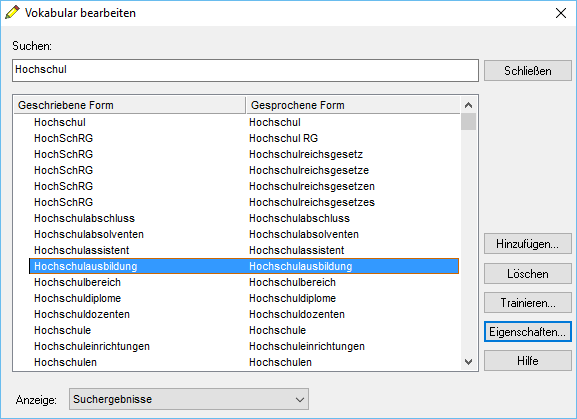
Vokabular bearbeiten
Worteigenschaften bearbeiten
Sie können festlegen, dass bestimmte Begriffe anders ausgegeben werden. Um z.B. zu bestimmen, dass nach Ziffern „Promille“ als „‰“ ausgegeben wird, gehen Sie auf das Menü „Extras“ „Vokabular“ „Vokabular bearbeiten“. Suchen Sie dort nach „Promille“ und öffnen Sie die Eigenschaften:

Vokabular bearbeiten
Passen Sie die gedruckte Form nach Ziffern an:
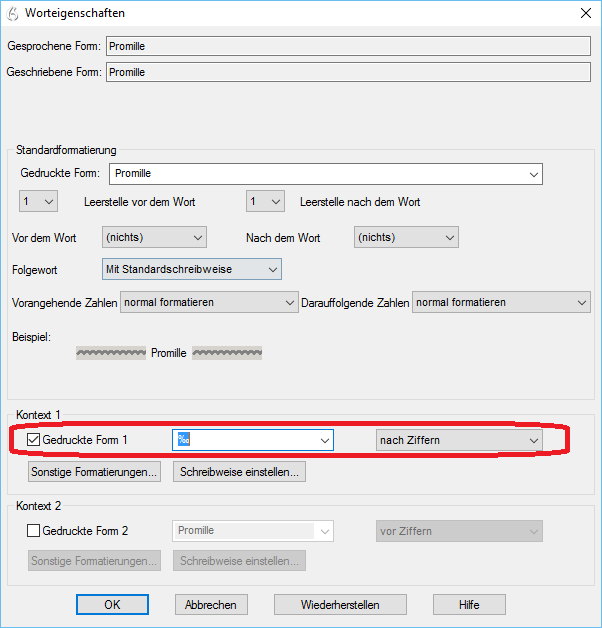
Worteigenschaften bearbeiten
Einzelnes Wort dem Vokabular hinzufügen
Wählen Sie im Menü „Extras“ „Vokabular“ „Neues Wort oder neuen Ausdruck hinzufügen“ aus.
Es folgt ein Eingabefenster mit der Möglichkeit, zusätzlich Lautschrift anzugeben:

Neues Wort oder neuen Ausdruck hinzufügen
Hinweis: Wenn Sie ein vorhandenes Wort bearbeiten möchten oder wenn Sie prüfen möchten, ob ein Wort schon im Vokabular ist, wählen Sie unter „Extras“ „Vokabular“ „Wort oder Ausdruck bearbeiten“ aus und suchen Sie dann nach dem Begriff:
Vokabular bearbeiten

Wort trainieren
Wenn Sie beim Hinzufügen eines neuen Wortes oder Ausdrucks die Option „Aussprache des Wortes oder des Ausdrucks trainieren“ angekreuzt haben bzw. wenn Sie im Fenster „Vokabular bearbeiten“ auf „Trainieren“ drücken, haben Sie die Möglichkeit, einzelne Begriffe zu trainieren und so die Erkennung zu verbessern:
Wörter trainieren

Liste von Wörtern oder Ausdrücken importieren
Steht Ihnen eine Wortliste – z. B. durch Export aus einem anderen Benutzerprofil oder von einer Dragon-Vorversion – zur Verfügung, können Sie diese importieren. Gehen Sie in der Dragon-Leiste auf „Extras“ „Liste von Wörtern oder Ausdrücken importieren …“.
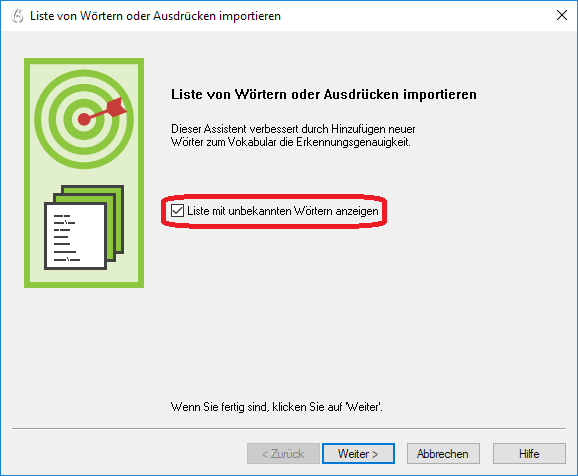
Setzen Sie den Haken bei „Liste mit unbekannten Wörtern anzeigen“ und klicken auf „Weiter“.
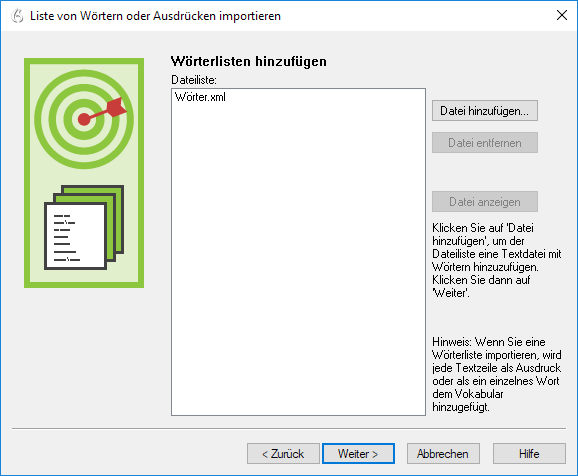
Klicken Sie auf „Datei hinzufügen…“ und wählen Sie die vorher exportierte Wortliste (TXT- oder XML-Datei). Danach auf „Weiter“ klicken:
Im nächsten Schritt wählen Sie die Wörter aus, die Sie importieren möchten oder klicken Sie auf „Alle Markieren“ und entfernen dann den Haken bei den Wörtern, die Sie nicht importieren möchten. Wir empfehlen, dass Sie an dieser Stelle prüfen, ob die Wörter richtig geschrieben sind. Sofern es Tippfehler gibt, entfernen Sie den Haken oder bearbeiten Sie das Wort. Ebenfalls können Sie auf „Bearbeiten“ klicken, um eine abweichende Aussprache für einen Begriff anzugeben.
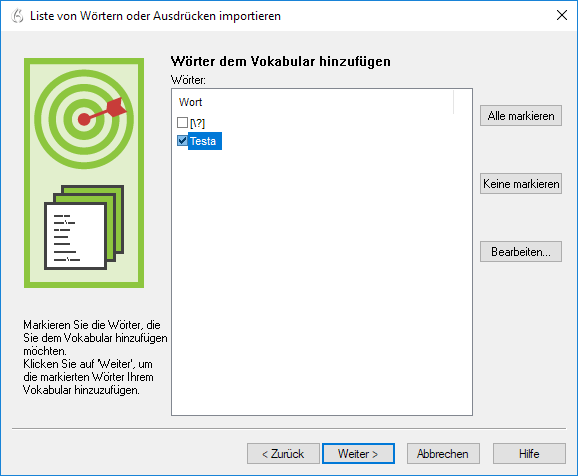
Klicken Sie danach nur noch auf „Weiter“ bis das Importieren abgeschlossen ist.
Dokumentanalyse
Es kann eine Dokumentanalyse durchgeführt werden, um die Erkennungsleistung zu steigern.
Hinweis: Das Sprachmodell wird standardmäßig im sog. „User Slot“ gespeichert. Auf Wunsch kann ein Value Added Reseller (VAR) wie Thax Software Ihnen ein Vokabular erstellen, das im größeren, sog. „Middle Slot“ gespeichert wird.
Klicken Sie in der Dragon-Leiste auf „Extras“ „Vokabular“ „Von bestimmten Dokumenten lernen…“. Es folgt ein Assistent, der Sie durch die Dokumentenanalyse führt.
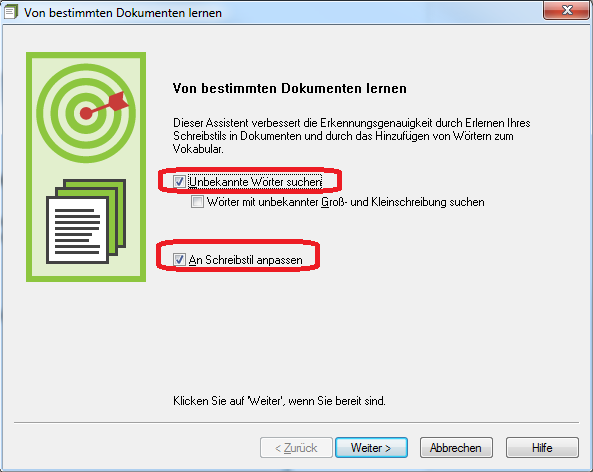
Sie sollten sowohl unbekannte Wörter suchen als auch den Schreibstil anpassen lassen.
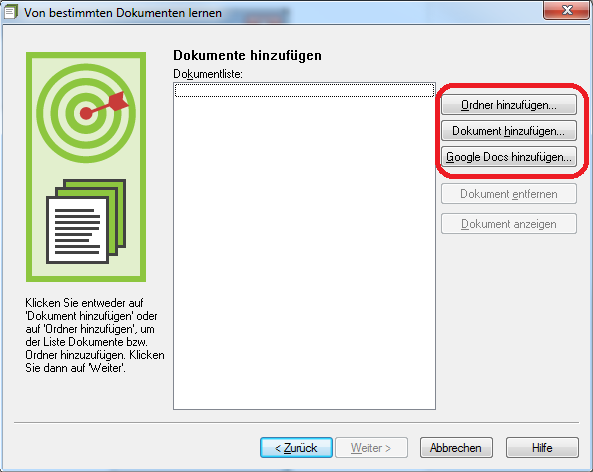
Hier haben Sie nun die Möglichkeit, einen Ordner zu bestimmen, der nach Dokumenten durchsucht wird, oder einzelne Dokumente anzugeben:
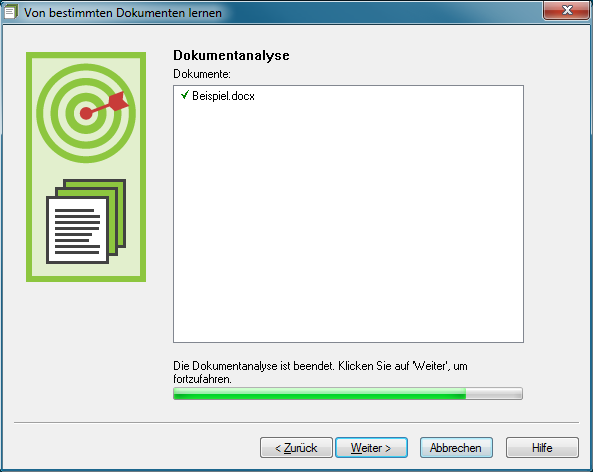
Im Anschluss erhalten Sie eine Liste mit allen erkannten neuen Wörtern. Diese Liste sollten Sie vor dem Übernehmen bereinigen und alle fehlerhaften Begriffe entfernen.
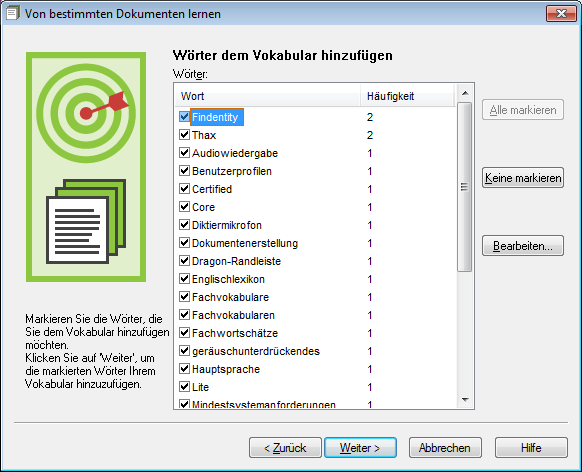
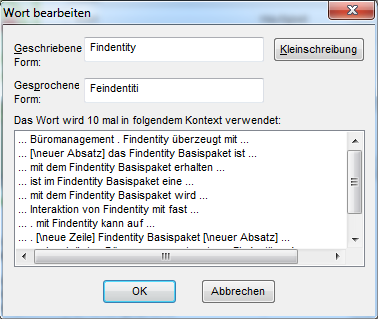
Falls ein Wort anders geschrieben als gesprochen wird, bearbeiten Sie es bitte. Bei der gesprochenen Form können Sie praktisch in Lautschrift schreiben:
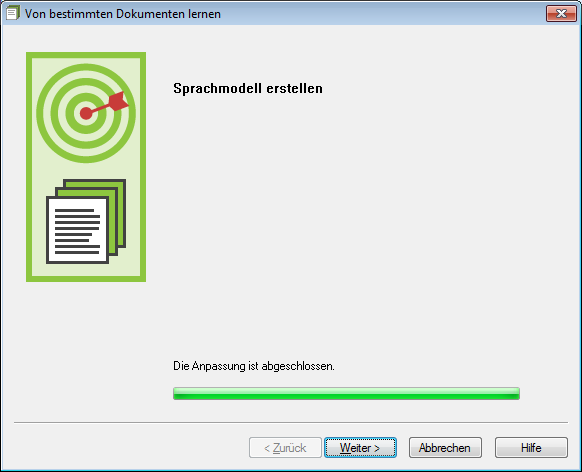
Mit Klick auf „Weiter“ wird das Sprachmodell angepasst:
Hinweis: Die Dokumentanalyse können Sie wiederholen, falls Sie weitere Dokumente vorliegen haben und die Erkennung weiter optimieren möchten.
Wortlisten über Datenverteilungsverzeichnis verteilen
Über ein gemeinsames Verzeichnis können Wortlisten in mehrere Benutzerprofile übernommen werden. Die Konfiguration ist jedoch nur einem Administrator möglich, da der Zugriff auf die Administrativen Einstellungen von Dragon erforderlich ist.
Verzeichnis festlegen:
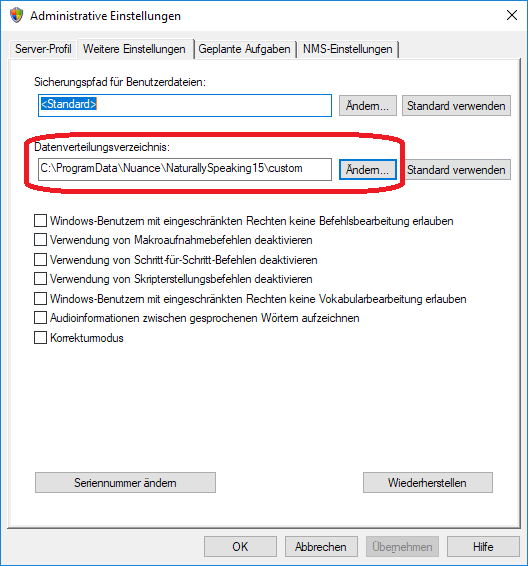
Gehen Sie in der Dragon-Leiste auf „Einstellungen“ „Administrative Einstellungen…“. Das Menü „Administrative Einstellungen“ ist nur sichtbar, wenn Sie als lokaler Administrator am PC angemeldet sind.
Gehen Sie auf den Reiter „Weitere Einstellungen“. Dort können Sie mit einem Klick auf „Ändern“, den Pfad ändern. Damit Sie Wortlisten zentral bereitstellen können, sollte der Ordner im Netzwerk für alle Anwender für einen Lesezugriff zur Verfügung stehen.
Wörter in Verzeichnis legen:
Die Wortliste muss eine Textdatei (TXT) sein. XML-Dateien werden nicht verarbeitet.
In dem von Ihnen angelegten Verzeichnis muss ein Unterordner „deu“ angelegt werden. In diesen Ordner legen Sie die Wortlisten. Diese werden dann automatisch beim Öffnen eines Benutzerprofils geladen.
Erweiterte Einstellungen
Mit den folgenden Hinweisen können erfahrene Benutzer weitere Programmeinstellungen vornehmen. Des Weiteren werden Möglichkeiten gezeigt, eigene Sprachbefehle anzulegen, und damit die Arbeitsabläufe weiter zu optimieren.
Programmeinstellungen anpassen
Sie haben vielfältige Möglichkeiten, das Programm an Ihre Bedürfnisse anzupassen. In diesem Kapitel finden Sie die wichtigsten Einstellungen sowie Empfehlungen dazu.
Automatische Formatierungen
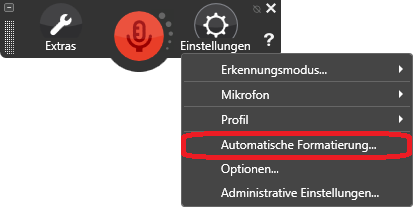
Zur Anpassung der automatischen Formatierungen wählen Sie, bei geöffnetem Profil, in der Dragon-Leiste „Einstellungen“ „Automatische Formatierungen“ aus:
Es öffnet sich das folgende Fenster:
| Ansicht Automatische Formatierungen | Alternativ: Entfernen Sie den Haken bei „In Ziffern schreiben, …“. Alle Zahlen werden nun als Wort geschrieben. Sollten Sie Ziffern wünschen, verwenden Sie den Zahlenmodus oder verwenden Sie den Befehl „Ziffer“ bevor Sie die Zahl sagen. Nachdem Sie „Ziffer“ gesagt haben, machen Sie eine kleine Pause und nennen Sie dann die zu schreibende Zahl. Dieses Vorgehen verhindert, dass Dragon „Z.“ als Abkürzung für „Ziffer“ vor die Zahl setzt. |
|---|
Sollten Sie statt der Währungssymbole (z. B. €, $) die ISO-Währungscodes bevorzugen (z.B. EUR, USD), so setzen Sie den Haken bei „ISO-Währungscodes“. Möchten Sie eine einheitliche Datumsformatierung festlegen, so können Sie das gewünschte Format aus der Drop-Down-Liste auswählen. Als Standard wird das Datum so geschrieben, wie es diktiert wurde. In der Auswahlliste zu der Schreibweise der Ziffern können Sie festlegen, ob Zahlen immer als Ziffer geschrieben werden sollen. Wir empfehlen alle Zahlen als Ziffern zu schreiben (Wert 0).
Programmeinstellungen
Die Programmeinstellungen erreichen Sie über „Einstellungen“ „Optionen“. Es öffnet sich ein neues Fenster:
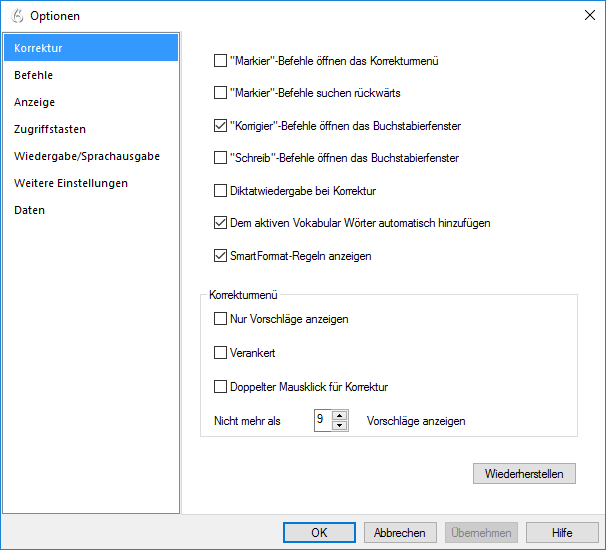
Ansicht Programmeinstellungen
Die Einstellungen sind vorkonfiguriert, dennoch kann es sinnvoll sein, einige Einstellungen an die eigenen Bedürfnisse anzupassen.
Korrektur
Bei dem Reiter „Korrektur“ empfehlen wir, den Haken bei „Korrigier-Befehle öffnen das Buchstabierfenster“ zu setzen. Wenn Sie das Korrekturmenü aufrufen, landen Sie damit direkt in dem Buchstabierfenster – dies spart Ihnen einen Arbeitsschritt.
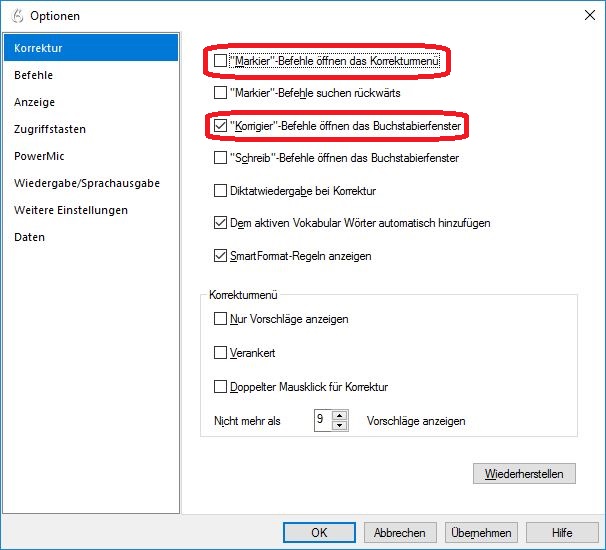
Korrektur-Einstellungen
Weitere Einstellungen
SBC-Umgebung
Wenn Ihr Dragon auf dem lokalen Client-Rechner installiert ist und Sie direkt in die SBC-Umgebung diktieren wollen, müssen Sie das Diktierfenster unterdrücken, da es als Standard geöffnet wird, sobald man in eine nicht unterstützte Anwendung diktieren möchte. Entfernen Sie dazu den Haken bei „Diktierfenster bei nicht unterstützten Anwendungen verwenden!“. Sie können das Diktierfenster bei Bedarf jederzeit manuell öffnen (s.o. „Das Diktierfenster“).
Diktierfenster unterdrücken
Befehle
Das Befehlscenter
In dem Befehlscenter finden Sie eine Übersicht über alle vorhandenen Befehle. Starten Sie das Befehlscenter über die Dragon-Leiste „Extras“ „Befehle“ „Befehlscenter…“. Neben der Übersicht der vorhandenen Befehle haben Sie die Möglichkeit, Befehle zu bearbeiten und zu trainieren:
Ansicht Befehlscenter
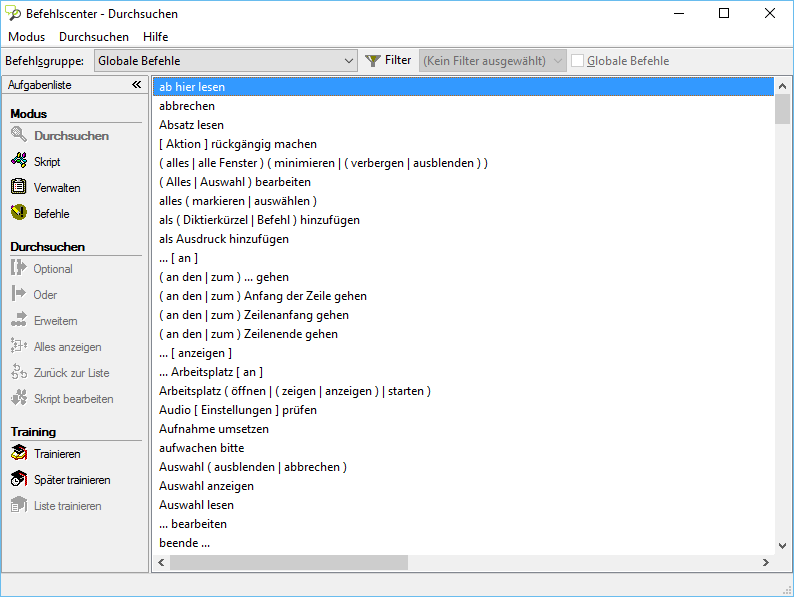
Die Befehle sind in verschiedene Befehlsgruppen (nach Anwendungen) kategorisiert. Wenn Sie das Befehlscenter zum ersten Mal öffnen, werden die globalen Befehle angezeigt. Im Gegensatz zu den programmspezifischen Befehlen funktionieren die globalen Befehle in allen unterstützten Anwendungen.
Beispiel: Trainieren eines vorhandenen Befehls
Sollte es vorkommen, dass Dragon gesprochene Befehle nicht, oder nur nach mehrfachen Versuchen erkennt, so wird empfohlen, diese Befehle zu trainieren. Zum Trainieren eines Befehls suchen Sie den gewünschten Befehl im Befehlscenter heraus und markieren Sie diesen. In diesem Beispiel wurde der globale Befehl „wach auf“ gewählt. Im zweiten Schritt klicken Sie auf die Schaltfläche „Trainieren“, es öffnet sich ein Audioassistent zum Einsprechen des Befehls. Klicken Sie auf „Aufnahme“ und sprechen Sie den Befehl in das Mikrofon, im Anschluss klicken Sie auf „Fertig“.
Ansicht Befehl trainieren
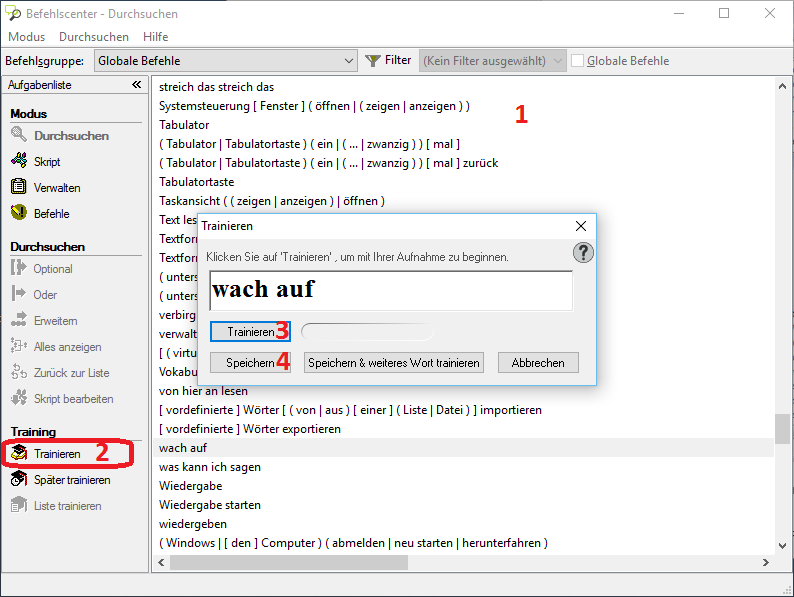
Mehrere Befehle trainieren
Möchten Sie mehrere Befehle hintereinander trainieren, so merken Sie sie mit der Schaltfläche „Später trainieren“ vor. Starten Sie den Trainingsvorgang mit „Liste Trainieren“.
Befehle vormerken zum gebündelten Trainieren
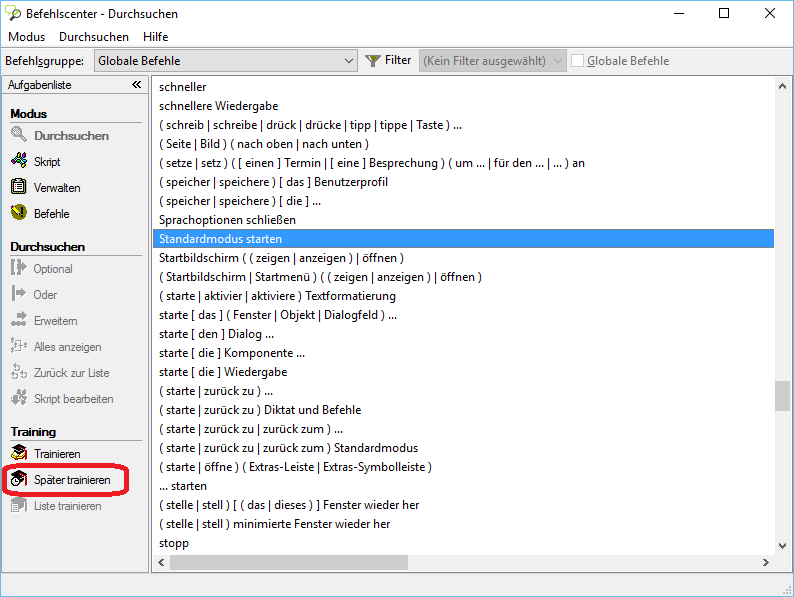
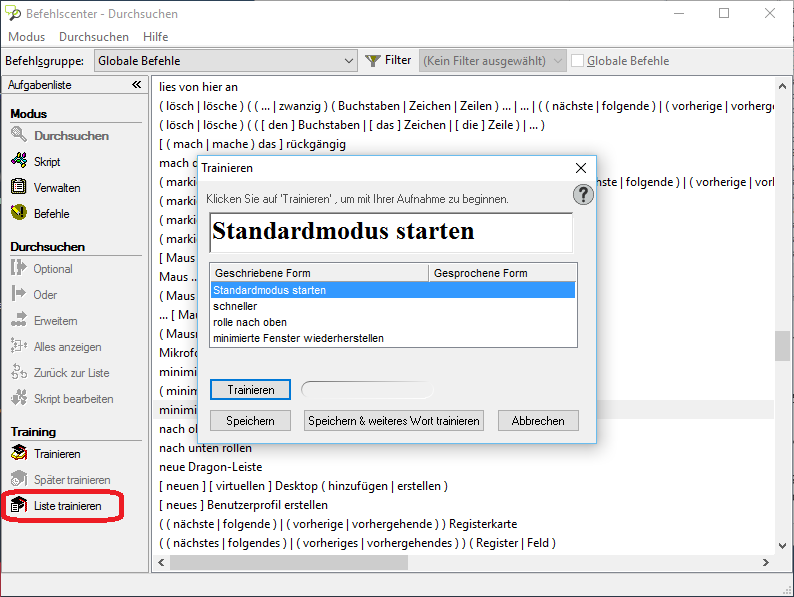
Mehrere Befehle hintereinander trainieren
Eigene Befehle anlegen
Dragon bietet die Möglichkeit, eigene Befehle anzulegen. Sie haben die Möglichkeit, einfache Texte und Grafiken zu hinterlegen, Programme zu öffnen oder komplexe Ausführungen bis hin zu eigenen Skripten mit Befehlen zu verknüpfen. Um einen neuen Befehl anzulegen, klicken Sie in der Dragon-Leiste auf „Extras“ „Befehle“ „Neuen Befehl hinzufügen“, es öffnet sich der Befehlseditor.
Beispiel: Anlegen eines Befehls zum Einfügen einer Grußformel
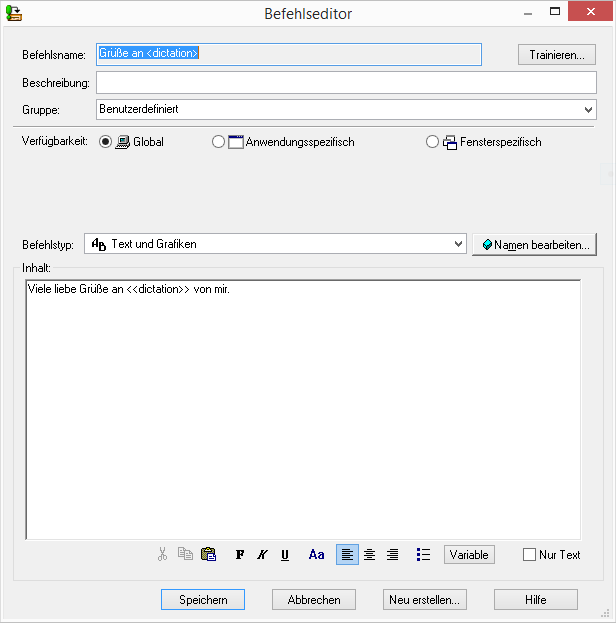
Geben Sie in dem Befehlseditor einen Namen für den neuen Befehl ein und trainieren Sie den Befehl (In diesem Beispiel „Grußformel“). Geben Sie eine Beschreibung für den Befehl ein und wählen Sie die Verfügbarkeit aus. In diesem Beispiel wurde der Befehl als globaler Befehl angelegt, sodass die Grußformel in jeder Anwendung verwendet werden kann. In der Dropdown-Liste „Befehlstyp“ wählen Sie „Text und Grafiken“ aus. Alternativ haben Sie hier die Möglichkeit, Makroaufnahmen von Handlungen aufzuzeichnen oder eigene Skripte zu hinterlegen. Geben Sie in dem Inhalts-Fenster die gewünschte Grußformel ein. Bestätigen Sie die Auswahl mit „OK“ und speichern Sie den neuen Befehl. Sie können nun an jeder beliebigen Stelle mit dem Befehl „Grußformel“ die hinterlegte Grußformel einfügen.
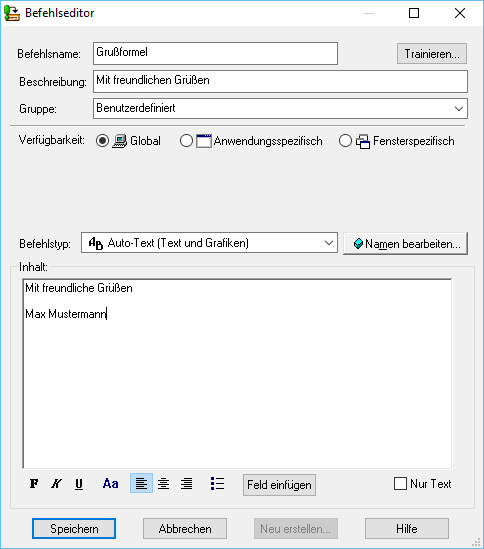
Ansicht Befehlseditor
Sprungmarken / Variablen in eigenen Befehlen anlegen
Wenn Sie eigene Textbausteine als Befehle anlegen, können Sie diese durch Sprungmarken, auch Variablen oder Felder genannt, ergänzen. Dies erhöht den Komfort beim Navigieren bzw. Ausfüllen der abgerufenen Bausteine. Die Sprungmarken werden standardmäßig in eckige Klammer gefasst, der enthaltene Text in den eckigen Klammern ist beliebig, er wird mit dem Aufruf der Sprungmarke durch das Diktierte ersetzt.
Beispielsatz:
Der entstandene Schaden i. H. v. [Betrag] wurde bereits durch die Versicherung des Angeklagten am [Datum] beglichen.
Mit dem Aufruf des Befehls wird der oben gezeigte Satz ausgegeben. Die erste Sprungmarke sollte automatisch markiert werden, Sie können direkt den Betrag nennen. Um zur nächsten Sprungmarke zu gelangen, sagen Sie nächste Variable. Der Cursor springt in diesem Beispiel nun zu [Datum], Sie können direkt das Datum nennen.
Auch falls Sie z.B. ein Word-Dokument anhand einer Vorlage erstellen, die Variablen in eckigen Klammern enthält, können Sie den Befehl nächste Variable verwenden. Das Springen zu Variablen funktioniert jedoch nur in unterstützten Anwendungen.
Um die Variablen-Trennzeichen mit den standardmäßig verwendeten eckigen Klammern zu ändern, gehen Sie in die Einstellungen Optionen Befehle. Beispielsweise könnten geschweifte Klammern {} verwendet werden, um eine Kompatibilität mit vorhandenen Textbausteinen, in denen geschweifte Klammern verwendet werden, herzustellen.
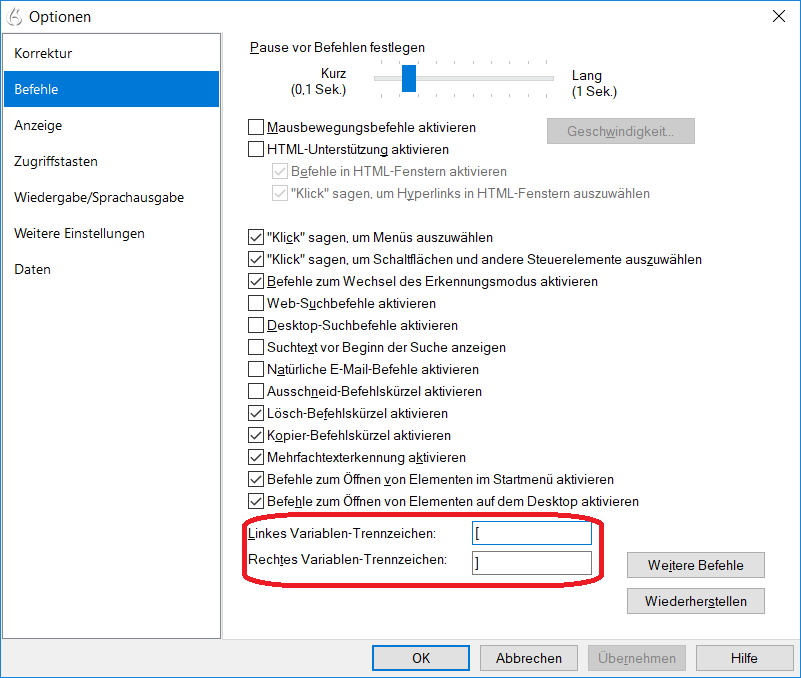
uneingeschränkte benutzerorientierte Befehle
In Dragon ab Version 13 sind uneingeschränkte benutzerorientierte Befehle möglich. Sie können jetzt in Befehlen beliebige Variablen benutzen. Gehen Sie dazu beim Bearbeiten bzw. Erstellen eines Befehls auf „Namen bearbeiten…“ „Liste einfügen…“ und dann wählen Sie im Dropdown-Menü „<Diktat>“ bzw. „<dictation> aus. Wenn Sie nun einen Text erstellen, können Sie die Variable an beliebigen Punkten einfügen mit „<<Diktat>>“ bzw. „<<dictation>>“.
Hilfe
Erkennungscenter
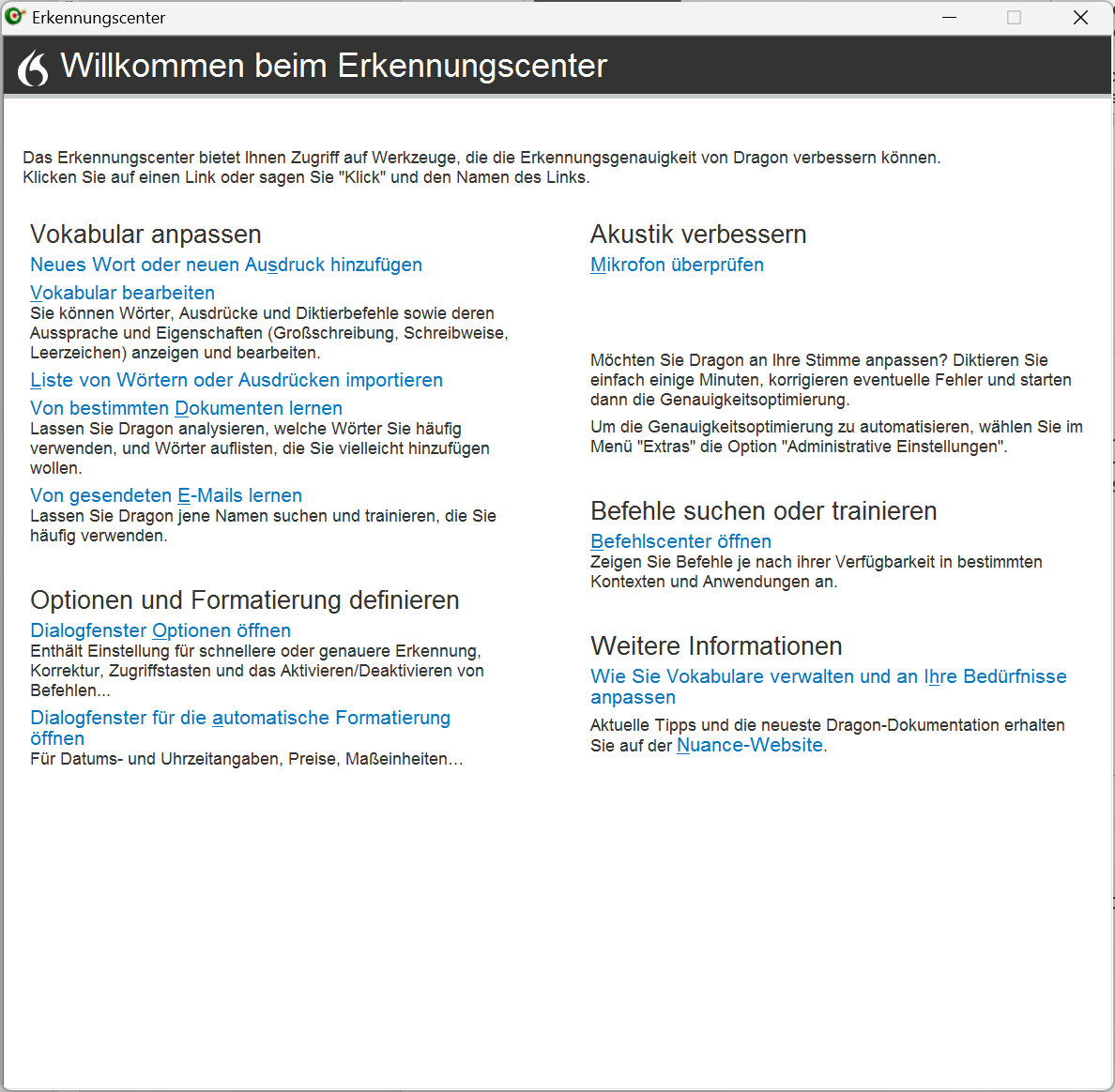
| Gibt es Probleme mit der Erkennungsgenauigkeit, finden Sie im Erkennungscenter, das Sie über den Menüpunkt „Erkennungsgenauigkeit verbessern“ aufrufen, mehrere Möglichkeiten zur Verbesserung. |
|---|
Dragon Hilfecenter
| Sie erreichen die Hilfedatei über das Hilfemenü in der Dragon-Leiste, indem Sie dort auf „Hilfethemen“ klicken. |
|---|
Interaktives Lernprogramm
Das interaktive Lernprogramm führt Sie durch die Funktionen von Dragon. Es werden die wichtigsten Funktionen zur Verwendung der Spracherkennung erklärt und durch interaktive Einbindung des Benutzers einprägsam geübt.
| Sie erreichen das interaktive Lernprogramm über das Hilfemenü in der Dragon-Leiste. |
|---|
Interaktives Lernprogramm
Am unteren Rand des Lernprogramms können Sie direkt zu verschiedenen Themen springen. Sie können das Lernprogramm jederzeit über das X in der rechten oberen Ecke beenden und zu einem späteren Zeitpunkt fortführen.
„Was kann ich sagen?“
Das Lerncenter wurde durch den Befehl „Was kann ich sagen?“ ersetzt. Wenn Sie in einem Fenster sind, in dem Sie diktieren möchten, können Sie „Was kann ich sagen?“ sagen und Dragon zeigt Ihnen dann ein Hilfefenster an.
Dragon-Tipps
An verschiedenen Stellen blendet Dragon ein Fester wie folgendes ein:
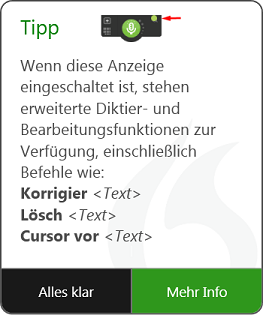
Wenn Sie dies nicht wünschen, können Sie die Tipps in den Einstellungen Optionen Anzeige abschalten, indem Sie die Option „Keine Tipps anzeigen“ aktivieren.
Unsere Hinweise
Damit der Start mit der Dragon Spracherkennung möglichst problemlos klappt, empfehlen wir folgende Hinweise zu berücksichtigen.
Allgemein
-
Nehmen Sie Ihr Diktat möglichst in einer ruhigen Umgebung auf und versuchen Sie, deutlich und in Richtung des Mikrofons zu sprechen. Sprechen Sie weder zu leise noch zu laut.
-
Mikrofon nur aktivieren, wenn diktiert wird – ansonsten mit Maus ausschalten oder „Geh schlafen“ sagen.
-
Die Spracherkennung schreibt nur das, was Sie diktieren. D. h. Sie müssen auch Satzzeichen mitdiktieren. Beginnen Sie jedoch mit wenigen Befehlen wie Neuer Absatz, Neue Zeile, Punkt, Komma etc.
-
Individuell entscheiden, wann Formatieren und Navigieren schneller per Tastatur bzw. Maus durchgeführt werden sollten.
-
Überlegen Sie zuerst, dann sagen Sie den kompletten Satz mit einem Mal. Sprechen Sie dabei deutlich.
-
Damit das System lernt, korrigieren Sie mit „Korrigier das“.
SBC-Umgebung
Wenn Sie Dragon auf Ihrem lokalen Client-Rechner nutzen, gelten folgende zusätzliche Hinweise:
-
Starten Sie zuerst Dragon, öffnen Sie danach die Verbindung zu Ihrem Citrix bzw. Terminalserver.
-
Nutzen Sie für kurze Texte das Diktierfenster, für lange Texte DragonPad oder Microsoft Word.
Weiterführende Links
- Online-Hilfe für Dragon Professional 16.1 der Herstellerfirma Nuance:
https://www.nuance.com/products/help/dragon161/dragon-for-pc/deu/dpg-vla/Content/GetStart1.htm
- Online-Hilfe für Dragon Legal 16.1 der Herstellerfirma Nuance:
https://www.nuance.com/products/help/dragon161/dragon-for-pc/deu/dlg-vla/Content/GetStart1.htm
- Dragon Professional 16.1 – Versionshinweise:
- Dragon Legal 16.1 – Versionshinweise:
Noch Fragen?
Sehr gerne stehen wir Ihnen bei weiteren Fragen zur Verfügung und freuen uns auch über Ihre Rückmeldung, falls Sie besondere Anforderungen oder Wünsche haben.
| | Thax Software GmbH
Halberstädter Str. 6
10711 Berlin
Fon: +49 30 89064140
info@thax.de
https://www.thax.de |
| --- | --- |
| Bei technischen Fragen wenden Sie sich bitte direkt an unsere Support-Hotline:
Fon: +49 30 89064140 E-Mail: support@thax.de | |