
Installationsanleitung Dragon v16
Systemvoraussetzungen
Folgend werden die Mindestsystemvoraussetzungen für Dragon v16 genannt. Während der Installation wird geprüft, ob Ihr System die Mindestanforderungen erfüllt. Ist dies nicht der Fall, wird Dragon nicht installiert.
| Systemvoraussetzung | gilt für | |
|---|---|---|
| Back-End | Front-End | |
| Prozessor: Mindestens Intel Dual Core mit 2,2 GHz oder äquivalenter AMD-Prozessor. SSE2-Befehlssatz erforderlich. Schnellere Prozessoren erzielen eine bessere Leistung. | ✓ | ✓ |
| Prozessor L2-Cache: Mindestens 512 KB. 2 MB empfohlen. Je mehr L3/L2-Cache, desto bessere Leistung wird erzielt. Für optimale Leistung werden >6 MB L3/L2-Cache empfohlen. | ✓ | ✓ |
| Freier Festplattenspeicher: Solid-State-Drive (SSD) für schnelles Laden empfohlen. | 100 GB | 8 GB |
| Betriebssystem: Windows 10, Windows 11, Windows Server 2016, Windows Server 2019, Windows Server 2022. Wird auf die Findentity Back-End Spracherkennung von anderen Rechnern aus zugegriffen, ist aus lizenzrechtlichen Gründen ein Windows-Serverbetriebssystem erforderlich. | ✓ | ✓ |
| Arbeitsspeicher: mind. 4 GB RAM | ✓ | ✓ |
| Zum Ausführen der Dragon Add-Ins für Microsoft Office wird Microsoft Office 2016-2021 benötigt. | ✓ | |
| Microsoft Word 2000 oder höher (32 Bit) auf dem Rechner der Back-End Spracherkennung sowie auf dem Client, an dem Texte korrigiert werden. | ✓ | |
| Microsoft .NET Framework Version 4.8 oder höher. Unter Windows 10 und 11 ist dieses i. d. R. vorinstalliert. | ✓ | ✓ |
| Microsoft Visual C++ 2010 Runtime. Falls noch nicht installiert, kann es während der Dragon Installation mit installiert werden. | ✓ | ✓ |
| Server 2016 aufwärts: Feature „Media Foundation“ vorinstalliert | ✓ | ✓ |
| Soundkarte für 16-Bit-Aufzeichnung bzw. Nuance-zertifiziertes geräuschunterdrückendes Headset oder von Thax angebotenes Diktiergerät, Diktiermikrofon oder Headset | ✓ | |
| Lautsprecher oder Kopfhörer zur Audiowiedergabe von Diktaten und zur Sprachsynthese, falls gewünscht | ✓ | |
| Microsoft Edge oder die aktuelle Version von Chrome für die Online-Hilfe | ✓ | |
| Bei Nutzung der Findentity Back-End Spracherkennung muss ein physisch-dedizierter oder virtuell-dedizierter Rechner bereitgestellt werden. Eine Installation zusammen mit anderen Systemen wird nicht empfohlen. | ✓ | |
| Einrichtung eines Benutzers (empfohlen: Domänen-Benutzer) „Spracherkennung“ o.ä. – dieser muss in die lokale Administratorengruppe aufgenommen werden. Der Benutzer muss auch Zugriff auf den Findentity-Datenordner auf Ihrem Dateiserver haben. | ✓ |
Kompatibilitäten
Findentity
Soll die aktuelle Dragon-Version in Verbindung mit Findentity Dictate genutzt werden, achten Sie darauf, auch die jeweils aktuelle Findentity-Version zu verwenden. Ältere Findentity-Versionen unterstützen die neue Dragon-Version nicht.
Microsoft Office
Die Front-End Spracherkennung unterstützt Microsoft Office 2016 bis 2021. Das Findentity Dictation Add-In für die Back-End Spracherkennung unterstützt auch ältere Versionen, allerdings wird Word als 32-Bit-Version benötigt.
Aufnahmeformate
Wenn Sie Audioaufnahmen zur Umsetzung in Dragon erstellen möchten, verwenden Sie ein Audioaufnahmegerät oder eine Smartphone-App, das eine der folgenden Formate unterstützt:
-
dss oder ds2
-
m4a
-
mp3
-
wav
-
wma
Wenn Die die Aufnahmen aus Findentity heraus an Dragon übergeben, werden zusätzlich folgende Audioformate unterstützt:
-
amr
-
opus
Als Diktier-App können Sie für Android und iOS beispielsweise unsere kostenfreie App „Findentity Mobile Dictate“ nutzen, siehe https://www.thax.de/software/diktieren/diktier-app/.
Allgemeine Hinweise zur Installation
Installation auf einem Server
Bei der Installation auf einem Betriebssystem Windows Server 2016 oder höher beachten Sie bitte folgende Hinweise:
-
Bei Nutzung der Findentity Back-End Spracherkennung sollte ein physisch-dedizierter oder virtuell-dedizierter Rechner bereitgestellt werden. Eine Installation zusammen mit anderen Systemen wird nicht empfohlen.
-
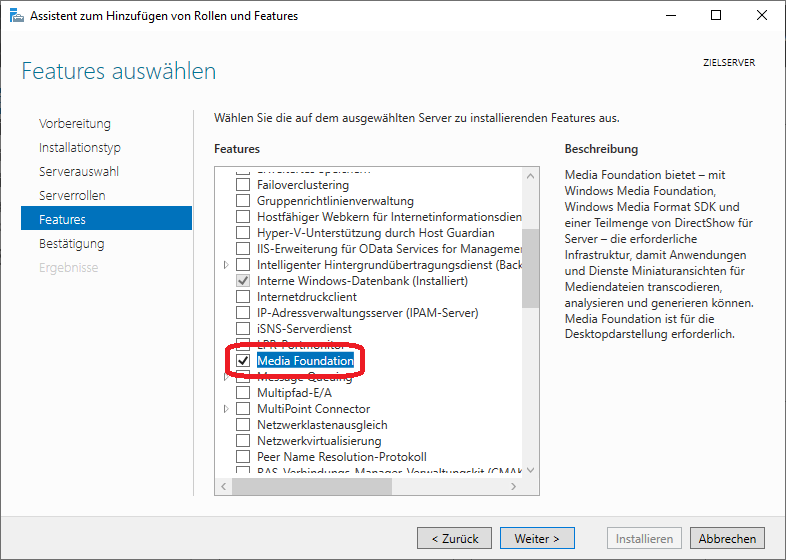
Dragon benötigt zur korrekten Ausführung auf dem Server das folgende Feature:
-
Windows Server 2016 oder neuer: „Media Foundation“.
Gehen Sie wie folgt vor:
-
Gehen Sie in den Server-Manager.
-
Klicken Sie im Menü „Verwalten“ auf „Rollen und Features hinzufügen“.
-
Prüfen Sie, ob „Media Foundation“ bereits aktiviert ist. Wenn nicht, installieren Sie es:
Vorbereitungen
Schließen Sie alle Programme einschließlich Dragon, vor allem, falls Sie die Quickstart-Option benutzen. Schließen Sie auch Programme, die in Verbindung mit Dragon stehen:
-
Findentity
-
Philips Device Control Center (PDCC)
-
Olympus Device Configuration Manager (ODCM)
-
Flexnet Common Software Manager (wird mit Dragon installiert)
-
Microsoft Office (Excel, Outlook und Word)
-
Internet-Browser wie Chrome, Edge und Firefox
-
und evtl. weitere.
Sie finden diese Programme teilweise im Infobereich der Taskleiste oder über den Task-Manager. Sollte eine der Anwendungen beim Start des Setups offen sein, kommt folgende Meldung:
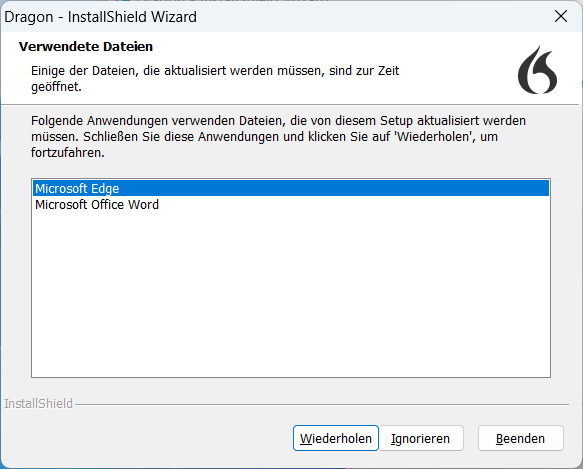
Hinweis: Der Internetbrowser „Microsoft Edge“ kann in der Liste stehen, obwohl Sie ihn gerade nicht geöffnet haben. Schauen Sie im Task-Manager von Windows, finden Sie jedoch mehrere Prozesse „msedge.exe“. Dies liegt an der Edge-Einstellung „Startup-Boost“, welche dafür sorgt, dass Microsoft Edge mit dem Systemstart bereits im Hintergrund geladen wird, damit Sie ihn schneller verwenden können. Um diese Option abzuschalten und somit Microsoft Edge nicht mehr im Hintergrund laufen zu lassen, öffnen Sie zunächst Microsoft Edge und geben in die Adresszeile „edge://settings/system“ ein, um in die Einstellungen zu gelangen. Dort können Sie die Option „Startup-Boost“ deaktivieren. Sobald Sie dann den Browser schließen, sind auch sämtliche „msedge.exe“ Prozesse weg.
SBC-Umgebung
Möchten Sie Dragon in einer SBC-Umgebung (Server-based Computing in einem Client-Server-System, d.h. z.B. Citrix oder Windows Terminalserver) nutzen, haben Sie folgende Möglichkeiten:
Back-End Spracherkennung
Nutzung von Dragon als Back-End Spracherkennung auf einem separaten Rechner. Hierzu benötigen Sie spezielle „Dragon für Findentity Back-End“ Lizenzen sowie die Findentity Back-End Spracherkennung. Die wesentlichen Vorteile sind:
-
Installation und Ausführung der Spracherkennung nur im Hintergrund auf dem dedizierten Rechner. Dragon muss nicht an jedem Arbeitsplatz und nicht auf dem Terminalserver oder Citrix-Server installiert werden, sodass diese nicht durch die Erkennung blockiert werden.
-
Sie diktieren in gewohnter Weise, ohne sich um die Spracherkennung zu kümmern.
-
Die Korrektur kann durch Ihre Schreibkraft erfolgen.
Lokale Installation auf Client
Installation von Dragon auf dem lokalen Client-Rechner, sofern dieser die Systemvoraussetzungen erfüllt. Von dort kann in den Remotedesktop hineindiktiert werden. Weitere Hinweise zu den hierbei verschiedenen Möglichkeiten und den Einschränkungen in der Bedienung entnehmen Sie bitte unserem separaten Dokument „Anleitung für die Verwendung von Dragon 16 als Front-End Spracherkennung“.
Installation auf Server
Ab Version 14 können „Dragon Professional“ (Group) und „Dragon Legal“ (Group) auch direkt auf einem Windows Terminalserver oder einem Citrix-Server installiert und zum Diktieren genutzt werden. Andere Editionen wie Dragon Professional/Legal Individual erlauben dies nicht.
Performance
Pro Benutzer muss mit einer CPU-Auslastung von ca. 20-25% bzw. einem Core und einem Arbeitsspeicherverbrauch von 600 MB bis 1 GB gerechnet werden. Um den Server nicht zu sehr zu belasten und ein flüssiges Arbeiten zu ermöglichen, empfehlen wir grundsätzlich Variante 1 (Back-End) oder 2 (lokale Installation).
Windows Terminal Server
Damit Dragon auf einem Windows Terminal Server (WTS) einwandfrei läuft, sind folgende Dinge zu beachten:
-
Es muss mindestens Windows Server 2016 benutzt werden, damit die Audioumleitung durch Windows funktioniert.
-
Optional kann die Software „DragonClientForRemoteDesktop“, welche im Installationsordner zu finden ist, für die Kalibrierung auf dem Client verwendet werden.
Sind diese Punkte erfüllt, können Sie Dragon verwenden, als wäre es lokal installiert.
Citrix
Dragon 16 unterstützt XenApp / XenDesktop v7.x – LTSR (7.6, 7.15), sowie (7.16, 7.17, 7.18).
Dragon kann sowohl als veröffentliche Anwendung (XenApp) als auch in einer Desktopumgebung (XenDesktop) verwendet werden. Es müssen dabei aber unterschiedliche Dinge beachtet werden, da kein Session Hopping unterstützt wird. Insbesondere, wenn Sie mehrere Server und ggf. „Load Balancing“ einsetzen, sollten Sie folgende Punkte beachten:
Serverkonfiguration
XenApp
-
Um in innerhalb anderer veröffentlichter Anwendungen zu diktieren, welche sich in derselben Sitzung befinden, müssen die Anwendungen auf demselben Server laufen und identisch konfiguriert sein.
-
Sollten Sie ein Application Isolation Environment einsetzen, stellen Sie sicher, dass Dragon und die zu verwendende Anwendung sich in der gleichen Umgebung befinden.
-
Diktieren in Anwendungen, die von einem anderen XenApp Server kommen, die innerhalb einer Desktopsitzung geöffnet sind oder die lokal sind, ist nicht möglich.
XenDesktop
-
Diktieren in Anwendungen, die in der gleichen Desktopumgebung ausgeführt werden, ist möglich.
-
Diktieren in Anwendungen, die von einem XenApp Server kommen oder sich auf einem anderen veröffentlichen Desktop befinden, ist nicht möglich.
Clientkonfiguration
-
„Citrix Receiver“ muss auf den Clients installiert sein.
-
Bitte prüfen Sie vor der ersten Verwendung von Dragon die Audioeinstellungen im „Citrix Receiver“: „About“ „Advanced“ „Online Plug-In Settings“ „options“ „Session Options“ „Audio Quality“ Wählen Sie „high sound quality“ aus.
XenApp
-
Bei der Verwendung von XenApp muss auf den Clients die Komponente „Dragon Client Update for Citrix“ vor dem ersten Start von Dragon installiert sein. Das Programm organisiert die Audioweiterleitung vom Client zur veröffentlichten Anwendung (vddnspatch2.exe bzw. vddnspatch.msi).
-
Zur Installation des Clients werden Administratorrechte benötigt. Das Programm besitzt keine Einstellungsmöglichkeiten.
XenDesktop
- Bei der Verwendung von XenDesktop werden keine weiteren Extensions auf dem Client benötigt. Die Audioweiterleitung erfolgt durch Citrix. Stellen Sie sicher, dass die Audioweiterleitung aktiviert bzw. erlaubt ist.
Tipps zum Upgrade
Falls Sie bereits früher Dragon genutzt haben, geben wir Ihnen folgend Hinweise. Als neue Anwender gehen Sie bitte direkt zum Abschnitt „Neuinstallation“ weiter unten.
Unterscheiden Sie bitte:
Keine Vorversion vorhanden
- Wenn Sie ein Upgrade erworben haben, erhalten Sie vom Hersteller i. d. R. ein Lizenzzertifikat mit einer Upgrade-Seriennummer. Eine Installation des Upgrades ist nur dann mit dieser Upgrade-Seriennummer möglich, wenn die Vorversion noch auf Ihrem Rechner installiert ist.
Sollte die Vorversion nicht mehr installiert sein, geben Sie bei der Installation des Upgrades die Seriennummer lt. Lizenzzertifikat ein, ersetzen aber im ersten Segment der Seriennummer das dritte Zeichen durch eine Null. Beispiel: A509G-XXX-XXXX-XXXX-XX
Falls Sie für das Upgrade keine neue Seriennummer bekommen haben sollten, Sie aber im Besitz der Seriennummer der Vorversion Dragon 15 Professional/Legal Group sind, können Sie diese Nummer zur Installation der neuen Version verwenden. Eine Seriennummer der 15er Individual-Edition können Sie nicht mit Dragon 16 Professional/Legal VLA einsetzen.
- Fahren Sie mit dem Setup fort wie weiter unten bei „Neuinstallation“ beschrieben.
Vorversion 13 oder 14 vorhanden
-
Exportieren Sie mithilfe der noch vorhandenen Dragon-Software Ihre bisher genutzten Dragon Benutzerprofile: Klicken Sie in der Dragon Menüleiste auf „Profil“ „Benutzerprofile verwalten“ „Erweitert“ „Exportieren“. Speichern Sie diese z.B. unter „C:\Dragon-Sicherung“.
-
Exportieren Sie Ihre benutzerdefinierten Wörter: Klicken Sie in der Dragon Menüleiste auf „Vokabular“ „Liste benutzerdefinierter Wörter und Ausdrücke exportieren“. Wählen als Dateiformat das XML-Format und speichern diese z.B. als „C:\Dragon-Sicherung\Wörter.xml“ (XML nicht in Premium-Edition verfügbar, wählen Sie hier das Textformat).
-
Exportieren Sie auch Ihre benutzerdefinierten Sprachbefehle, wenn Sie welche angelegt haben. Klicken Sie in der Dragon-Leiste auf „Extras“ „Befehlscenter“ (linke Spalte) auf „Modus / Verwalten“. Markieren Sie dort alle Befehle, die Sie exportieren wollen, klicken Sie auf „Exportieren“ und speichern Sie die Befehle z.B. als „C:\Dragon-Sicherung\Befehle.dat“.
-
Gehen Sie jeweils in die Dragon-Optionen, Administrativen Einstellungen und Automatischen Formatierungen und notieren Sie sich von dort Ihre Standardeinstellungen bzw. fertigen Sie sich mithilfe der Tastenkombination Alt+Druck Screenshots.
-
Deinstallieren Sie nun die alte Dragon-Software.
-
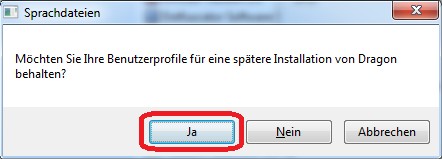
Wenn Dragon fragt, ob Sie Ihre Benutzerprofile behalten möchten, drücken Sie „Ja“:
- Fahren Sie mit dem Setup fort wie weiter unten bei „Neuinstallation“ beschrieben.
Falls die neue Dragon-Version installiert wurde, ohne die vorangehend genannten Sicherungsschritte 1-3 auszuführen, können die alten Benutzerprofile mithilfe der neuen Dragon-Version aktualisiert und aus diesen dann bei Bedarf die Wörter und Sprachbefehle exportiert werden. Sollten Sie später, wie empfohlen, neue Sprachprofile anlegen, können Sie nach der Migration die alten Sprachprofile löschen.
Version bis 15.4 vorhanden
Nach der Installation von Dragon 16 werden vorhandene Benutzerprofile unter „C:\ProgramData\Nuance\NaturallySpeaking15\Users\“ von Dragon in diesem Speicherpfad nicht erkannt. (Seit Dragon 15.5 werden die Benutzerprofile unter „C:\Users%username%\AppData\Local\Nuance\NS15\Users“ gespeichert). Kopieren Sie vor dem Start von Dragon v16 die vorhandenen Benutzerprofile manuell nach „C:\Users%username%\AppData\Local\Nuance\NS16\Users“, nun werden die Benutzerprofile von Dragon erkannt und können verwendet werden.
Version 15.5 oder höher vorhanden
Folgende Hinweise gelten auch, wenn Sie bereits die Version 16.0 haben und auf die Version 16.1 upgraden möchten.
-
Sichern Sie die Konfigurationsdateien „nsdefaults.ini“ sowie „roamingdef.ini“ aus dem Verzeichnis „C:\ProgramData\Nuance\NaturallySpeaking15“.
-
Fahren Sie mit dem Setup fort wie weiter unten bei „Neuinstallation“ beschrieben. Die Vorversion wird automatisch deinstalliert, bevor die jeweils aktuelle Version installiert wird.
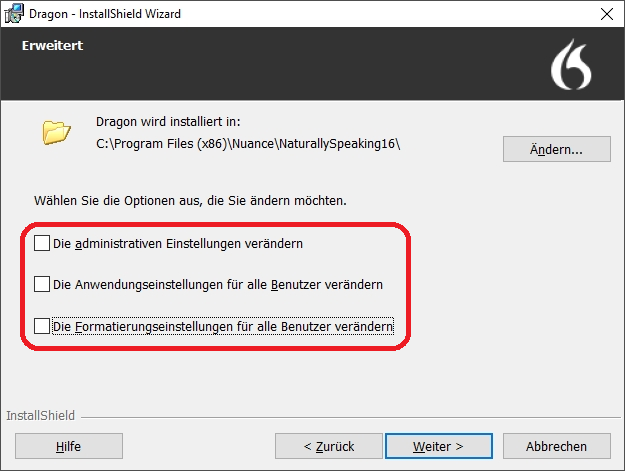
Abweichend von der Beschreibung unter „Neuinstallation“ brauchen Sie die im folgenden Dialog gekennzeichneten Optionen nicht auswählen:
- Nach der Installation des Updates stellen Sie die gesicherten Konfigurationsdateien im Verzeichnis „C:\ProgramData\Nuance\NaturallySpeaking16“ wieder her. Somit sind Ihre ursprünglichen Programmeinstellungen wieder verfügbar.
Neuinstallation
Setup starten
-
Das Setup sollten Sie mit einem Benutzer starten, der auf dem Rechner – zumindest übergangsweise während der Installation – lokaler Administrator ist. Es darf jedoch nicht der Benutzer „Administrator“ sein! Wir empfehlen, das Setup unter dem Benutzerkonto zu starten, unter welchem später die Software genutzt werden soll, dieses Benutzerkonto aber für die Dauer der Installation zum lokalen Administrator zu machen.
-
Sofern Sie ein ausführbares Archiv vorliegen haben (z.B. „Dragon-16-German-VLA.exe“), muss das Setup zunächst entpackt werden, indem Sie die Datei starten, mit Rechtsklick „Als Administrator ausführen“.
Standardmäßig wird als Zielverzeichnis ein temporärer Ordner zum Entpacken angeboten. Wir empfehlen, dass Sie statt des temporären Ordners einen anderen Ordner angeben, in welchem Sie das Setup dauerhaft aufheben. So steht es Ihnen zur Verfügung, falls es später einmal benötigt wird, um z.B. Dragon zu reparieren oder zu deinstallieren oder um Features zu ändern. Im Falle, dass Sie Dragon noch auf weiteren Rechnern installieren möchten, sollte dies ein Netzwerkordner sein, möglicherweise unterhalb der Thax/Findentity-Ordnerstruktur.
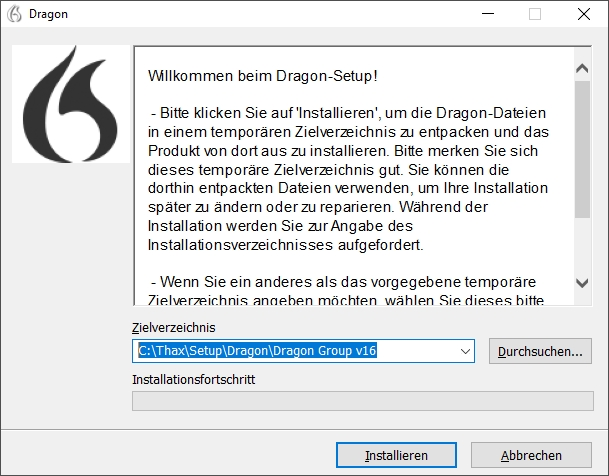
Nachdem Sie ggf. das Zielverzeichnis angepasst haben, klicken Sie auf Installieren.
-
Sofern der Setup-Ordner bereits entpackt vorliegt, starten Sie „setup.exe“ mit Rechtsklick „Als Administrator ausführen“.
-
Zu Beginn werden, sofern noch nicht vorhanden, einige notwendige Softwarepakete vorab installiert:
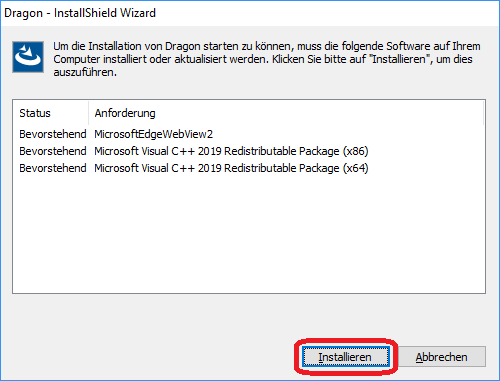
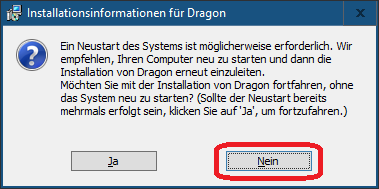
Nach der obigen Vorab-Installation wird meistens ein Neustart verlangt, den Sie ausführen sollten, bevor Sie mit dem Setup fortfahren:

Wenn Sie Ja drücken, startet Ihr PC sofort neu und nach dem Neustart wird automatisch das Setup neu geöffnet.
- Eventuell verlangt das Setup, dass der Rechner neu gestartet wird, bevor die Installation fortgesetzt wird. Dies kann der Fall sein, wenn Windows-Updates ausstehen, da diese zuerst installiert werden sollten. In diesem Fall beenden Sie das Dragon-Setup, starten das System neu und starten dann erneut das Dragon-Setup:
- Nach den Vorbereitungen startet der Setup-Assistent:
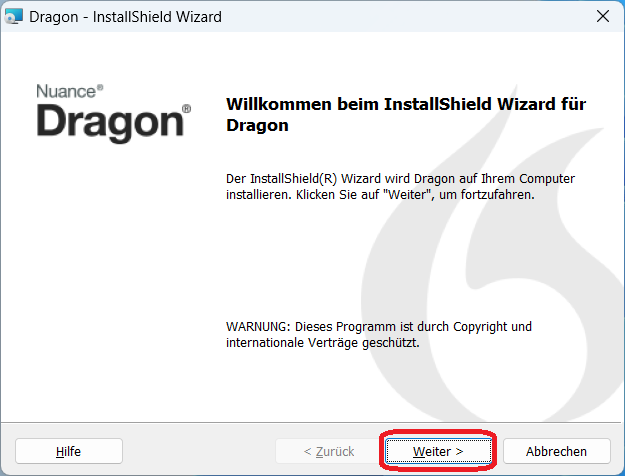
Drücken Sie auf „Weiter“.
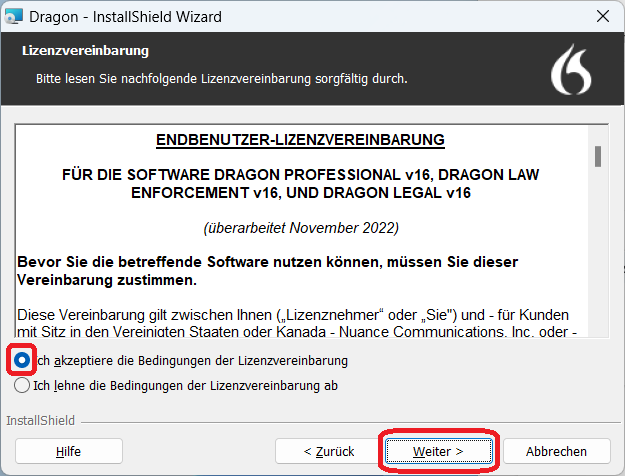
Stimmen Sie den Lizenzvereinbarungen zu und drücken auf „Weiter“:
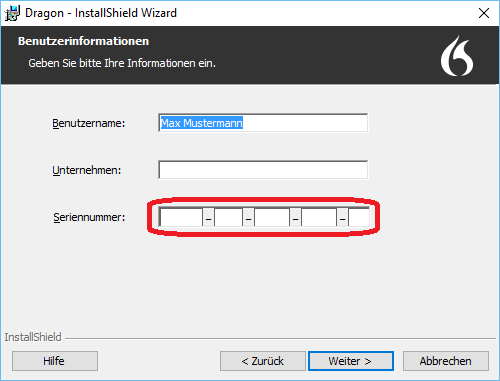
Geben Sie folgend die Seriennummer ein und drücken Sie auf „Weiter“. Haben Sie ein Upgrade von der Dragon-Version 15 erworben, können Sie die Seriennummer weiterverwenden.
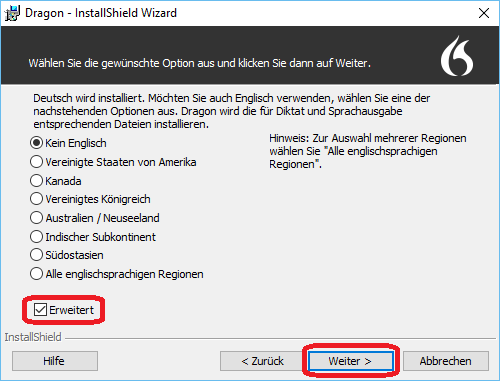
Möchten Sie Dragon auch auf Englisch benutzen, wählen Sie eine der Optionen aus. Setzen Sie außerdem einen Haken bei „Erweitert“:
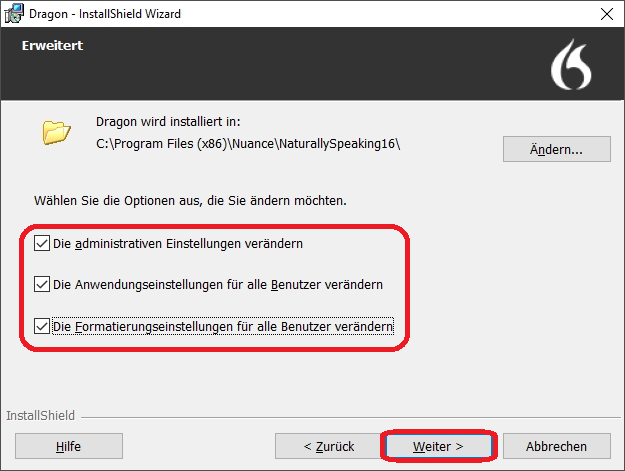
Bevor die Installation startet, wird das Fenster „Weitere Optionen“ angezeigt. Damit später noch weitere Einstellungen vorgenommen werden können, sollten alle drei Häkchen gesetzt werden:
Falls eine Vorversion von Dragon auf Ihrem Rechner installiert ist, erscheint ggf. – aber nicht zwingend – folgende Meldung. Sie müssen bestätigen, dass die Vorversion zu deinstallieren:

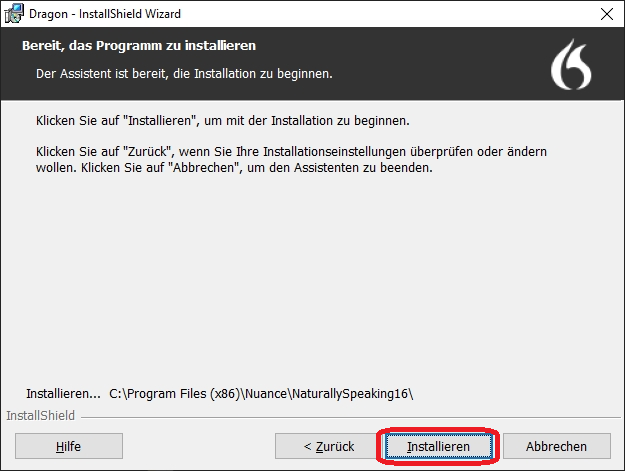
Zum Start der Installation klicken Sie auf „Installieren“:
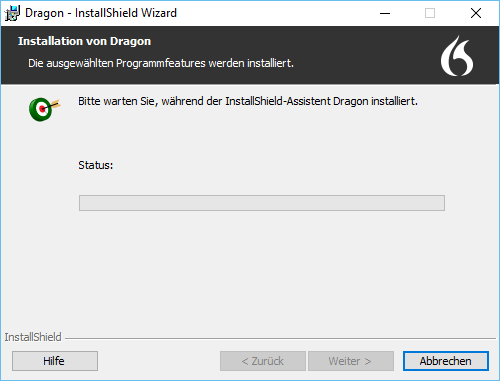
Warten Sie den Installationsprozess ab. Wenn eine Vorversion vorhanden ist, wird diese hierbei automatisch deinstalliert.
Standardeinstellungen
Ist die Installation beendet, hat man die Möglichkeit, weitere Einstellungen vorzunehmen. Diese Einstellungen gelten als Standardeinstellung für alle später angelegten Benutzerprofile.
Sollten die administrativen Einstellungen und Anwendungseinstellungen nicht während des Setups gezeigt werden (beispielsweise durch die Benutzerkontensteuerung von Windows unterdrückt), haben Sie zwei Möglichkeiten:
- Nach dem Setup Aufruf von:
"C:\Program Files (x86)\Nuance\NaturallySpeaking16\Program\natspeak.exe" /SetDefaultOptions /SetDefaultAdministrativeOptions /SetDefaultFormattingOptions
- Aufruf der administrativen Einstellungen über das Extra-Menü von Dragon sowie Änderung der Anwendungseinstellungen einzeln pro Benutzer.
Falls dies fehlschlägt, empfehlen wir:
-
Machen Sie den angemeldeten Windows-Benutzer vorübergehend zum Administrator, indem Sie ihn in die lokale Administratoren-Gruppe einfügen. Sie müssen dann den Windows-Benutzer einmal ab- und wieder anmelden.
-
Nehmen Sie die Einstellungen wie oben angegeben vor.
-
Nun können Sie den Benutzer wieder aus der Administratoren-Gruppe entfernen.
Empfohlene Einstellungen
Folgende Einstellungen sollten unserer Erfahrung nach, abweichend von der Standardeinstellung, geändert werden:
Reiter „Korrektur“
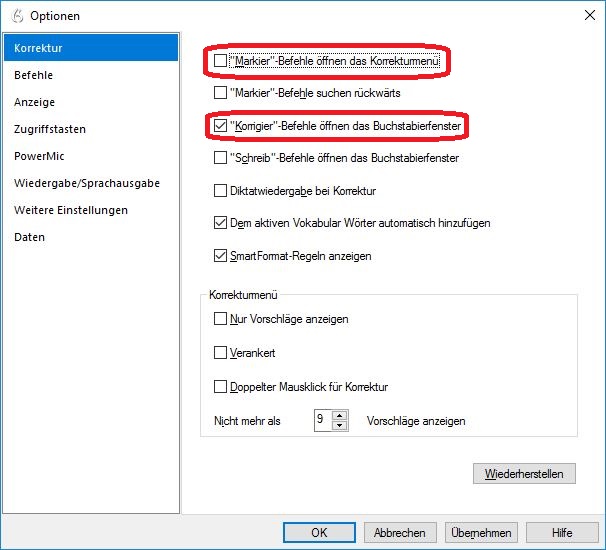
Wir empfehlen, den Haken bei „Korrigier-Befehle öffnen das Buchstabierfenster“ zu setzen. Wenn Sie das Korrekturmenü aufrufen, landen Sie damit direkt in dem Buchstabierfenster – dies spart Ihnen bei der Front-End Spracherkennung einen Arbeitsschritt.
Reiter „Befehle“
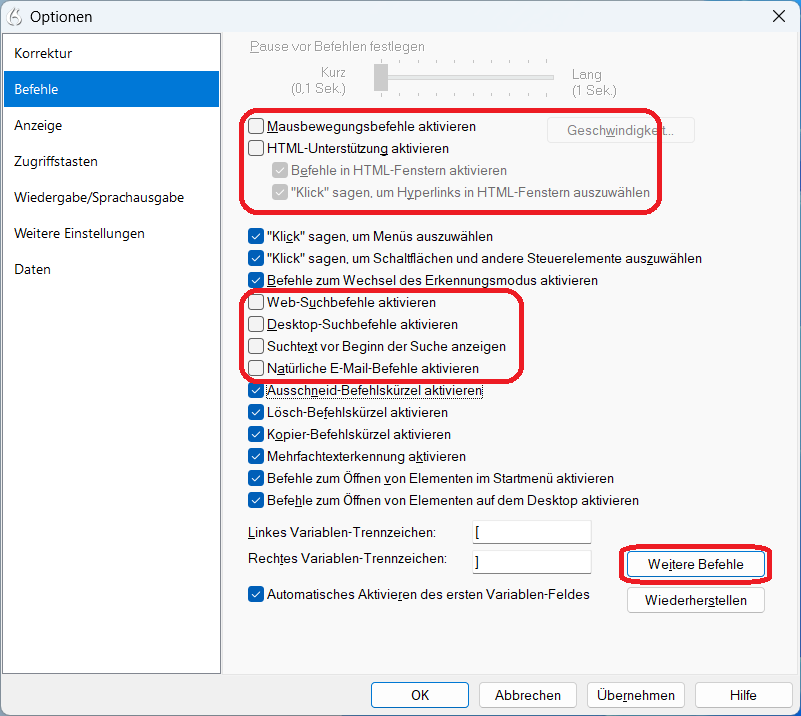
Wir empfehlen Ihnen, oben markierte Befehle zu deaktivieren, da sie nur selten benötigt werden.
Wenn die Installation für die Findentity Back-End Spracherkennung erfolgt oder Sie ausschließlich diktieren, ohne den Rechner per Sprache steuern zu wollen, so deaktivieren Sie außerdem:
-
Ausschneid-, Lösch- und Kopier-Befehlskürzel
-
Befehle zum Öffnen von Elementen im Startmenü bzw. auf dem Desktop.
Klicken Sie auf den Knopf „Weitere Befehle“ und deaktivieren Sie folgend die Twitter-Befehle. Je nach Version werden eventuell auch Facebook-Befehle angeboten – diese sollten dann ebenfalls deaktiviert werden.

Wenn die Installation für die Findentity Back-End Spracherkennung erfolgt, so können die natürlichen Sprachbefehle ebenfalls deaktiviert werden.
Reiter „Weitere Einstellungen“
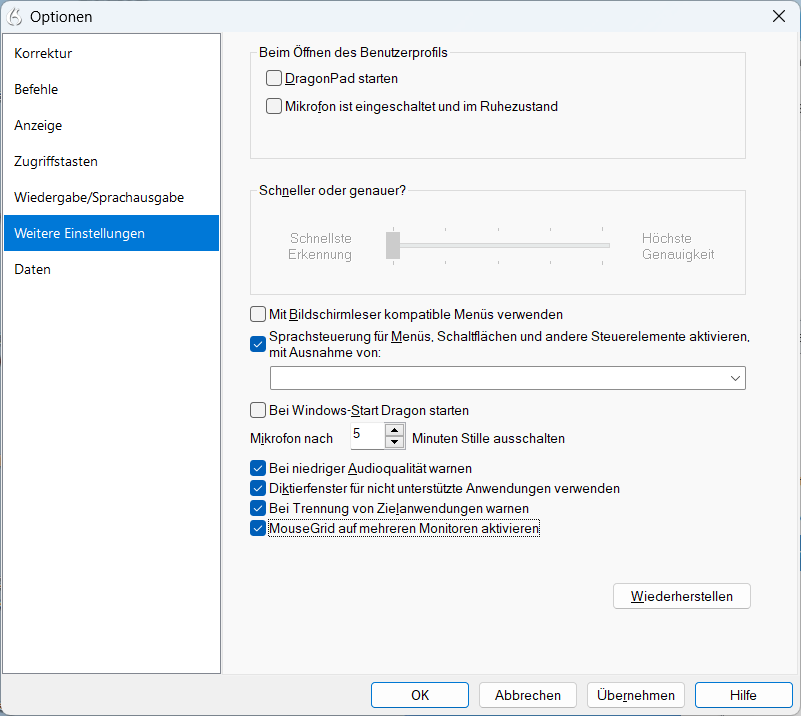
Wenn die Installation für die Findentity Back-End Spracherkennung erfolgt oder Sie ausschließlich diktieren, ohne den Rechner per Sprache steuern zu wollen, so deaktivieren Sie außerdem:
-
„Sprachsteuerung für Menüs, Schaltflächen und andere Steuerelemente aktivieren, mit Ausnahme von“
-
„MouseGrid auf mehreren Monitoren aktivieren“
Reiter „Daten“
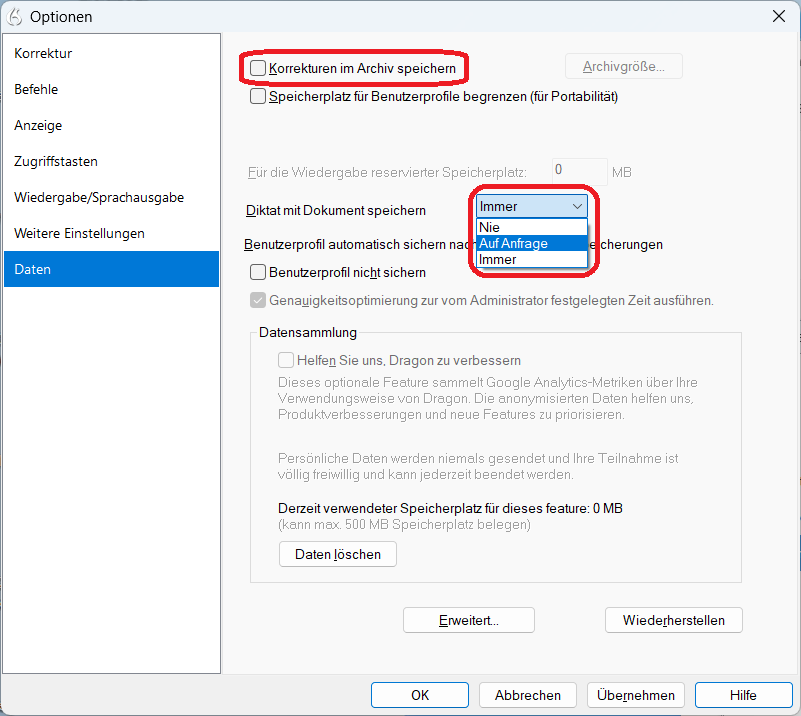
Deaktivieren Sie die Option „Korrekturen im Archiv speichern“.
Wählen Sie aus, ob ggf. automatisch das Diktat zum Dokument gespeichert werden soll. Wir empfehlen, es auf „Auf Anfrage“ oder – falls Sie nicht vorhaben, Diktate (also Sprachaufnahmen) zu speichern – es auf „Nie“ zu stellen.
Administrative Einstellungen
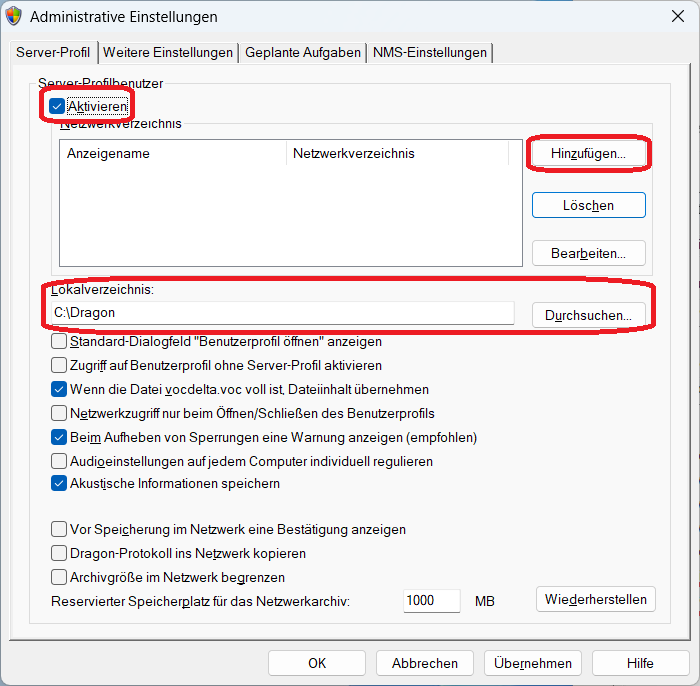
Als nächstes öffnen sich die administrativen Einstellungen. Wenn gewünscht, aktivieren Sie Server-Profilbenutzer, damit die Sprachprofile im Netzwerk und nicht auf der lokalen Festplatte abgelegt werden. Falls Sie nicht mit einem separaten Dateiserver arbeiten, lassen Sie die Option ausgeschaltet!
Server-Profil
Aktivieren Sie Server-Profilbenutzer nur, wenn die Benutzerprofile auf einem zentralen Netzwerkspeicherort abgelegt werden sollen, damit von verschiedenen Plätzen darauf zugegriffen werden kann oder damit diese besser gesichert sind. Das Laden von Server-Profilen dauert länger als das Laden von lokalen Profilen, da diese zunächst als lokale Kopie temporär im Lokalverzeichnis zwischengespeichert werden. Wenn Sie das Lokalverzeichnis beim Standard belassen, wird mit folgendem Verzeichnis gearbeitet:
C:\Users%username%\AppData\Local\Nuance\NS16\RoamingUsers
Anstelle von “C:\Users” müssen Sie ggf. in “C:\Benutzer” gehen. „%username%“ wird durch Ihren Windows-Benutzernamen ersetzt.
Die Benutzer benötigen auf diesen Ordner Vollzugriff. Da es – insbesondere bei Nutzung von Dragon auf einem Terminalserver – Berechtigungsprobleme geben kann, empfehlen wir, das Lokalverzeichnis auf ein anderes Verzeichnis, z.B. „C:\Dragon“ einstellen, auf welches alle Nutzer zugreifen können. Legen Sie zuerst über den Windows-Explorer den Ordner „C:\Dragon“ an, stellen die Berechtigungen so ein, dass alle Anwender darauf Vollzugriff haben, und wählen dann den Ordner in den Dragon-Einstellungen aus. Da ein nachträgliches Ändern des Lokalverzeichnisses u.U. keine Wirkung hat und eine Neuinstallation von Dragon erfordern würde, sollten Sie das Verzeichnis gleich hier im Rahmen des Setups angeben,
Mit der Option „Archivgröße im Netzwerk beschränken“ können Sie die maximale Größe eines Server-Profils festlegen.
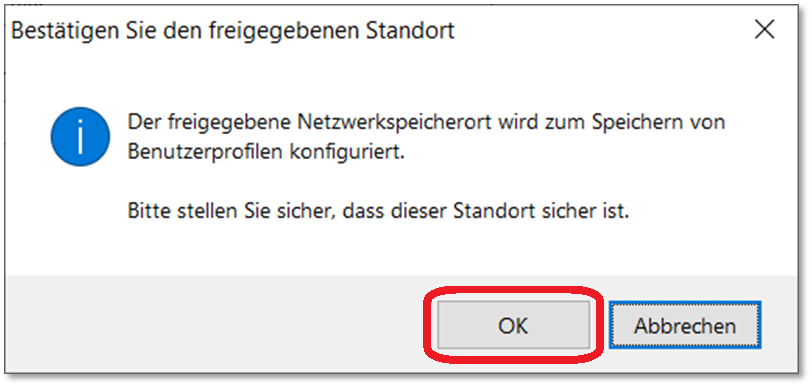
Beim Einstellen eines Netzwerkverzeichnisses kommt ab Dragon-Version 16.1 erstmalig folgende Abfrage, die Sie bestätigen müssen:
Reiter „Weitere Einstellungen“
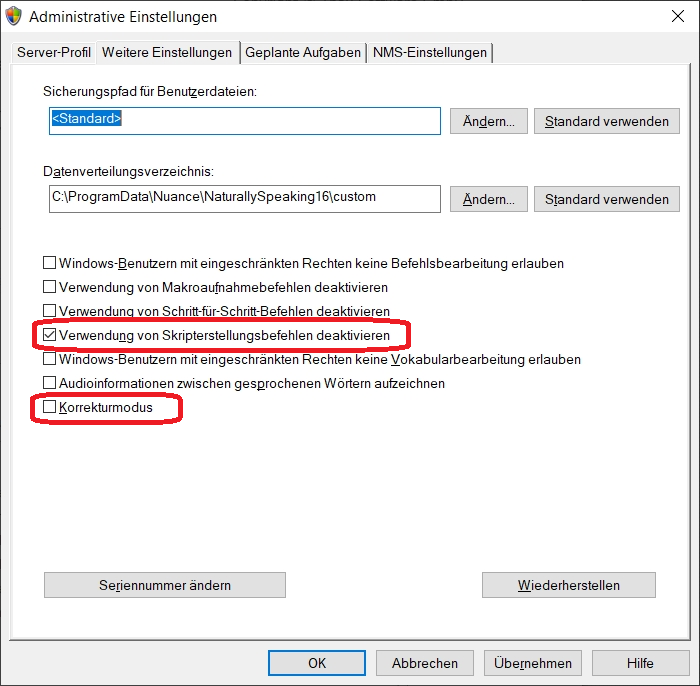
Die „Verwendung von Skripterstellungsbefehlen“ ist seit Dragon Version 16.1 aus Sicherheitsgründen in den Voreinstellungen deaktiviert. Um Advanced Scripting verwenden zu können, muss der Haken bei dieser Option entfernt werden.
Der „Korrekturmodus“ kann an Plätzen, an denen keine Front-End Spracherkennung benutzt wird, aktiviert werden. Dies erleichtert das Verwalten von Vokabularen mehrerer Sprachprofile. Bei Installation auf einem Server für die Back-End Spracherkennung muss der Korrekturmodus immer aktiviert werden!
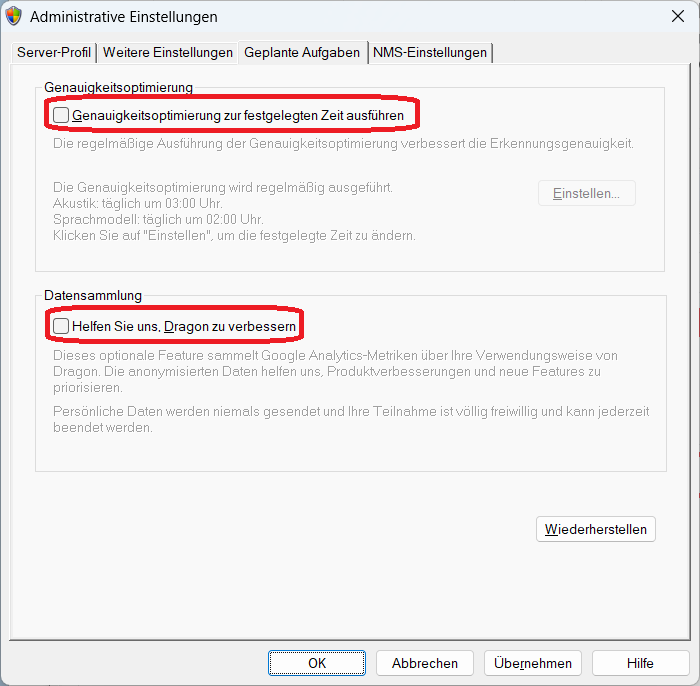
Reiter „Geplante Aufgaben“
Automatische Formatierung
Danach öffnet sich das Fenster „Automatische Formatierung“:
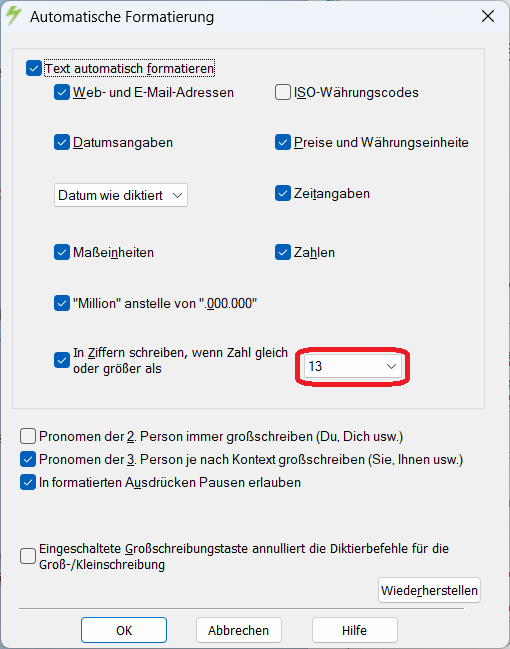
Nehmen Sie, wenn gewünscht, Änderungen vor, z.B. beim Datumsformat, der Schreibweise von Zahlen, Abkürzungen, Notationen usw. vor.
Falls Sie Zahlen als Wort schreiben möchten: Entfernen Sie den Haken bei „In Ziffern schreiben…“. Sollten Sie Ziffern wünschen, verwenden Sie den Zahlenmodus oder verwenden Sie den Befehl „Ziffer“ bevor Sie die Zahl sagen. Nachdem Sie „Ziffer“ gesagt haben, machen Sie eine kleine Pause und nennen Sie dann die zu schreibende Zahl. Dieses Vorgehen verhindert, dass Dragon „Z.“ als Abkürzung für „Ziffer“ vor die Zahl setzt.
Klicken Sie danach auf OK.
Fertigstellung
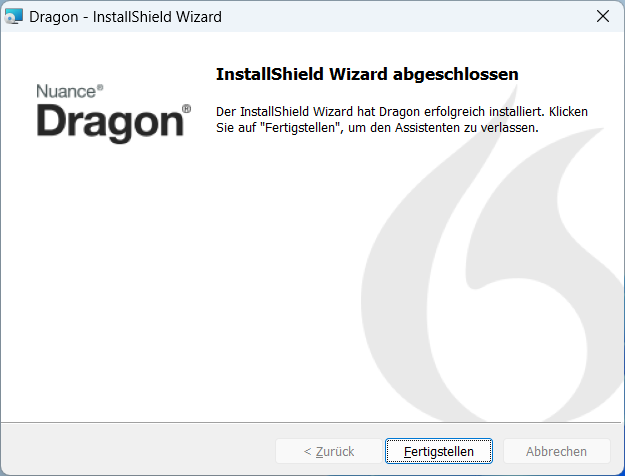
Die Installation ist danach fertiggestellt. Klicken Sie auf Fertigstellen, um die Installation abzuschließen.
Befehlszeileninstallation mit msiexec.exe
Eine Möglichkeit, Dragon über die Befehlszeile auf mehreren Client-Computern zu installieren, ist die Verwendung des Windows-Installers msiexec.exe mit dem Installer-Paket „Dragon 16.msi“, das sich Hauptverzeichnis des Dragon v16-Setups befindet:
msiexec.exe /i „<Pfad>\Dragon 16.msi“ <PROPERTY1>=<VALUE1> <PROPERTY2>=<VALUE2> …
Ersetzen Sie „<Pfad>“ durch den Ordnerpfad, in welchem die MSI-Datei liegt. Die Angabe von Eigenschaften (Properties) ist optional.
Alternativ kann mit dem Setup-Launcher „setup.exe“ installiert werden. Setzen Sie hierbei alle Installer-Eigenschaften nach „/v“ in Anführungszeichen:
setup.exe /v"<PROPERTY1>=<VALUE1> <PROPERTY2>=<VALUE2>"
Dieselbe Konfiguration auf zusätzlichen Computern installieren
Sie haben die Möglichkeit, Programm-Einstellungen, die in der Datei nsdefaults.ini gespeichert sind, mit der Installation als Eigenschaft zu übergeben:
DEFAULTSINI="<full_path>\nsdefaults.ini"
Die Datei nsdefaults.ini können Sie von einer bestehenden Installation kopieren. Zum Anpassen der Standardeinstellungen für alle Benutzer siehe Kapitel 6.2.
Sollen die Sprachprofile auf einer Freigabe liegen, muss zusätzlich die Datei roamingdef.ini übergeben werden:
ROAMINGUSERINI="C:<vollständiger_Pfad>\roamingdef.ini"
Zum Anpassen der Pfadeinstellungen siehe ebenfalls Kapitel 6.2. Im Anschluss kann die roamingdef.ini kopiert und als Parameter angegeben werden.
Mit dem Paramter SERIALNUMBER=<serial_number> wird die Dragon-Seriennummer übergeben, dieser Parameter muss angegeben werden. Alle anderen Parameter sind optional.
Für eine unbeaufsichtigte Installation ergänzen Sie die Eigenschaft SKIP_PENDINGREBOOT_CHECK=1 sowie den Parameter /qn. Möchten Sie Logging, ergänzen Sie /L*v "C:\Logs\logfile.log"
Beispielaufruf für eine unbeaufsichtigte Installation
msiexec /i "K:\Setup\Dragon 16.msi" SERIALNUMBER=123-456-789 DEFAULTSINI="K:\Dragon16\nsdefaults.ini" SKIP_PENDINGREBOOT_CHECK=1 /L*v "C:\Logs\logfile.log" /qn
Dragon-Edition im Nachhinein ändern
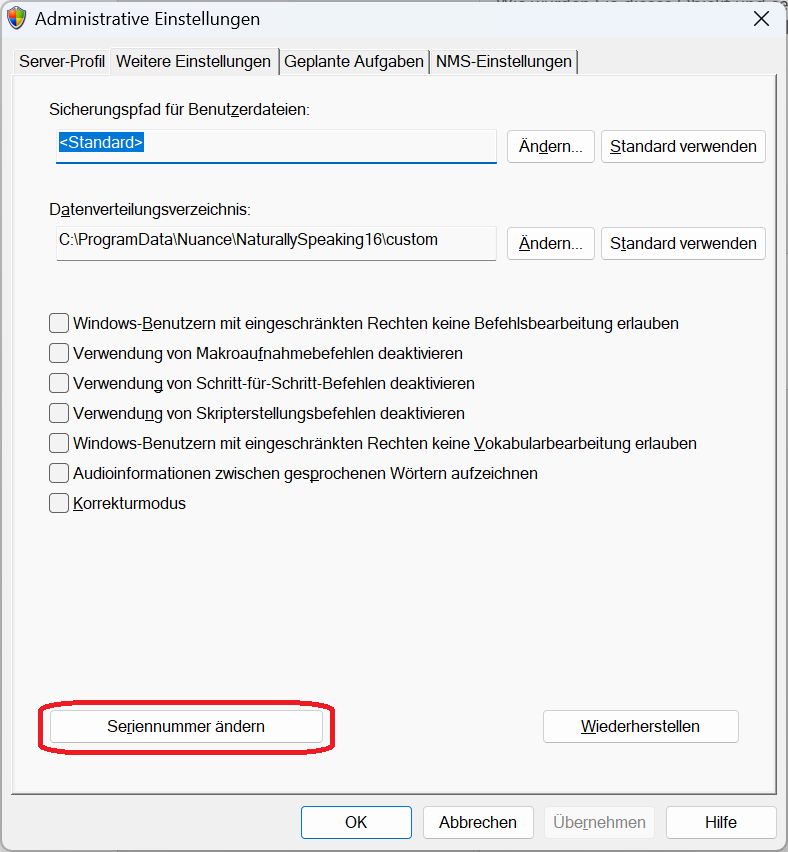
Sie können durch Ändern der Seriennummer Ihre Dragon Edition zwischen Professional und Legal wechseln. Gehen Sie dazu zu „Einstellungen“ „Administrative Einstellungen“ „Weitere Einstellungen“ „Seriennummer ändern“:

Aktualisierung von Benutzerprofilen
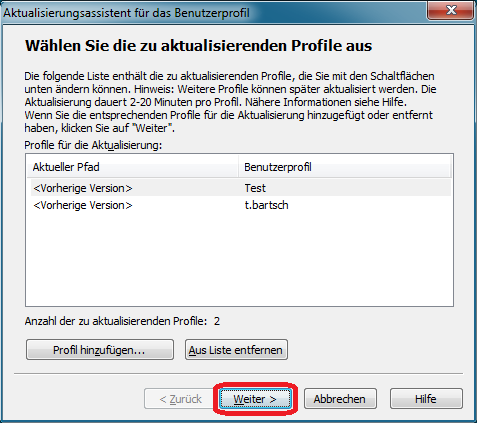
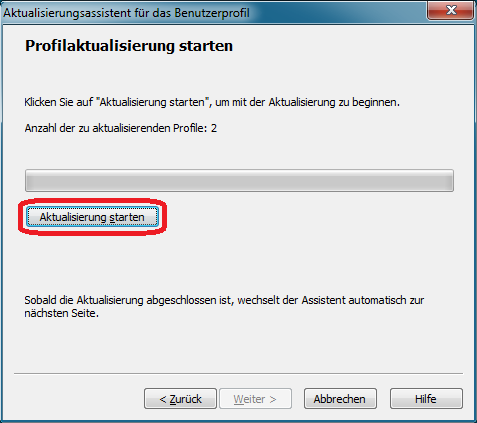
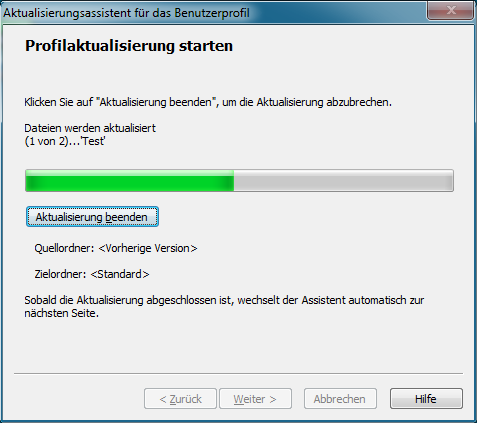
Dragon erlaubt, Benutzerprofile der Versionen 13, 14 und 15 zu aktualisieren. Eine Aktualisierung von Profilen früherer Dragon-Versionen ist nicht möglich. Die Aktualisierung der Benutzerprofile findet nicht automatisch während der Installation (Setup) statt, sondern nach Programmstart. Ein Aktualisierungsassistent übernimmt diesen Vorgang. Er wird gestartet:
-
beim erstmaligen Start von Dragon nach der Installation
-
beim Öffnen eines alten Benutzerprofils in Dragon
-
explizit durch Verwendung des Upgrade-Assistenten, den Sie folgendermaßen starten: Windows Start-Menü „Alle Programme“ „Dragon“ „Dragon-Werkzeuge“ “Benutzerprofile aktualisieren”.
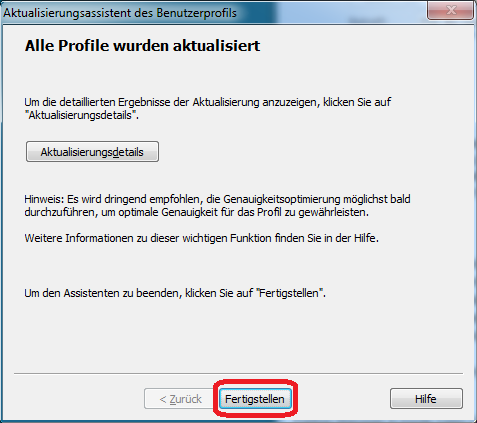
Aktualisierung von Serverprofilen / Roaming Profiles
Bei Verwendung des Roaming Profile Features hat jeder Dragon-Benutzer ein Master-Profil, das im Netzwerk platziert ist. Wenn ein Benutzerprofil geöffnet wird, überträgt Dragon eine Kopie des Master-Profils als lokales Roaming Benutzerprofil auf den lokalen Computer. Da dieses lokale Benutzerprofil nur eine Kopie des Masterprofils ist, erlaubt Dragon nicht, dieses lokale Profil zu aktualisieren.
Obwohl der Assistent sowohl verbundene Laufwerke als auch UNC-Pfade erlaubt, empfehlen wir, die Aktualisierung von Benutzerprofilen an der Maschine vorzunehmen, auf der die Masterprofile gespeichert sind. Falls Dragon dort nicht installiert ist, erstellen Sie eine Kopie der Masterprofile auf einem Rechner, auf dem Dragon installiert ist, aktualisieren diese Kopie und kopieren sie an die Stelle der Master-Profile zurück.
Vergewissern Sie sich, dass die Masterprofile dem aktuellsten Stand der lokalen Benutzerprofile entsprechen. Bei Notebooks kann es Abweichungen geben, wenn die Notebooks bei der letzten Dragon-Sitzung nicht im Netzwerk waren.
Ersteinrichtung / Anlegen eines Sprachprofils
| Zur Verwendung des Programms klicken Sie auf das Icon „Dragon“ doppelt mit der linken Maustaste. Das Programm öffnet sich. Sollten Sie bereits ein Benutzerprofil angelegt haben, wird es automatisch mitgeöffnet. Existiert noch kein Benutzerprofil, öffnet sich ein Assistent. |
|---|
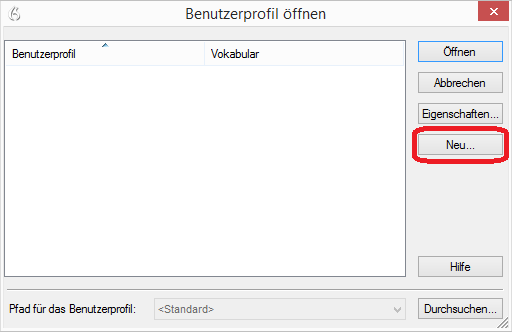
Beim ersten Start von Dragon erscheint ein Assistent, der Sie durch die Erstellung eines Benutzerprofils führt. Alternativ haben Sie die Möglichkeit den Assistenten manuell über das Menü „Einstellungen“ „Profil“ „Neues Benutzerprofil…“ „Neu“ aufzurufen.
Nach dem ersten Öffnen des Programms muss jeder Benutzer sein Benutzerprofil anlegen. Folgen Sie hierzu bitte den Anweisungen auf dem Bildschirm. Zum Erstellen dieses Profils gehen Sie auf „Neu“.
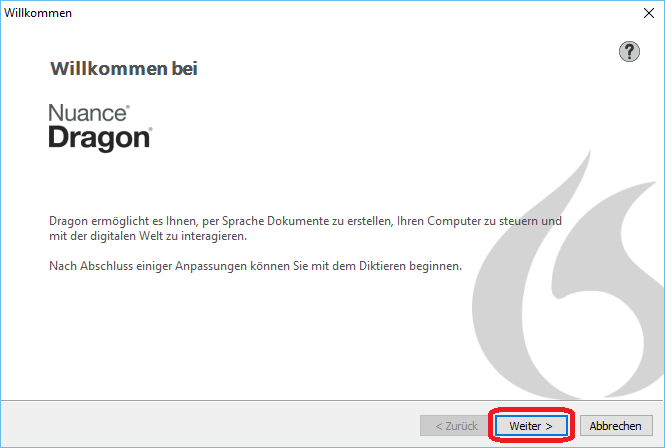
Klicken Sie auf „Weiter“
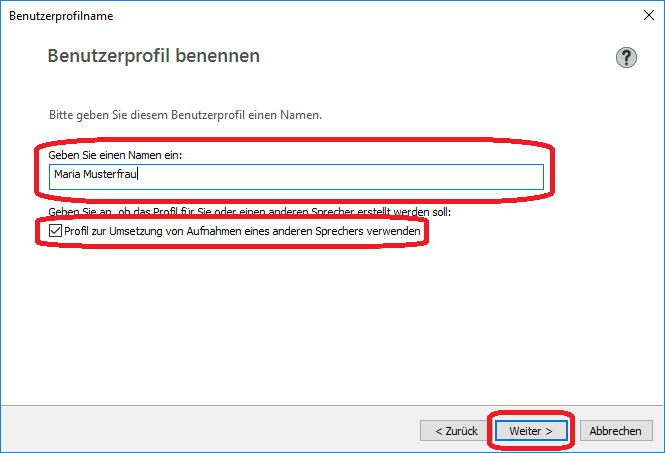
Wählen Sie einen Namen für Ihr Benutzerprofil aus.
Front-End Spracherkennung
Bei Verwendung von Dragon als Front-End Spracherkennung lassen Sie den Haken bei „Profil zur Umsetzung von Aufnahmen eines anderen Sprechers verwenden“ weg und beachten bitte die weiteren Hinweise in unserem separaten Dokument „Anleitung für die Verwendung von Dragon 16 als Front-End Spracherkennung“!
Back-End Spracherkennung
Bei Verwendung der Back-End Spracherkennung setzen Sie den Haken bei „Profil zur Umsetzung von Aufnahmen eines anderen Sprechers verwenden“ und klicken auf „Weiter“.
⚠️Wichtig: Wenn Sie ein Sprachprofil erstellen und noch kein anderes vorhanden ist, folgen Sie bitte den Anweisungen in 7.2.1.
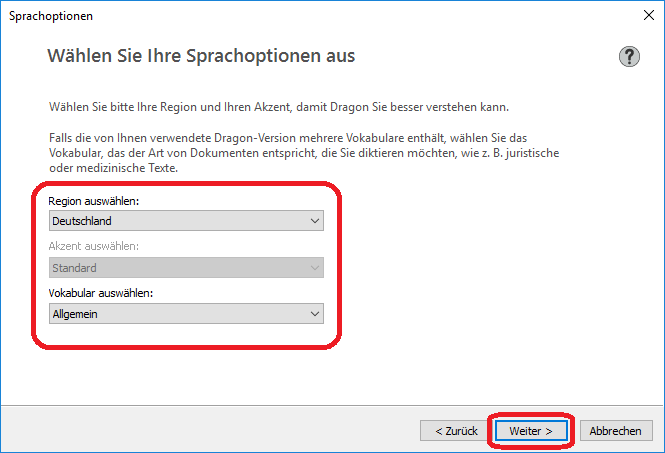
Falls Sie Dragon Legal oder ein Fachvokabular installiert haben, wählen Sie das entsprechende Vokabular aus. Ansonsten belassen Sie es bei „Allgemein“. Klicken Sie danach auf „Weiter“.
Folgen Sie danach weiter dem Assistenten, der Sie durch die Erstellung des Sprachprofils leitet.
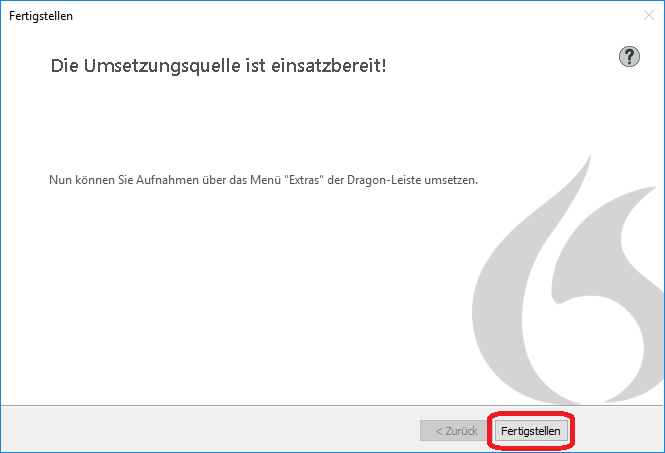
Mit dem Klick auf „Fertigstellen“ haben Sie erfolgreich das Sprachprofil erstellt.
Erstes Sprachprofil erstellen
Um das erste Sprachprofil zu erstellen, kopieren Sie bitte das mitgelieferte Sprachprofil-Template in den Profile-Ordner von Dragon. Diesen finden Sie standardmäßig unter folgendem Pfad:
C:\Users%username%\AppData\Local\Nuance\NS16\Users
Anstelle von “C:\Users” müssen Sie ggf. in “C:\Benutzer” gehen. „%username%“ wird durch Ihren Windows-Benutzernamen ersetzt.
Ändern Sie dann den Namen des Ordners in den des Diktanten um. Wenn Sie nun Dragon starten, sollte das Sprachprofil vorhanden sein.
Für weitere Sprachprofile können Sie dieselbe Vorgehensweise benutzen oder wie in 7.2 beschrieben vorgehen.
Fertigstellung
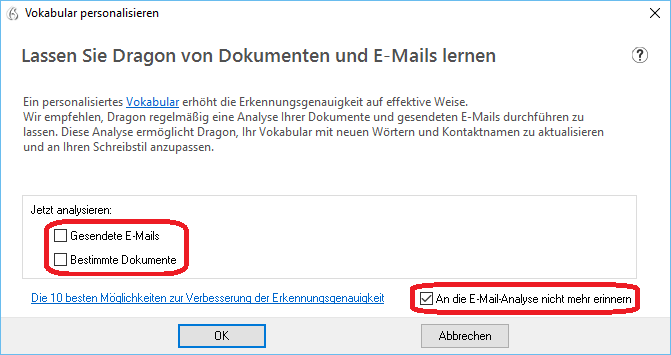
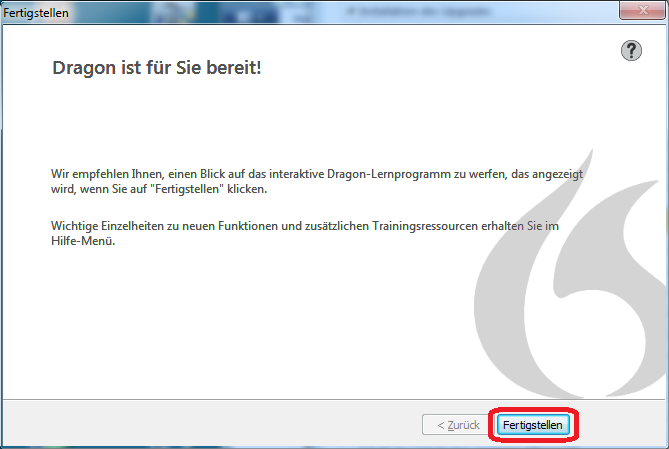
Zum Schluss (oder bei einem zukünftigen Start von Dragon) bietet Dragon eine Anpassung an den Schreibstil des Benutzers durch das Einlesen von Dokumenten und E-Mails an. Da aber lediglich der Ordner „Eigene Dateien“ erfasst wird, empfehlen wir diesen Schritt zu überspringen. Mit der Analyse der Dokumente – insbesondere durch das Einlesen von Dokumenten – können Sie die Erkennungsgenauigkeit jedoch deutlich verbessern. Daher sollten Sie diese Analyse nach der Fertigstellung des Profils manuell nachholen. Sie erreichen diese Funktion in der Dragon-Leiste über das Vokabular-Menü, dort „Von bestimmten Dokumenten lernen…“, bzw. „Von gesendeten E-Mails lernen…“.
Optionen und automatische Formatierung
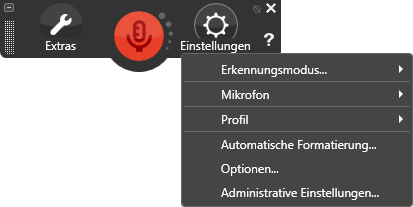
Klicken Sie im Dragon-Menü
-
auf „Einstellungen Optionen“
-
auf „Einstellungen Automatische Formatierung“
und nehmen Sie ggf. noch gewünschte Einstellungen vor.
Diktierquellen
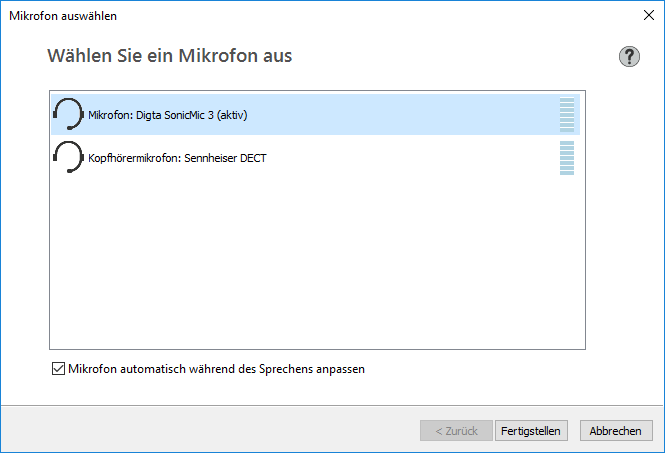
Um bei einem bestehenden Benutzerprofil eine andere Diktierquellen zu nutzen, klicken Sie in der Dragon-Leiste auf „Einstellungen“ „Mikrofon“ „Mikrofon auswählen“.
Hinweis zur Nutzung unter Windows 10
Unter Windows 10 ist es ggf. notwendig, Dragon den Zugriff auf das Mikrofon zu erlauben. Dazu muss in den Windows-Einstellungen Datenschutz Mikrofon die Option 'Zugriff auf das Mikrofon auf diesem Gerät zulassen' aktiviert sein.
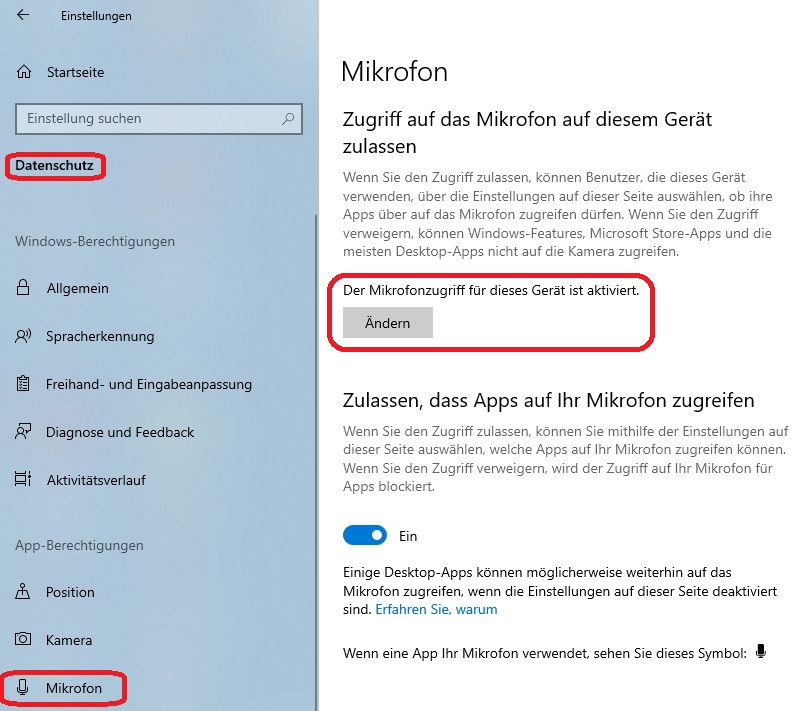
Zugriff auf das Mikrofon auf diesem Gerät zulassen
Zusätzlich muss die Option 'Desktop-Apps den Zugriff auf ihr Mikrofon erlauben' eingeschaltet sein.
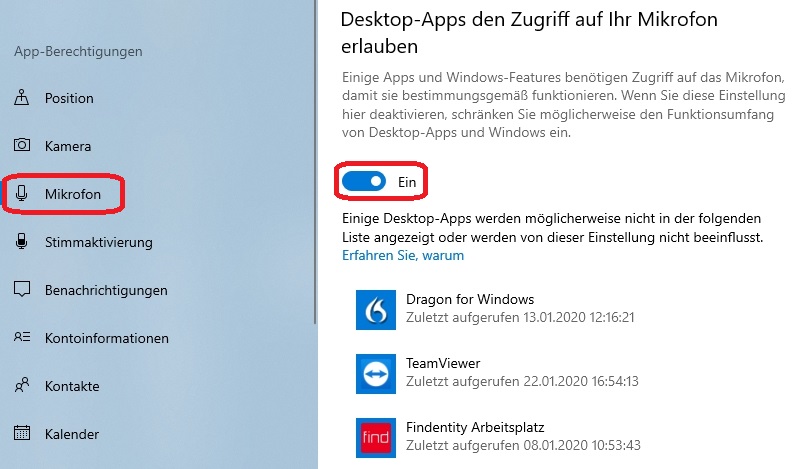
Desktop-Apps den Zugriff auf ihr Mikrofon erlauben
Altdaten importieren
Haben Sie von einem Benutzerprofil einer früheren Dragon-Version Daten exportiert (s.o. Kapitel Tipps zum Upgrade Vorversion 13 oder 14 vorhanden), können Sie diese folgendermaßen wieder in Ihr neues Benutzerprofil importieren:
-
Klicken Sie „Extras“ „Vokabular“ „Liste von Wörtern oder Ausdrücken importieren“. Haken Sie an: „unbekannte Wörter anzeigen“, klicken Sie auf „Weiter“. Wählen Sie Ihre zuvor gespeicherte Wörterliste aus, z.B. von C:\Dragon_Sicherung\meine_Wörter.xml
-
Wenn Sie auch benutzerdefinierte Befehle exportiert haben, dann können Sie diese jetzt importieren: „Extras“ „Befehle“ „Befehlscenter“ „Verwalten“ „Importieren“.
Benutzer verwalten
Sichern
Im Vorfeld muss unter den administrativen Einstellungen (zu finden unter „Einstellungen“ „Administrative Einstellungen“) der Sicherungspfad für die Benutzerdaten festgelegt werden:
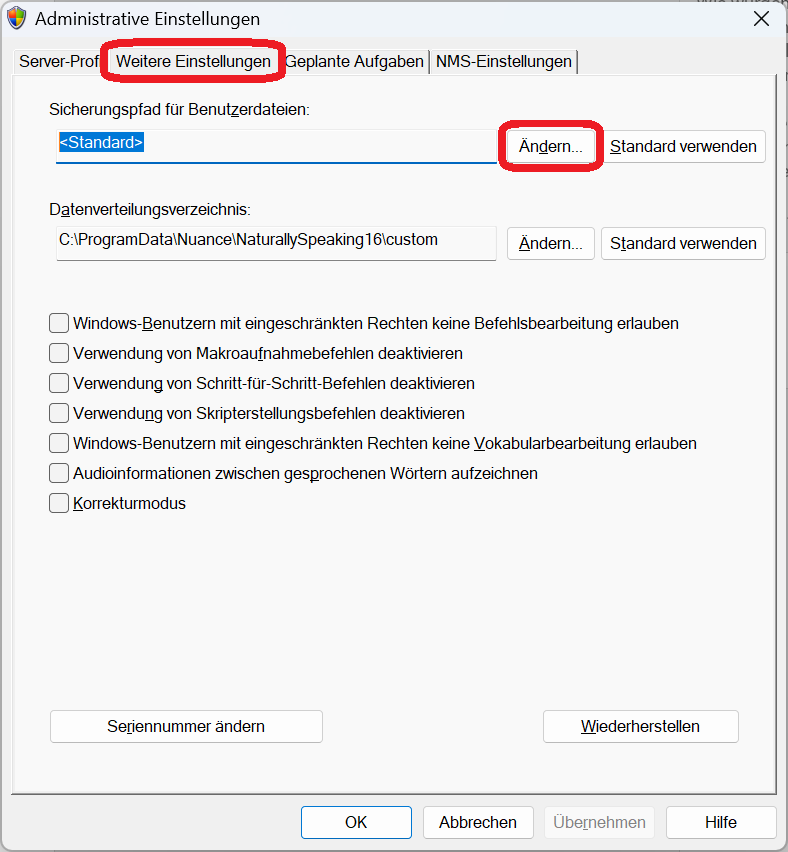
Um ein Benutzerprofil, das kein Server-Profil ist, zu sichern, klicken Sie auf das entsprechende Profil und dann auf Erweitert Sichern:
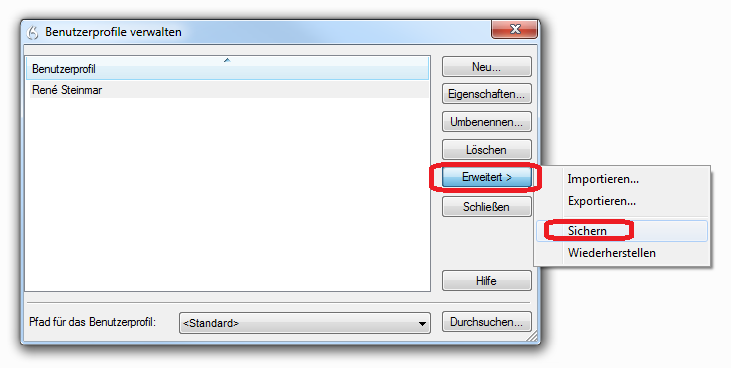
Hinweis: Diese Funktion steht nur für Profile zur Verfügung, die im lokalen Standard-Pfad abgelegt sind, nicht jedoch für Server-Profile.
Exportieren und importieren
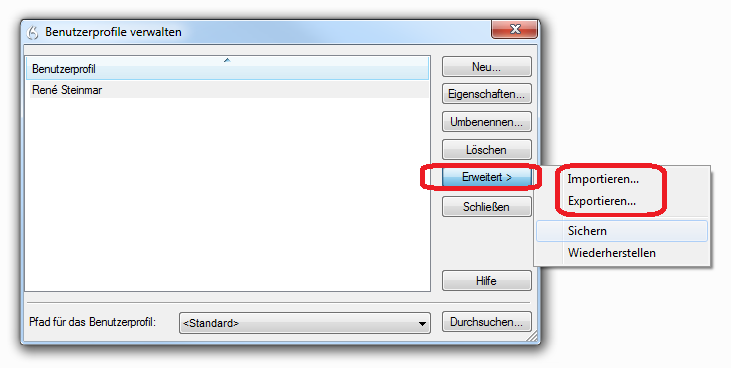
Um ein gewünschtes Benutzerprofil zu exportieren, markieren Sie das Profil und klicken auf Erweitert Exportieren und wählen den Pfad aus, in dem Sie Ihr Profil abspeichern möchten.
Um ein Profil zu importieren, klicken Sie auf Erweitert Importieren und wählen das gewünschte Benutzerprofil aus dem abgespeicherten Pfad aus:
Vokabular verwalten
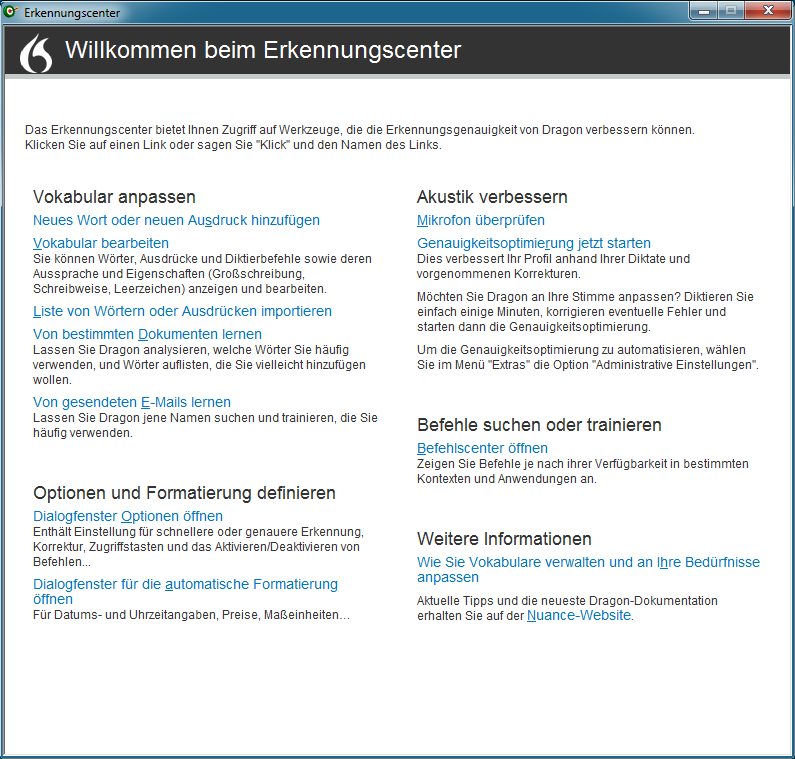
Im Erkennungscenter (unter „Hilfe“ (?) „Erkennungsgenauigkeit verbessern…“) lässt sich das Vokabular unter anderem anzeigen, bearbeiten, Wörterlisten dem Vokabular hinzufügen sowie Wörter aus Dokumenten dem Vokabular hinzufügen.
Inhalt des Vokabulars anzeigen (Übersicht)
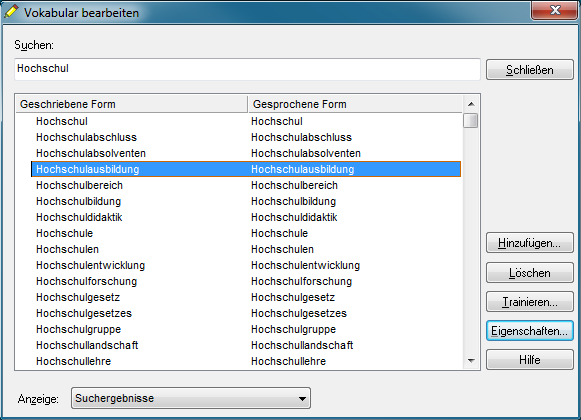
Klicken Sie auf „Extras“ „Vokabular“ „Vokabular bearbeiten…“, um eine Übersicht des Gesamtvokabulars zu erhalten.
Einzelnes Wort dem Vokabular hinzufügen/bearbeiten
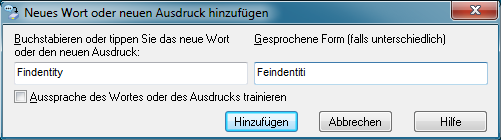
Wählen Sie unter „Extras“ „Vokabular“ „Neues Wort oder neuen Ausdruck hinzufügen“ aus.
Es folgt ein Eingabefenster mit der Möglichkeit, zusätzlich Lautschrift anzugeben:
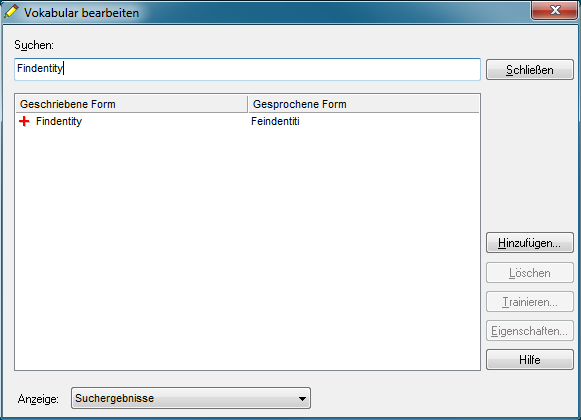
Zum Bearbeiten eines vorhandenen Wortes wählen Sie unter „Vokabular“ „Wort oder Ausdruck bearbeiten“ aus.
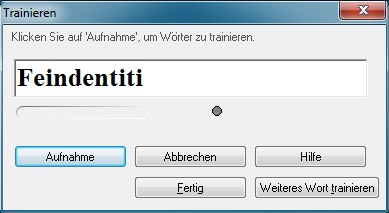
An dieser Stelle haben Sie auch die Möglichkeit, einzelne Wörter zu trainieren:
Dokumentanalyse
Wir empfehlen, eine Dokumentanalyse durchzuführen, um die Erkennungsleistung weiter zu steigern.
Hinweis: Das Sprachmodell wird standardmäßig im sog. „User Slot“ gespeichert. Auf Wunsch kann Thax Ihnen ein Vokabular erstellen, das im größeren, sog. „Middle Slot“ der Professional-, Legal- bzw. Medical-Edition gespeichert wird. In der Premium-Edition steht nur der „User Slot“ zur Verfügung.
Klicken Sie in der Dragon-Leiste auf „Extras“ „Vokabular“ „Von bestimmten Dokumenten lernen…“. Es folgt ein Assistent, der Sie durch die Dokumentenanalyse führt.
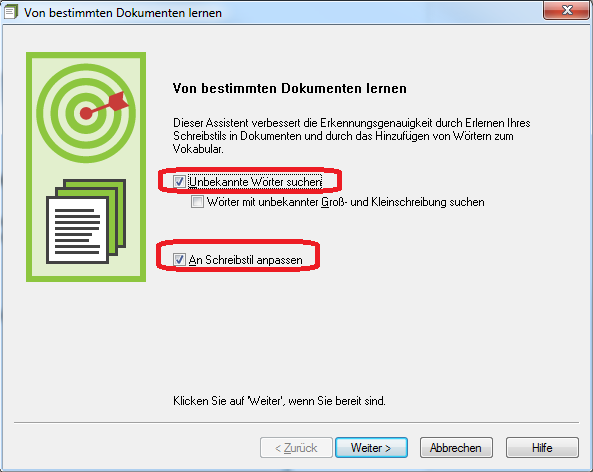
Sie sollten sowohl unbekannte Wörter suchen als auch den Schreibstil anpassen lassen.
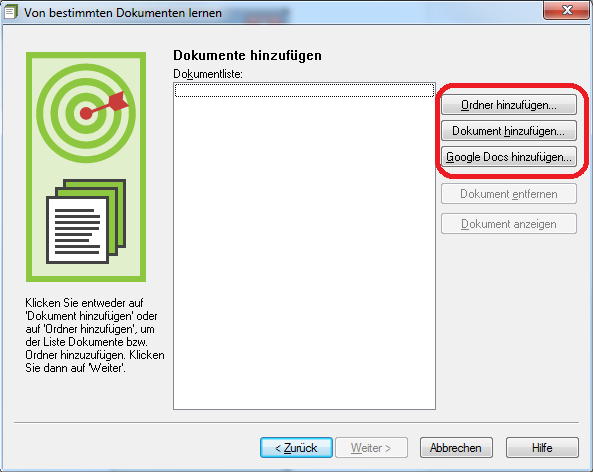
Hier haben Sie nun die Möglichkeit, einen Ordner zu bestimmen, der nach Dokumenten durchsucht wird, oder einzelne Dokumente anzugeben:
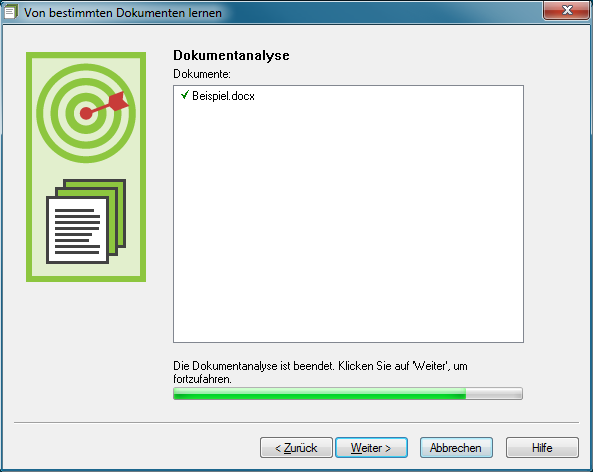
Im Anschluss erhalten Sie eine Liste mit allen erkannten neuen Wörtern. Diese Liste sollten Sie vor dem Übernehmen bereinigen und alle fehlerhaften Begriffe entfernen.
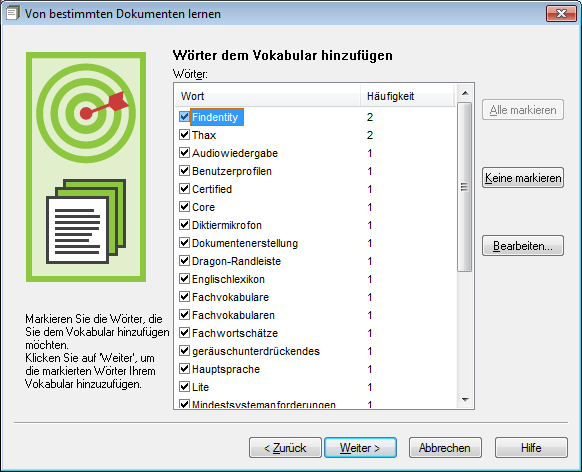
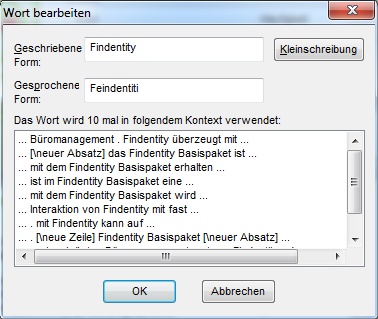
Falls ein Wort anders geschrieben als gesprochen wird, bearbeiten Sie es bitte. Bei der gesprochenen Form können Sie praktisch in Lautschrift schreiben:
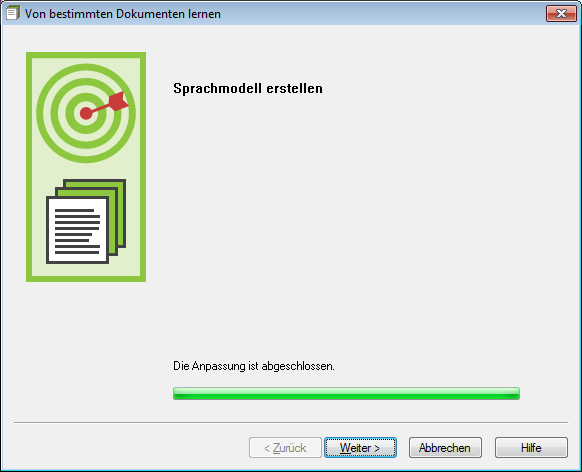
Mit Klick auf „Weiter“ wird das Sprachmodell angepasst:
Die Dokumentanalyse können Sie wiederholen, falls Sie weitere Dokumente vorliegen haben und die Erkennung weiter optimieren möchten.
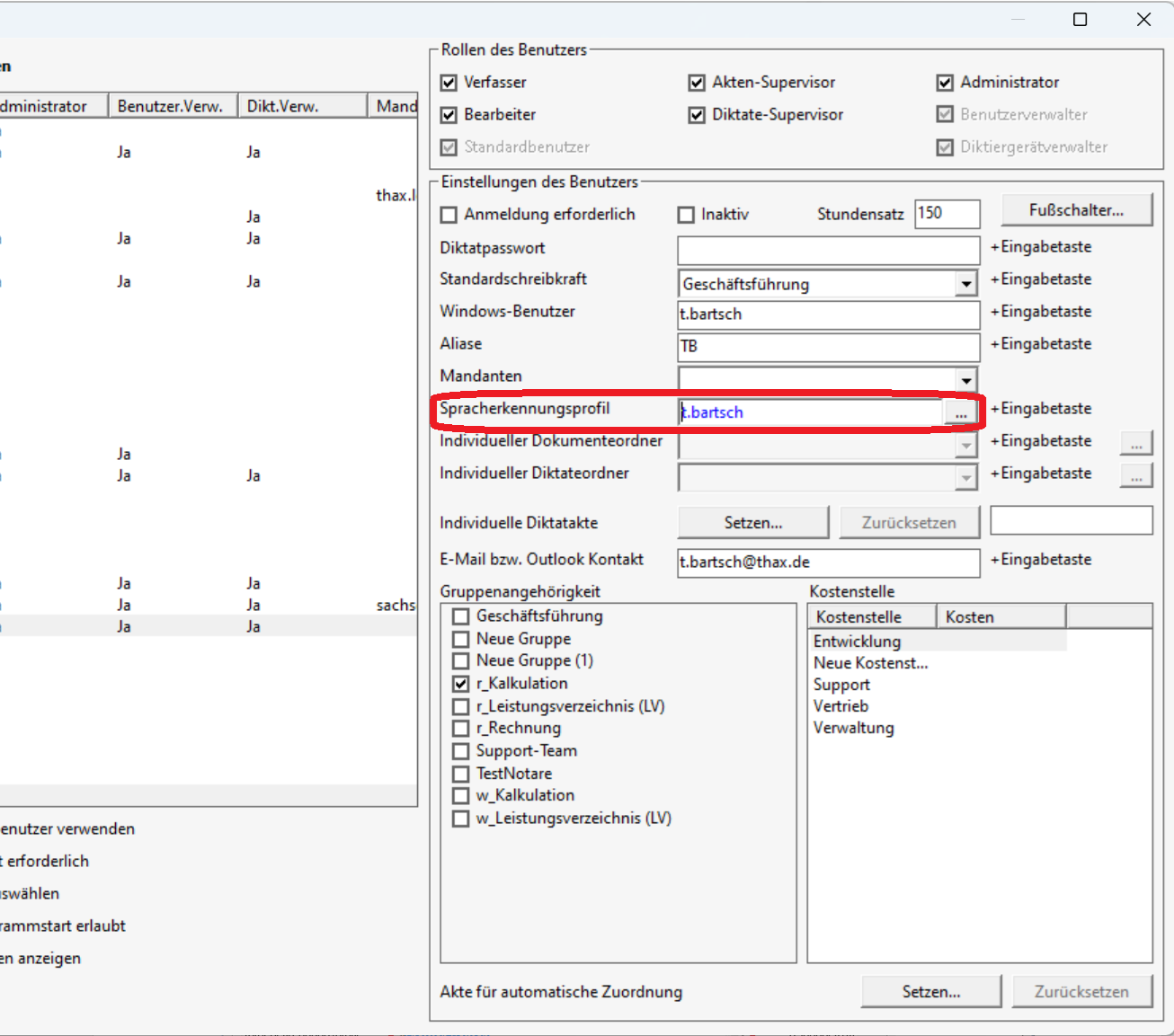
Spracherkennungsprofil in Findentity zuordnen:
Wenn Sie das Diktatmanagementsystem Findentity verwenden, können Sie dort in der Benutzerverwaltung das Sprachprofil den Benutzern zuordnen:
Hilfe / Problembehandlung
Unsere Erfahrung hat gezeigt, dass auftretende Fehler meist durch den “dynamischen” Teil von Dragon, den Sprachprofilen, hervorgerufen werden. Wir empfehlen daher, regelmäßig eine Sicherungskopie der Sprachprofile vorzunehmen. Wurde kein zentraler Speicherort für die Sprachprofile vergeben, so finden Sie die Sprachprofile unter folgendem Standardpfad:
C:\Users%username%\AppData\Local\Nuance\NS16\Users
Anstelle von “C:\Users” müssen Sie ggf. in “C:\Benutzer” gehen. „%username%“ wird durch Ihren Windows-Benutzernamen ersetzt.
Sichern Sie regelmäßig den kompletten Users-Ordner. Der Ordner kann einfach kopiert werden, wenn Dragon geschlossen ist.
Finden Sie noch den Ordner „C:\Users\t.bartsch\AppData\Local\Nuance\NS15“ von der Vorversion und möchten Sie die Benutzerprofile der Vorversion nicht aufheben bzw. wurden diese schon in die neue Version übernommen, so können Sie den NS15-Ordner löschen.
Wird ein zentraler Speicherort verwendet (Roaming Profile), sichern Sie ebenfalls den entsprechenden Ordner, falls er nicht bereits in Backuproutinen inbegriffen ist. Die Sicherung von Netzwerkprofilen hat nochmals eine größere Bedeutung, da Dragon hier keine eigenständigen Sicherungen durchführt. Des Weiteren erhöht sich die Fehleranfälligkeit der Sprachprofile, da sie verstärkt zwischen Client und Netzwerkpfad kopiert bzw. synchronisiert werden müssen.
Sollten Sie Fragen zur automatisierten Backuperstellung haben, sprechen Sie uns gerne an!
Fehlerbehebung; verzögertes Laden von Sprachprofilen
Kommt es beim Laden von Sprachprofilen zu langen Wartezeiten (>30 Sekunden), so kann der Grund in der unterdrückten Internetanbindung des Computers/Benutzers liegen. Zur Problemlösung gehen Sie wie folgt vor:
-
Schließen Sie alle Anwendungen.
-
Gehen Sie zum Ordner “C:\ProgramData\Nuance\NaturallySpeaking16”.
-
Öffnen Sie die “nssystem.ini” Datei zum Editieren mit Notepad.
-
Unter dem [Settings] Abschnitt fügen Sie folgende Zeile ein:
Audio White List Update Frequency = -2
- Speichern und schließen Sie die Datei!
Weiterführende Links
- Online-Hilfe für Dragon Professional 16.1 der Fa. Nuance:
https://www.nuance.com/products/help/dragon161/dragon-for-pc/deu/dpg-vla/Content/GetStart1.htm
- Online-Hilfe für Dragon Legal 16.1 der Fa. Nuance:
https://www.nuance.com/products/help/dragon161/dragon-for-pc/deu/dlg-vla/Content/GetStart1.htm
- Client Installation Guide v16 (Englisch):
- Citrix Administrator Guide (Englisch)
- Dragon Professional 16.1 – Versionshinweise:
- Dragon Legal 16.1 – Versionshinweise:
Bei Fragen...
Sehr gerne stehen wir Ihnen bei Fragen zur Verfügung und freuen uns auch über Ihre Rückmeldung, falls Sie besondere Anforderungen oder Wünsche haben.
| | Thax Software GmbH
Halberstädter Str. 6
10711 Berlin
Fon: +49 30 89064140
info@thax.de
https://www.thax.de |
| --- | --- |
| Bei technischen Fragen wenden Sie sich bitte direkt an unsere Support-Hotline:
Fon: +49 30 89064140 E-Mail: support@thax.de | |