
Dragon- und Findentity-Installation vorbereiten
Systemvoraussetzungen
Folgend werden die Mindestsystemvoraussetzungen für Dragon Professional und Legal Version 16 genannt. Während der Installation wird geprüft, ob Ihr System die Mindestanforderungen erfüllt. Ist dies nicht der Fall, wird Dragon nicht installiert.
Je besser der Rechner ausgestattet ist – also mehr Prozessorkerne und mehr Arbeitsspeicher –, desto schneller wird die Spracherkennung laufen.
| Systemvoraussetzung | gilt für | |
|---|---|---|
| Back-End | Front-End | |
| Prozessor: Mindestens Intel Dual Core mit 2,2 GHz oder äquivalenter AMD-Prozessor. SSE2-Befehlssatz erforderlich. Schnellere Prozessoren erzielen eine bessere Leistung. | x | x |
| Prozessor L2-Cache: Mindestens 512 KB. 2 MB empfohlen. Je mehr L3/L2-Cache, desto bessere Leistung wird erzielt. Für optimale Leistung werden >6 MB L3/L2-Cache empfohlen. | x | x |
| Freier Festplattenspeicher: Solid-State-Drive (SSD) für schnelles Laden empfohlen. | 100 GB | 8 GB |
| Betriebssystem: Windows 10, Windows 11, Windows Server 2016, Windows Server 2019, Windows Server 2022. Wird auf die Findentity Back-End Spracherkennung von anderen Rechnern aus zugegriffen, ist aus lizenzrechtlichen Gründen ein Windows-Serverbetriebssystem erforderlich. | x | x |
| Arbeitsspeicher: mind. 4 GB RAM | x | x |
| Zum Ausführen der Dragon Add-Ins für Microsoft Office wird Microsoft Office 2016-2021 benötigt. Microsoft 365 Apps (ehemals Office 365) – 64Bit wird ebenfalls unterstützt. | x | |
| Microsoft Word 2000 oder höher (32-Bit oder 64-Bit) auf dem Rechner der Back-End Spracherkennung sowie auf dem Client, an dem Texte korrigiert werden. | x | |
| Microsoft .NET Framework Version 4.8 oder höher. Unter Windows 10 und 11 ist dieses i. d. R. vorinstalliert. | x | x |
| Microsoft Visual C++ 2010 Runtime. Falls noch nicht installiert, kann es während der Dragon Installation mit installiert werden. | x | x |
| Server 2016 aufwärts: Feature „Media Foundation“ vorinstalliert | x | x |
| Soundkarte für 16-Bit-Aufzeichnung bzw. Nuance-zertifiziertes geräuschunterdrückendes Headset oder von Thax angebotenes Diktiergerät, Diktiermikrofon oder Headset | x | |
| Lautsprecher oder Kopfhörer zur Audiowiedergabe von Diktaten und zur Sprachsynthese, falls gewünscht | x |
| Microsoft Edge oder die aktuelle Version von Chrome für die Online-Hilfe | x | |
|---|---|---|
| Bei Nutzung der Findentity Back-End Spracherkennung muss ein physisch-dedizierter oder virtuell-dedizierter Rechner bereitgestellt werden. Eine Installation zusammen mit anderen Systemen wird nicht empfohlen. | x | |
| Einrichtung eines Benutzers „Spracherkennung“, s. u. Nr. 3.1 Vorbereitungen | x |
Kompatibilitäten
Findentity
Soll die aktuelle Dragon-Version in Verbindung mit Findentity Dictate genutzt werden, beachten Sie, dass mindestens die Findentity-Version 2023-04-03 benötigt wird. Ältere Findentity-Versionen unterstützen die neue Dragon-Version nicht.
Microsoft Office
Die Front-End Spracherkennung unterstützt Microsoft Office 2016-2021 sowie Microsoft 365 Apps (ehemals Office 365). Das Findentity Dictation Add-In für die Back-End Spracherkennung unterstützt auch ältere Versionen, allerdings wird Word ggf. als 32-Bit-Version benötigt.
Weitere Hinweise zur Back-End Spracherkennung
Vorbereitungen
-
Bei Nutzung der Findentity Back-End Spracherkennung sollte ein physisch-dedizierter oder virtuell-dedizierter Rechner bereitgestellt werden. Eine Installation zusammen mit anderen Systemen wird nicht empfohlen.
-
Auf dem Rechner für die Back-End Spracherkennung muss Microsoft Word 2000 oder höher (32-Bit oder 64-Bit) vorinstalliert sein. Empfohlen wird Microsoft Word 2010 oder höher.
-
Bitte richten Sie einen Domänen-Benutzer „Spracherkennung“ o. ä. ein – dieser muss mindestens für die Dauer der Installation in die lokale Administratorengruppe aufgenommen werden. Der Benutzer muss auch Zugriff auf den Findentity-Datenordner auf Ihrem Dateiserver haben. Nach Abschluss des Setups kann der Benutzer aus Gründen der Sicherheit wieder aus der lokalen Administratorengruppe entfernt werden und benötigt dann nur noch normale Benutzerrechte. Der Benutzer muss auch Zugriff auf den Findentity-Datenordner auf Ihrem Dateiserver haben, um dort Diktate abholen und die fertigen Dokumente ablegen zu können.
-
Bei der Installation auf einem Server muss das folgende Feature installiert werden:
-
Windows Server Server 2008 R2: „Desktopdarstellung“ (engl. „Desktop Experience“)
-
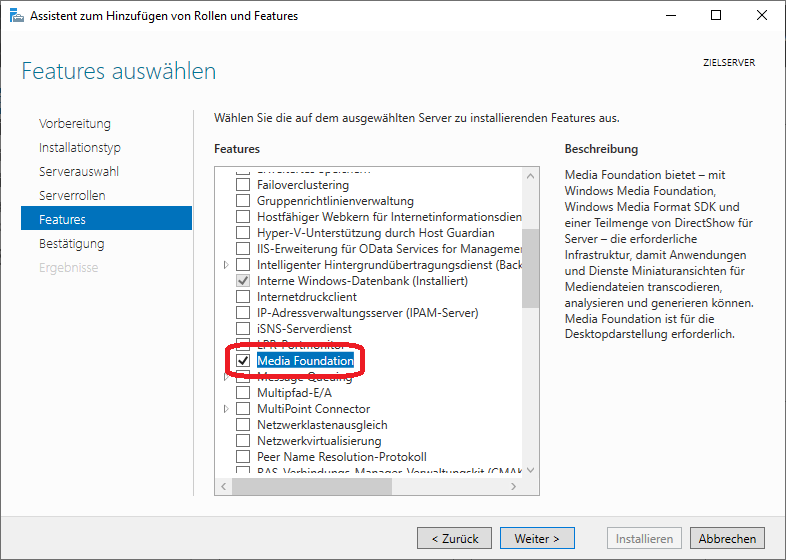
Windows Server 2012 (R2) oder neuer: „Media Foundation“.
Gehen Sie wie folgt vor:
-
Gehen Sie in den Server-Manager.
-
Klicken Sie im Menü „Verwalten“ auf „Rollen und Features hinzufügen“.
-
Installieren Sie „Media Foundation“, falls es noch nicht aktiviert ist:
Wartung
Wir empfehlen, dass Sie uns für die Installation und zu Wartungszwecken einen Fernzugriff mittels TeamViewer Host oder einen VPN-Zugang einrichten. Das TeamViewer-Setup bekommen Sie von:
https://get.teamviewer.com/thax_host
Sicherung
Bitte sorgen Sie für die regelmäßige Sicherung der Maschine. Bei Fragen sind wir Ihnen gerne behilflich.
Installation
Nach Vorbereitung der Maschine wie oben angegeben erfolgt die Installation der Dragon- sowie Findentity-Software i.d.R. durch Thax.
Ausnahmen in Sicherheitssoftware
Anti-Viren-Software auf dem Rechner kann u.U. die Funktionsfähigkeit und Leistung der Spracherkennungssoftware beeinträchtigen. Wir empfehlen daher, folgende Ausnahmen einzustellen:
Prozesse
-
C:\Program Files (x86)\Nuance\NaturallySpeaking16\Program\natspeak.exe bzw. „…NaturallySpeaking15…“ oder „…NaturallySpeaking14…“ für ältere Dragon-Version
-
C:\Program Files (x86)\Thax Software\Findentity\fdDragonEngine.exe
-
C:\Program Files (x86)\Thax Software\Findentity\fdDragonServer.exe
-
C:\Program Files (x86)\Thax Software\Findentity\fdDragonWriter.exe
Verzeichnisse
Folgende Ordner inkl. Unterordner können ggf. zusätzlich ausgenommen werden:
-
C:\ProgramData\Nuance
-
C:\ProgramData\Thax Software
-
%temp%\fdDragonServer, z.B. “C:\Users\Spracherkennung\AppData\Local\Temp\fdDragonServer”
Firewall
Wird auf dem Rechner eine Personal Firewall (z.B. Windows-Firewall) eingesetzt und erfolgt die Kommunikation über TCP/IP, sollte folgende App freigegeben sein:
- C:\Program Files (x86)\Thax Software\Findentity\fdDragonServer.exe
Wird in Findentity Administration der Nachrichtenaustausch über einen Netzwerkordner oder SQL-Server aktiviert, so werden außer einer Verbindung zum SQL-Server keine TCP/IP-Ports benötigt. Weitere Hinweise entnehmen Sie auch unserem Dokument „Ausnahmen für Findentity in Sicherheitssoftware“.
Weitere Vorbereitungen für Findentity
Falls das Findentity Diktatmanagementsystem noch nicht installiert ist, empfehlen sich folgende weitere Vorbereitungen:
Netzwerk-Dateiordner
Es muss einen Netzwerk-Dateiordner geben, auf welchen alle Anwender Zugriff haben. Dieser kann auf Ihrem vorhandenen Dateiserver oder auf dem o.g. extra Server eingerichtet werden. Erteilen Sie der o.g. Findentity-Gruppe volle Lese- und Schreibrechte.
Datenbank
Für die Findentity Daten- und Benutzerverwaltung wird ein Microsoft SQL Server empfohlen – nur bei kleinen Installationen sollte eine MDB-Datei (Access-Datenbank) genutzt werden. Sie können Microsoft SQL Server 2005 bis 2019 nehmen, Express-Edition ist ausreichend. Der SQL Server kann separat laufen oder auf der o.g. Maschine mitinstalliert werden.
Falls Sie einen SQL Server vorab installieren möchten, beachten Sie bitte unsere Anleitung mit Empfehlungen. Alternativ kann der SQL Server durch uns eingerichtet werden.
Falls lediglich auf einem vorhandenen SQL-Server eine Datenbank angelegt werden soll, beachten Sie bitte in der separaten Anleitung das Kapitel „c. Datenbank anlegen“. Wenn ein vorhandener SQL-Server genutzt wird, sollte jedoch zu Wartungszwecken auf dem Spracherkennungsrechner das „SQL Server Management Studio“ installiert werden.
Bei Fragen...
wenden Sie sich bitte an uns:
| | Thax Software GmbH
Halberstädter Str. 6
10711 Berlin
Tel.: 030 890 641 40
support@thax.de
https://www.thax.de |
| --- | --- |