
Findentity Diktiergeräteverwaltung
Start der Diktiergeräteverwaltung
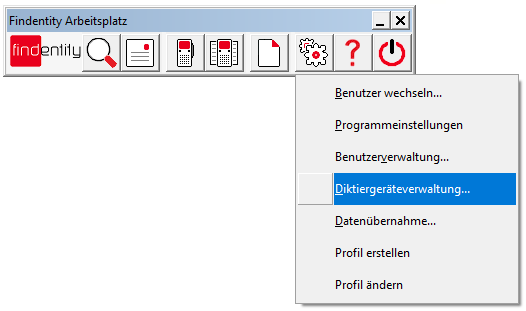
Sie erreichen Diktiergeräteverwaltung über das Werkzeugmenü im Findentity Arbeitsplatz
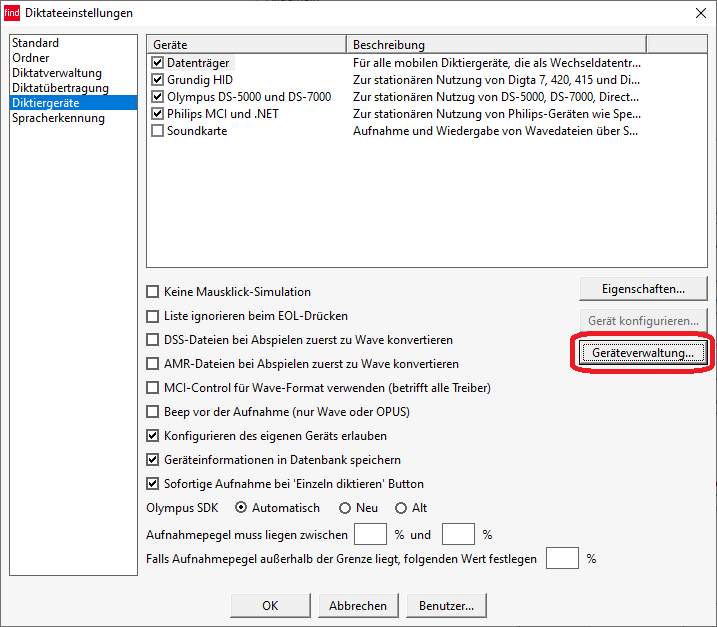
oder in den Diktiersystem-Einstellungen über den Button „Geräteverwaltung“
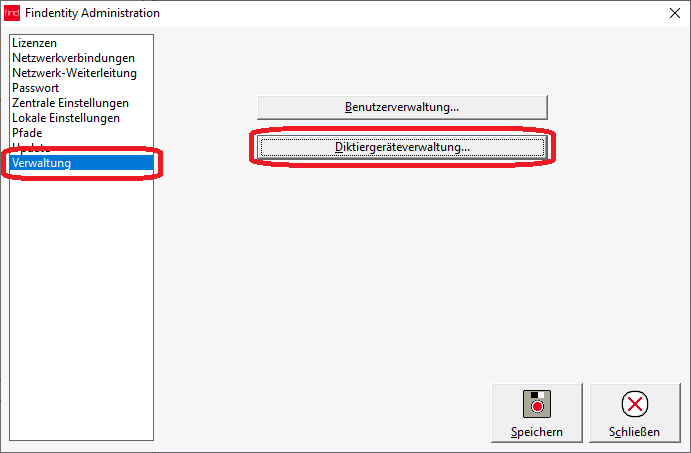
oder alternativ über Findentity Administration:
Sie können die Diktiergeräteverwaltung nur öffnen, wenn
-
der angemeldete Benutzer als Administrator oder Diktiergeräteverwalter in der Findentity-Benutzerverwaltung eingetragen ist,
-
Sie alternativ das Findentity Administrator-Passwort eingeben, das im Programmteil „Findentity Administration“ hinterlegt ist, oder
-
in den Diktiersystem-Einstellungen die Option „Konfiguration des eigenen Geräts erlauben“ aktiviert ist. Im letzteren Fall haben sie nur Zugriff auf den einfachen Modus, welcher Ihnen ausschließlich die Konfiguration des eigenen Diktiergeräts, nicht aber die Konfiguration anderer Diktiergeräte im Netzwerk erlaubt.
Ansicht
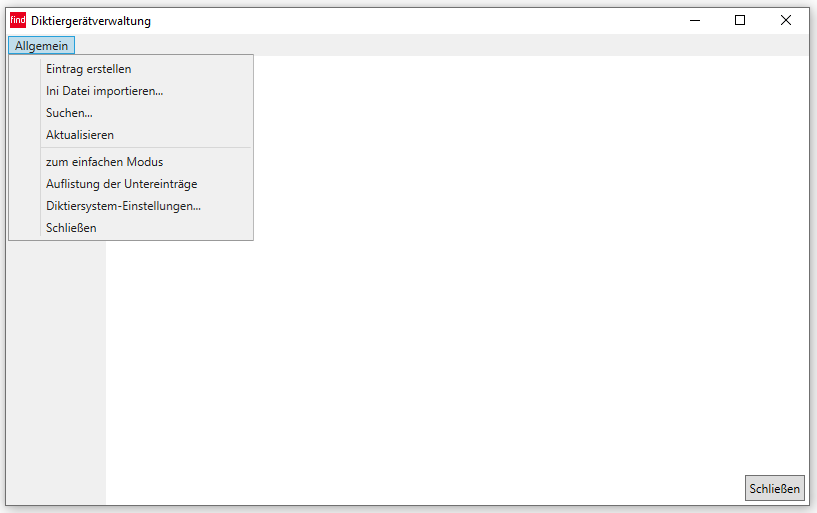
Die Diktiergeräteverwaltung bietet folgende zwei Modi. Dargestellt wird jeweils die leere Ansicht noch ohne einen Eintrag, also bevor Sie das erste Mal ein Diktiergerät an Ihren Rechner anschließen. Sie können zwischen den beiden Modi mit dem Menüpunkt „zum Datenbank-Modus“ bzw. „zum einfachen Modus“ wechseln.
Einfacher Modus
Der einfache Modus erlaubt Ihnen die Konfiguration Ihres gerade angeschlossenen Diktiergeräts, ohne dass irgendwelche Einstellungen in der Findentity-Datenbank gespeichert werden.
Um in den einfachen Modus zu gelangen, müssen Sie weder Administrator noch Diktiergeräteverwalter sein, aber es ist notwendig, dass in den Diktiersystem-Einstellungen die Option „Konfiguration des eigenen Geräts erlauben“ aktiviert ist (standardmäßig eingeschaltet). Wenn Sie weder Administrator noch Diktiergeräteverwalter sind, gelangen Sie beim Öffnen der Diktiergeräteverwaltung gleich in den einfachen Modus.

Datenbank-Modus
Der Datenbank-Modus zeigt Ihnen alle in der Findentity-Datenbank eingetragenen Diktiergeräte an und Sie können sie aus der Ferne konfigurieren.
Wenn Sie Administrator oder Diktiergeräteverwalter sind, gelangen Sie beim Öffnen der Diktiergeräteverwaltung gleich in den Datenbank-Modus.
Wenn in den Diktiersystem-Einstellungen die Option „Geräteinformationen in Datenbank speichern“ aktiviert ist (standardmäßig eingeschaltet), wird für jedes neu angeschlossene Diktiergerät automatisch ein Eintrag angelegt.
Geräteansicht
Einfacher Modus
Das angeschlossene Diktiergerät wird gezeigt. Schließen Sie zu einer Zeit bitte immer nur ein Diktiergerät zum Konfigurieren an Ihren Rechner.

Datenbank-Modus
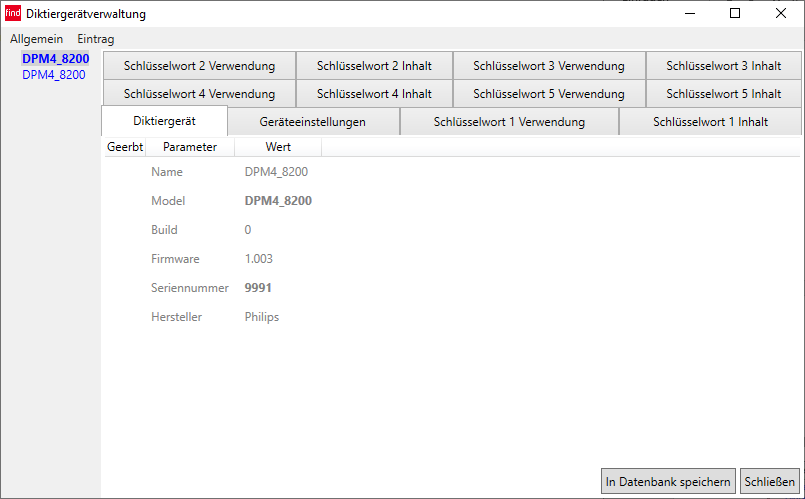
Fett blau zeigt ein angeschlossenes Gerät (physisch) an:
Normal blau zeigt den Datenbankeintrag des gerade angeschlossenen Diktiergeräts:
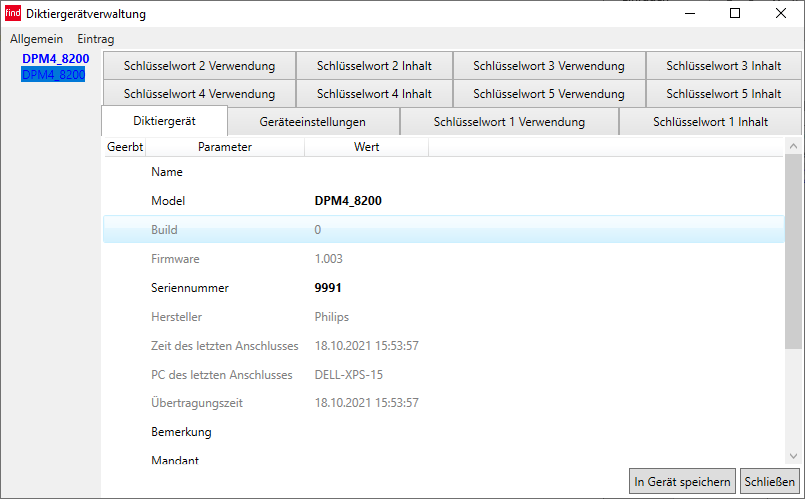
Im Regelfall wird jedes Gerät über den Datenbankeintrag konfiguriert, unabhängig davon, ob es angeschlossen ist oder nicht. Nur falls Sie sofort ein physisches Gerät konfigurieren möchten, wählen Sie den fett blauen Eintrag oder wechseln Sie in den einfachen Modus.
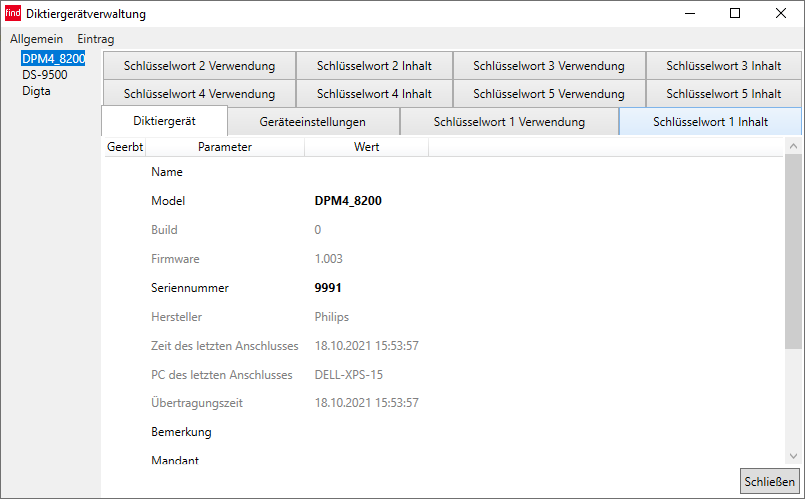
Wenn kein Gerät physisch angeschlossen ist, dann sehen Sie nur den Datenbankeintrag – bzw. wenn bereits mehrere Einträge vorhanden sind, dann diese – in normal schwarzer Schrift:
Menüs
Allgemein
Eintrag erstellen (Datenbank-Modus)
Dieser Menüeintrag macht das gleiche wie „Eintrag“ „Erstellung“ „Eintrag erstellen“, siehe 4.2.7.1! Er wird hier nur zusätzlich unter dem allgemeinen Menü gezeigt, da das Menü „Eintrag“ erst verfügbar ist, sobald ein erster Eintrag existiert und ausgewählt ist.
Ini-Datei öffnen (einfacher Modus)
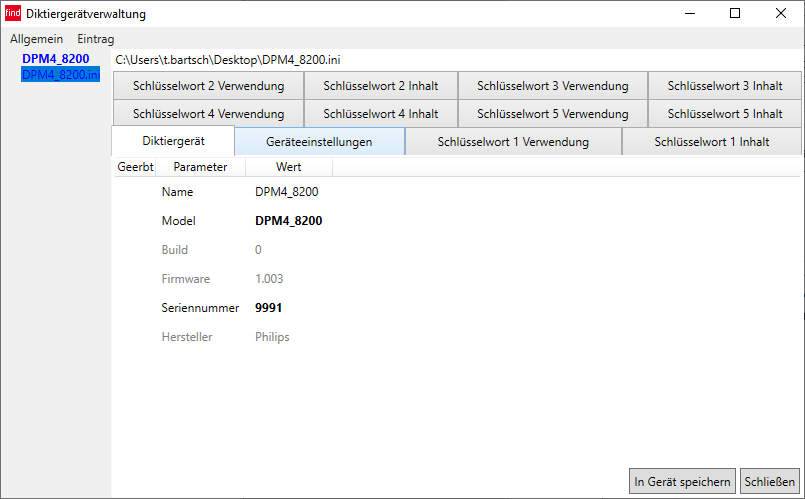
Mit diesem Menü können Sie grundsätzlich beliebige Ini-Dateien öffnen, um sie anzuzeigen und gegebenenfalls zu bearbeiten. Gedacht ist in diese Funktion jedoch dafür, dass Sie eine Ini-Datei öffnen, welche zuvor mit dem Menüpunkt „Exportieren“ erstellt worden ist (Siehe 4.2.5). Somit haben Sie die Möglichkeit, eine exportierte Konfiguration eines Diktiergeräts anzupassen und gegebenenfalls an einem anderen Arbeitsplatz wieder zu importieren.
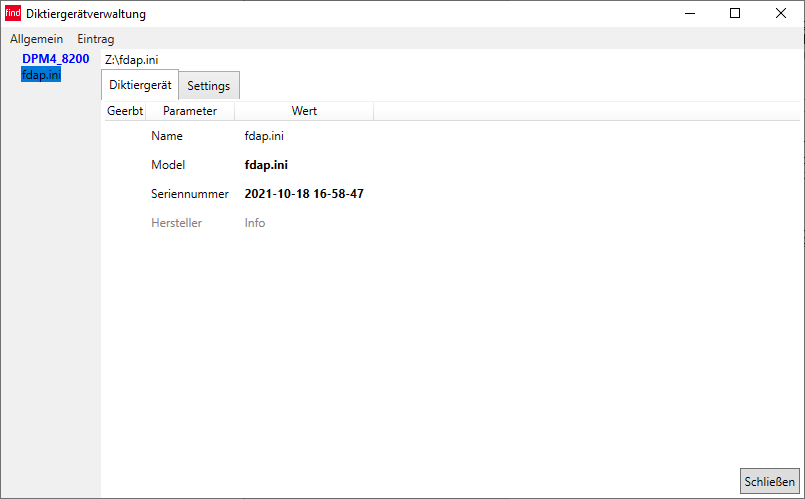
Wenn es sich um eine Ini-Datei handelt, welche nicht zum gerade angeschlossenen Diktiergerät passt, wird der Eintrag nach Öffnen in normal schwarzer Schrift dargestellt:
Erkennt die Software, dass die Ini-Datei eine passende Konfiguration für das gerade angeschlossene Diktiergerät darstellt, so wird der Eintrag in blauer Schrift dargestellt:
Ini-Datei importieren (Datenbank-Modus)
Dieser Menüeintrag macht das gleiche wie „Eintrag“ „Erstellung“ „Ini-Datei Importieren“, siehe 4.2.7.5! Er wird hier nur zusätzlich unter dem allgemeinen Menü gezeigt, da das Menü „Eintrag“ erst verfügbar ist, sobald ein erster Eintrag existiert und ausgewählt ist.
Suchen (Datenbank-Modus)
Mit diesem Menüpunkt blenden sie oben eine Suchleiste ein, über welche Sie einen Diktiergerät-Datenbankeintrag anhand von Modell und/oder Seriennummer finden können. Nach Eingabe von Suchkriterien werden in der Geräteliste alle Geräte hellblau markiert, in welchen die Eingaben gefunden worden sind.
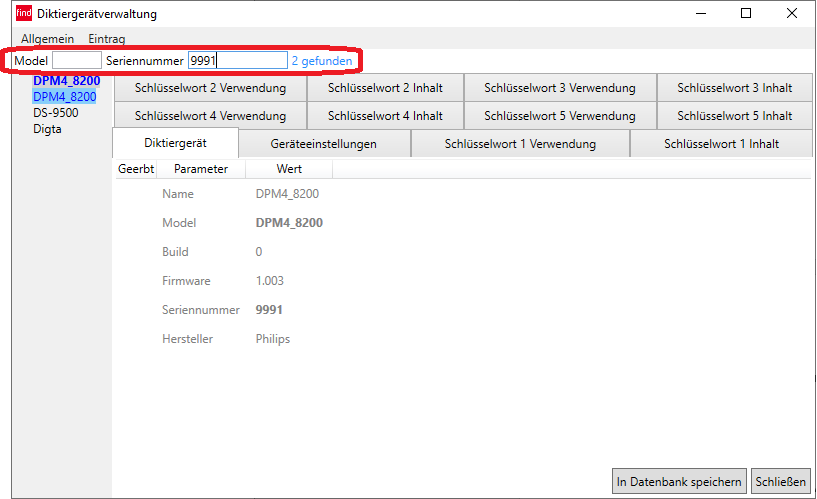
Sie können die Leiste wieder ausblenden, indem Sie die Escape-Taste drücken.
Aktualisieren
Hiermit werden alle Einträge aus dem angeschlossenen Diktiergerät und der Datenbank neu eingelesen. Sie können das Aktualisieren auch durch Drücken der F5-Taste auslösen.
Zum Datenbank-Modus (einfacher Modus)
Dieser Menüpunkt ist nur sichtbar, wenn Sie sich im einfachen Modus befinden. Sie können damit zum Datenbank-Modus (Siehe 0) wechseln. Gegebenenfalls ist die Eingabe des Findentity Administrator-Passworts notwendig, sofern Sie in der Findentity-Benutzerverwaltung nicht als Administrator oder Diktiergeräteverwalter hinterlegt sind.
Zum einfachen Modus (Datenbank-Modus)
Dieser Menüpunkt ist nur sichtbar, wenn sie sich im Datenbank-Modus befinden. Sie können damit zum einfachen Modus (Siehe 2.1) wechseln.
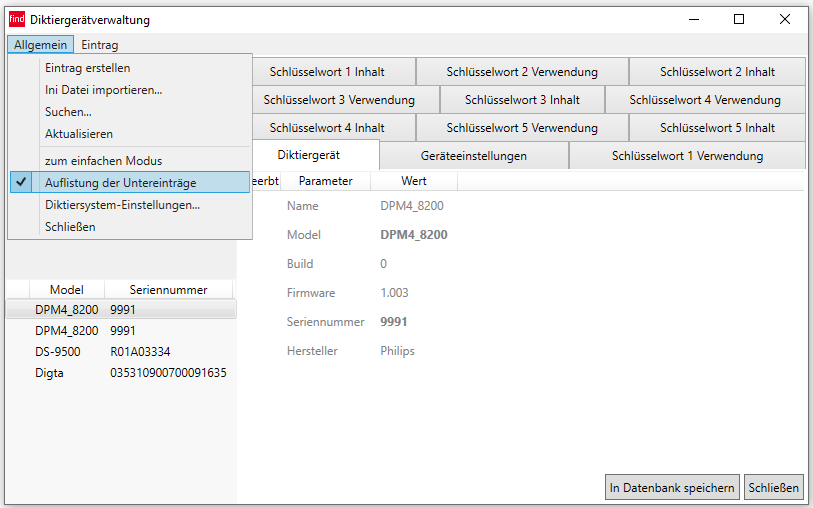
Auflistung der Untereinträge
Wird diese Option gesetzt, so sehen sie unter der Baumansicht zusätzlich eine Liste, welche die Einträge auf einer Ebene und die zum ausgewählten Eintrag gehörenden Untereinträge anzeigt.
Diktiersystem-Einstellungen
Hiermit gelangen sie direkt in die Diktiersystem-Einstellungen. Gegebenenfalls ist die Eingabe des Findentity Administrator-Passworts notwendig, sofern sie in der Findentity-Benutzerverwaltung nicht als Administrator hinterlegt sind.
Schließen
Schließen Sie hiermit die Diktiergeräteverwaltung.
Eintrag
Entfernen (einfacher Modus)
Dieser Menüpunkt steht zur Verfügung, wenn der ausgewählte Eintrag eine geöffnete Ini-Datei repräsentiert. Damit wird der Eintrag und somit die Verbindung zur Ini-Datei entfernt. Haben Sie ein angeschlossenes Diktiergerät gewählt, steht diese Funktion nicht zur Verfügung.
Sie können die Funktion ebenso durch Drücken der Entfernen-Taste auslösen.
Vor dem Entfernen erfolgt keine Rückfrage, da Sie eine Ini-Datei jederzeit wieder über den Menüpunkt „Ini- Datei öffnen“ hinzufügen können.
Speichern unter (einfacher Modus)
Dieser Menüpunkt steht zur Verfügung, wenn der ausgewählte Eintrag eine geöffnete Ini-Datei repräsentiert. Damit speichern Sie eine Kopie der Ini-Datei unter einem anderen Namen. Die neue Ini-Datei wird sogleich als Eintrag hinzugefügt. Haben Sie ein angeschlossenes Diktiergerät gewählt, steht diese Funktion nicht zur Verfügung.
Löschen (Datenbank-Modus)
Löschen Sie damit einen Datenbankeintrag sowie gegebenenfalls alle damit verbundenen Untereinträge.
Umbenennen (Datenbank-Modus)
Es erscheint ein Fenster, in welchem Sie einen neuen Namen für den gewählten Datenbankeintrag eingeben können. Sie erreichen das Fenster auch durch Drücken der F2-Taste.

Exportieren
Hiermit haben Sie die Möglichkeit, einen zu einem Diktiergerät gehörenden Datenbankeintrag in eine Ini-Datei zu exportieren. Es erscheint ein Speichern-Dialog, in welchem Sie Ordner und Name der Ini-Datei angeben können. Datenbankeinträge, die nicht zu einem Diktiergerät gehören – z.B. anderweitig importierte Ini-Dateien oder geräteunabhängige Einträge zum Aufbau einer Baumstruktur – können Sie nicht exportieren.
Der Export einer Ini-Datei dient z.B. einer Sicherung einer Konfiguration oder zum übertragen einer Konfiguration in eine andere Findentity-Installation.
Konfigurator (einfacher Modus)
Mit diesem Menüpunkt können Sie ein externes Konfigurationsprogramm für das gewählte Diktiergerät aufrufen, sofern das Programm installiert und richtig hinterlegt ist.
Erstellung
Hinweis: Wann immer ein Eintrag kopiert/dupliziert wird, wird die ursprüngliche Seriennummer durch eine neue, fiktive Seriennummer – bestehend aus Datum und Uhrzeit – ersetzt, da es nicht zwei Einträge mit gleichem Modell und gleicher Seriennummer geben kann. Solange ein Eintrag nicht einem physischen Gerät entspricht, sondern er z.B. als Obereintrag einer Gruppe genutzt wird, kann die Seriennummer so bleiben. Sie können einen solchen Eintrag später mit einem echten Diktiergerät verknüpfen, in dem Sie das Feld „Seriennummer“ bearbeiten und durch die Seriennummer eines echten Geräts ersetzen.
Eintrag erstellen
Mit diesem Menüpunkt können Sie Einträge, die nicht zu einem spezifischen Diktiergerät gehören, manuell erstellen. Dies eignet sich insbesondere zur Erstellung einer Baumstruktur, um Diktiergeräte in Gruppen und Untergruppen zu verwalten. Mit diesem Menüpunkt wird ein Eintrag auf der gleichen Ebene erstellt, auf welcher Sie sich gerade befinden.
Im Gegensatz dazu können Sie mit dem Menüpunkt „Untereintrag erstellen“ (Siehe 4.2.7.2) einen Eintrag eine Ebene unter dem gewählten Eintrag erstellen.
Untereintrag erstellen
Gleiche Funktion wie „Eintrag erstellen“ (Siehe 4.2.7.1), außer dass der neue Eintrag als Untereintrag zu dem gerade gewählten Eintrag angelegt wird. So können Sie eine Baumstruktur aufbauen.
Eintrag duplizieren
Vom gewählten Eintrag wird eine Kopie auf gleicher Ebene erstellt.
Zu Untereintrag duplizieren
Vom gewählten Eintrag wird eine Kopie einer Ebene unter dem gewählten Eintrag erstellt.
Ini-Datei importieren
Ein neuer Datenbankeintrag wird anhand einer Ini-Datei, die Sie auswählen können, erstellt. Mit diesem Menü können Sie grundsätzlich beliebige Ini-Dateien importieren. Gedacht ist in diese Funktion jedoch dafür, dass Sie eine Ini-Datei öffnen, welche zuvor mit dem Menüpunkt „Exportieren“ erstellt worden ist (Siehe 4.2.5). Somit haben Sie die Möglichkeit, eine exportierte Konfiguration eines Diktiergeräts anzupassen und gegebenenfalls an einem anderen Arbeitsplatz wieder zu importieren.
Durch den Import wird ein Datenbankeintrag angelegt, es gibt danach – anders als beim Menüpunkt „Ini-Datei öffnen“ (Siehe 4.1.2) im einfachen Modus – keine Verbindung mehr zur originalen Ini-Datei.
Ini-Datei in neuem Untereintrag importieren
Gleiche Funktion wie „Ini-Datei importieren“ (Siehe 4.2.7.5), außer dass der neue Eintrag als Untereintrag zu dem gerade gewählten Eintrag angelegt wird.
Diktiergerät
Für alle Diktiergeräte, unabhängig vom Hersteller, bildet die Kombination von Modell und Seriennummer den eindeutigen Identifizierer, es kann also nicht zwei Einträge mit gleichem Modell + Seriennummer geben. Diese Felder sind fett ausgegeben.
Felder in grauer Schrift sind schreibgeschützt, in normaler Schrift (schwarz) sind editierbar. Felder lassen sich durch Doppelklick oder, wenn ausgewählt, durch Drücken der Eingabetaste editieren.
Programmbuttons
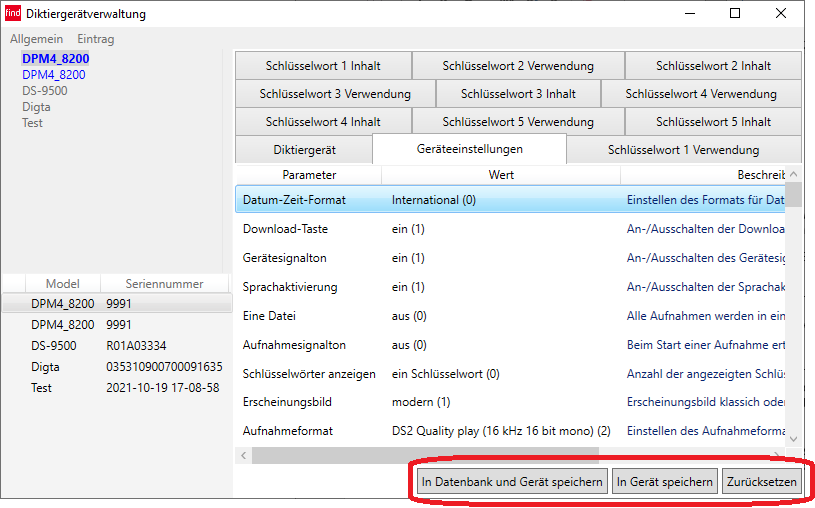
Wenn Sie Änderungen an Einstellungen vornehmen, erscheinen unten rechts folgende Knöpfe:
-
„In Datenbank speichern“: Dieser Button wird aktiv, wenn Sie Änderungen an einem Datenbankeintrag vorgenommen haben. Ihre Änderungen speichern Sie nur in der Datenbank.
-
„In Datenbank und Gerät speichern“: Dieser Button wird aktiv, wenn Sie Änderungen an einem Datenbankeintrag, zu welchem das physische Gerät angeschlossen ist, oder an einem Geräteeintrag vorgenommen haben. Ihre Änderungen können Sie somit gleichzeitig in der Datenbank und im Gerät speichern, damit beide synchron sind.
-
„In Gerät speichern“: Dieser Button wird aktiv, wenn sie einen Datenbankeintrag, zu welchem das physische Gerät angeschlossen ist, oder den Geräteeintrag ausgewählt haben. Sie können damit die Konfiguration geänderte auf das Gerät übertragen.
-
„In Datenbank speichern“: Dieser Button wird nur aktiv, wenn sie ein Diktiergerät angeschlossen und dessen Eintrag (fett blau) ausgewählt haben. Sie können damit die Konfiguration aus dem Diktiergerät auslesen und in der Datenbank speichern.
-
Zurücksetzen: Macht die Änderungen rückgängig, ohne etwas zu speichern.
Felder
Erklärung der Felder unter „Diktiergerät“, für alle Gerätetypen und Hersteller gleich:
| Parameter | Beschreibung |
|---|---|
| Name | Optional können Sie einem Datenbankeintrag einen Namen geben. Der Name wird dann auf der linken Seite im Gerätebaum und der Geräteliste verwendet. Ist kein Name angegeben, wird stattdessen die Modellbezeichnung verwendet. Es dürfen mehrere Einträge mit gleichem Namen existieren. |
| Modell | Vom Hersteller vorgegebene Modellbezeichnung |
| Build | Ist eine Art Versionsnummer des Geräts, nur bei einigen Geräten verfügbar: Bei Olympus und Philips, nicht bei Grundig. |
| Firmware | Gibt die auf dem Gerät installierte Firmwareversion an. |
| Seriennummer | Geräteseriennummer vom Hersteller |
| Hersteller | Hersteller bzw. Marke, derzeit möglich: „Grundig“, „Olympus“ oder „Philips“. Oder „Info“, wenn es ein Datenbankeintrag ohne Bezug zu einem konkreten Diktiergerät ist. |
| Zeit des letzten Anschlusses | Datum und Uhrzeit, an das Gerät das letzte Mal von Findentity an einem Rechner gesehen worden ist. |
| PC des letzten Anschlusses | Name des Rechners, an welchem Findentity das Gerät des letzte Mal gesehen hat. |
| Übertragungszeit | Datum/Zeit der letzten Synchronisierung der aktuellen Einstellungen mit dem physischen Diktiergerät. Datum/Uhrzeit wird nur angezeigt, wenn Datenbank und Diktiergerät auf demselben Stand sind. Hat man Einstellungen am Datenbankeintrag geändert, wird die Übertragungszeit gelöscht. Wenn die Option „Einstellungen automatisch synchronisieren“ aktiviert ist, wird beim nächsten Anschluss des Diktiergeräts die Synchronisierung ausgeführt und die neue Übertragungszeit vermerkt. |
| Bemerkung | Freitext für Sie |
| Mandant | Sofern in der Benutzerverwaltung Mandanten angelegt sind, können Sie hier den Eintrag einem Mandanten zuordnen. Ein einem Mandant zugeordneter Eintrag wird nur diesem Benutzer angezeigt, welcher in der Benutzerverwaltung dem Mandant zugeordnet ist. Die Mandantenfähigkeit ist nur in der SQL-Server-Edition von Findentity vorhanden. |
| Einstellungen automatisch synchronisieren | Wenn aktiviert, wird beim nächsten Anschluss des Diktiergeräts die Synchronisierung ausgeführt (sofern Übertragungszeit leer ist) und die neue Übertragungszeit vermerkt. |
| Hauptordner für alle Firmware bzw. firmwares.ini | Ordner, in dem die „firmwares.ini“ und die dazugehörigen Firmware-Updates für die Diktiergeräte liegen. Beschreibung siehe unten. |
| Auf neue Firmware beim Gerätanschließen prüfen | Wenn aktiviert, wird beim nächsten Anschließen des Diktiergeräts die auf dem Diktiergerät vorhandene Firmwareversion ausgelesen und mit der in Findentity zur Verfügung gestellten Firmware verglichen. Stellt Findentity eine neuere Firmwareversion bereit, wird diese dem Benutzer zur Installation angeboten. |
| Nach Firmware-Übertragung Gerät auf sichere Entfernung prüfen | Wenn aktiviert, bekommt der Benutzer nach Übertragung einer neuen Firmware die Meldung, sobald er das Gerät entfernen kann. Ein |
Registerkarten
Die weiteren Registerkarten sind abhängig vom Hersteller, da Grundig, Olympus und Philips die Diktiergeräteeinstellungen unterschiedlich organisieren.
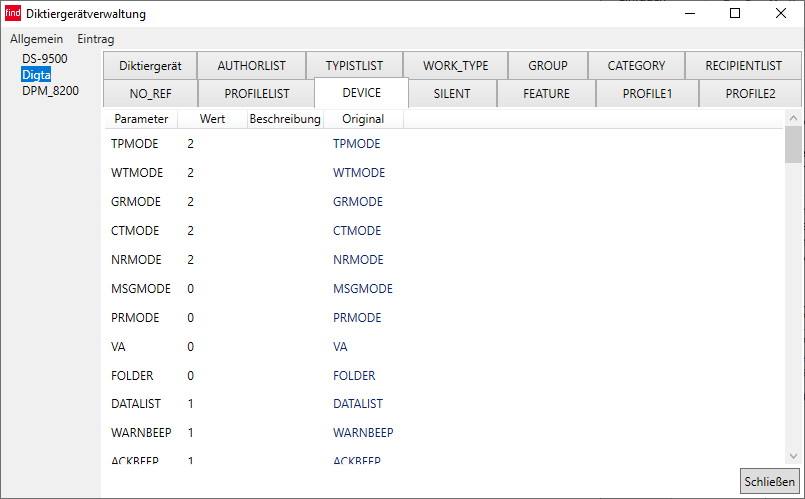
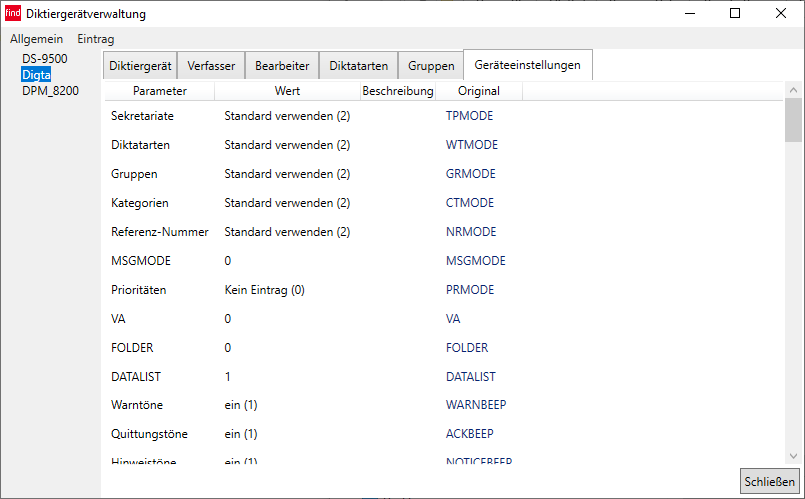
Die Texte der weiteren Registerkarten erhalten zunächst die internen, technischen Begriffe. Diese werden mithilfe von Ini-Dateien übersetzt, und zwar „Grundig_Text.ini“, „Olym_Text.ini“, „Philips_Text.ini“. In diesen drei Dateien ist auch definiert, welche Eingaben in welchen Feldern erlaubt sind.
Findentity sucht diese Text-Ini-Dateien im Datenordner, der im Setupprogramm angegeben worden ist, oder unter „C:\ProgramData\Thax Software\Findentity“. Sie werden vom Findentity-Setupprogramm mitinstalliert und können bei Bedarf angepasst werden.
In der Spalte „Original“ wird immer der Originalname angezeigt.
Ohne Text-Ini-Datei
Mit Text-Ini-Datei
Bearbeitung
Um den Wert eines Parameters zu ändern, doppelklicken Sie auf die Zeile des Parameters oder drücken Sie, wenn die Zeile bereits ausgewählt ist, die Eingabetaste.
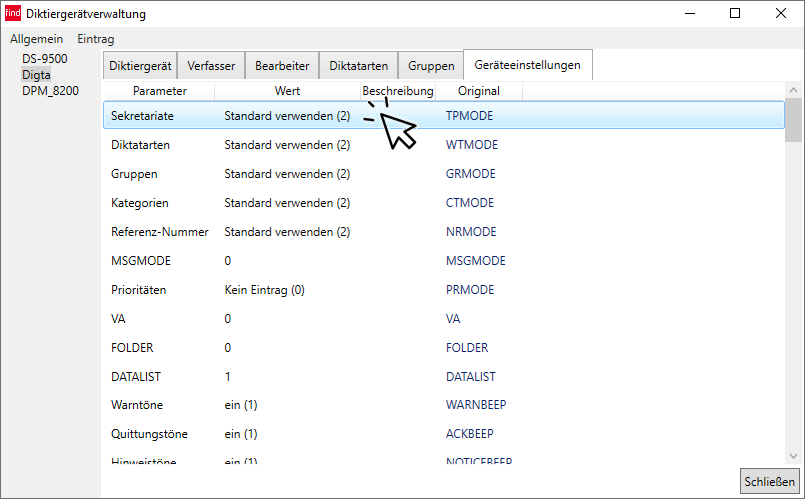

Die hier angebotenen Werte sind in der jeweiligen Text-Ini-Datei hinterlegt. Falls keine vorgegebenen Werte hinterlegt sind bzw. die Text-Ini-Datei nicht existiert, ist eine Freitexteingabe möglich:

Einige Diktiergeräte bieten die Möglichkeit der Anlage benutzerdefinierter Schlüsselwörter. Wenn Sie solche Parameter ändern, können Sie diese Daten direkt aus der Findentity-Datenbank übernehmen, z.B. Verfasser, Bearbeiter (Schreibkräfte), Gruppen und Diktatarten:
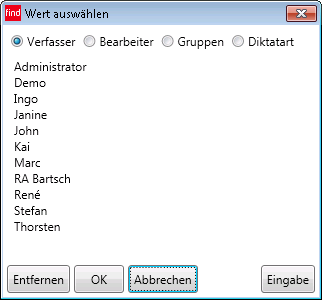
Möchten Sie keine Metadaten aus der Findentity-Datenbank übernehmen, drücken Sie den Knopf „Eingabe“ – sodann können Sie Freitext eingeben. Wenn Sie jedoch direkt Metadaten übernehmen, synchronisiert Findentity diese automatisch, wenn die Metadaten später in Findentity geändert werden.
Beispiel: Sie ordnen den Bearbeiter „Müller“ zu. Nach einiger Zeit heiratet Herr/Frau Müller und nimmt den neuen Namen Meier an. Wenn Sie in der Findentity Benutzerverwaltung den Namen „Müller“ zu „Meier“ ändern, wird diese Änderung automatisch auf alle Diktiergeräte übertragen, bei denen dieser Bearbeiter zugeordnet ist.
Gleiches gilt auch beim Umbenennen von Gruppen und Diktatarten in Findentity – diese Änderungen würden automatisch an alle Diktiergeräte übertragen werden.
Gruppen und Vererbung
Um mehrere Diktiergeräte gleich zu konfigurieren, müssen Sie eine Baumstruktur aus Ober- und Untereinträgen anlegen. Untereinträge können dabei Parameter von Obereinträgen erben. Für jeden einzelnen Parameter ist einstellbar, ob dieser aus dem Obereintrag geerbt werden soll oder ob er individuell konfiguriert wird.
Da die Geräte der Marken Grundig, Olympus und Philips unterschiedliche Parameter haben, sollte in einer heterogenen Umgebung, in welcher Diktiergeräte verschiedener Marken eingesetzt werden, für jede Diktiergerätmarke ein eigener Zweig angelegt werden. Ausgangspunkt für einen Zweig sollte ein Diktiergerät oder eine Ini-Datei eines Herstellers sein.
Gruppe anlegen
Beispiel: Sie möchten eine Baumstruktur für Diktiergeräte der Marke Philips aufbauen. Ausgangspunkt ist ihre folgende Ansicht, in welcher bereits ein Eintrag von Philips existiert, hier „DPM_8200“:
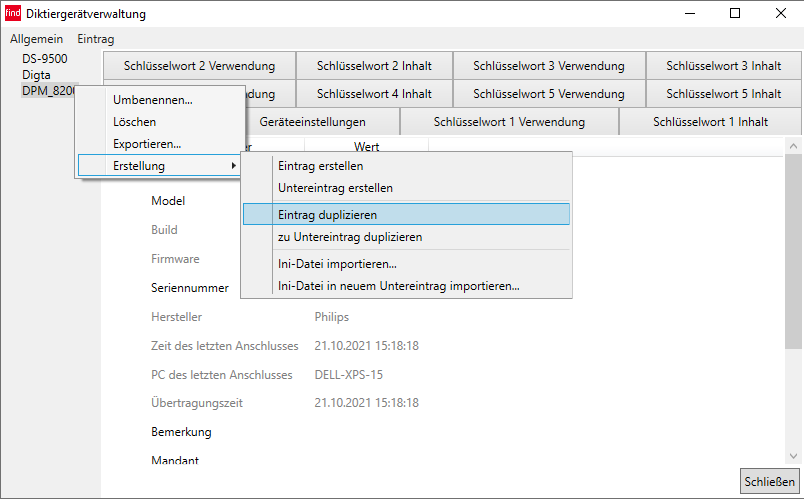
Duplizieren Sie zunächst den vorhandenen Eintrag von Philips, siehe 4.2.7.3!
Sie werden gefragt, wie der neue Eintrag heißen soll. Geben Sie den Namen ein, z.B. „Abteilung 1“:

Ein identischer Eintrag mit dem neuen Namen wird nun erstellt und gleich ausgewählt:
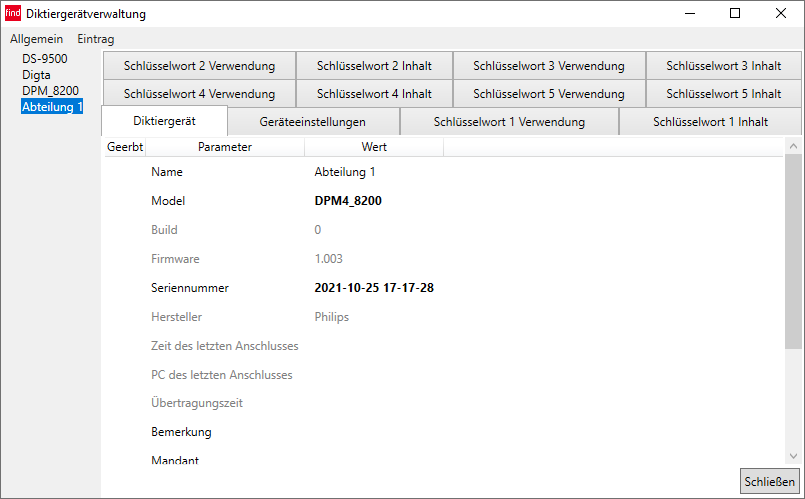
Nehmen sie alle gewünschten Konfigurationen vor, die später für alle Diktiergeräte unterhalb der Abteilung 1 gelten sollen, und speichern Sie diese.
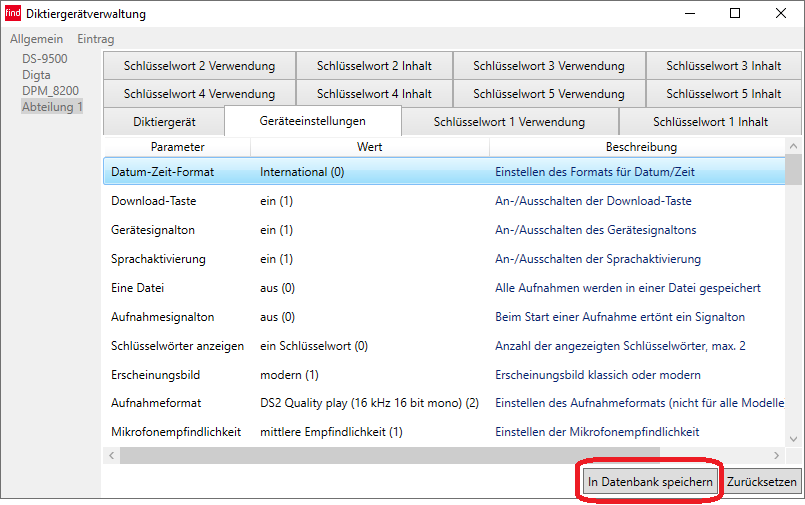
Drag & Drop
Um nun ein Diktiergerät (hier „DPM_8200“) einem Obereintrag (hier „Abteilung 1“) zuzuordnen, nehmen Sie dessen Datenbankeintrag mit der Maus und ziehen ihn in den Eintrag (hier der Abteilung 1) hinein. Es erscheint ein Kontextmenü, in welchem Sie die Aktion wählen können.
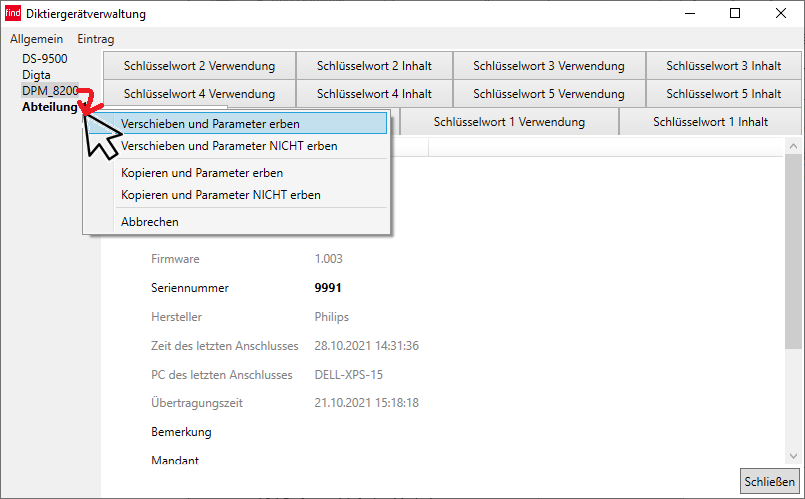
Diese möglichen Aktionen sind:
Verschieben und Parameter erben
Der Eintrag wird verschoben. Dabei erbt der Eintrag alle Parameter aus dem Obereintrag, also der Gruppe. Individuelle Einstellungen werden somit gegebenenfalls überschrieben.
Verschieben und Parameter NICHT erben
Der Eintrag wird verschoben. Dabei erbt der Eintrag keine Parameter aus dem Obereintrag. Alle Einstellungen dieses Diktiergeräts bleiben somit unverändert. Die Unterordnung unter einen Obereintrag dient somit nur organisatorischen Zwecken.
Kopieren und Parameter erben
Der Eintrag wird nicht in die Gruppe verschoben, sondern dort wird eine identische Kopie als neuer Untereintrag angelegt. Der neue Eintrag erbt alle Parameter aus dem Obereintrag, also der Gruppe. Individuelle Einstellungen werden somit gegebenenfalls überschrieben.
Kopieren und Parameter NICHT erben
Der Eintrag wird nicht in die Gruppe verschoben, sondern dort wird eine identische Kopie als neuer Eintrag angelegt. Dabei erbt der Eintrag keine Parameter aus dem Obereintrag. Die Unterordnung unter einen Obereintrag dient somit nur organisatorischen Zwecken.
Vererbung
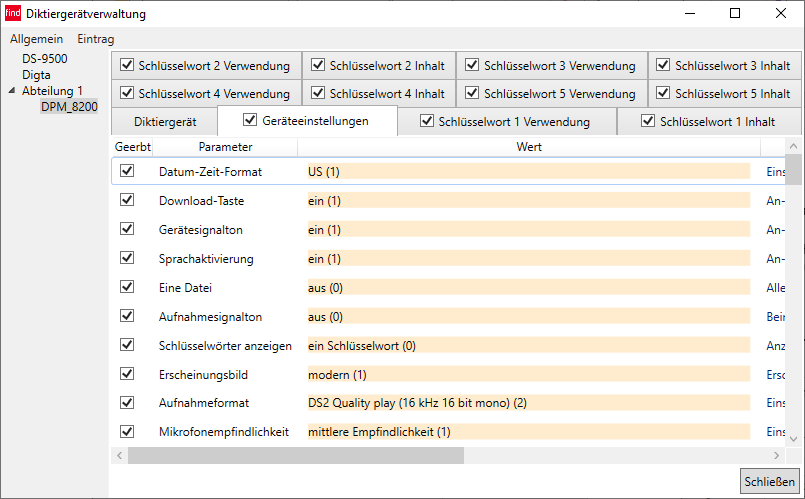
Sobald ein Eintrag ein Untereintrag ist, hat dieser die Möglichkeit, Parameter aus dem Obereintrag zu erben. Standardmäßig werden alle Parameter geerbt, diese sind mit Häkchen versehen und die Zeile erscheint gelb.
Wenn in einer Registerkarte alle Parameter geerbt werden, ist zusätzlich das Häkchen in der Registerkarte oben gesetzt. Sobald mindestens ein Parameter nicht zum Erben vorgesehen wird, verschwindet auch das Häkchen in der Registerkarte. Durch Anklicken der Checkbox in der Registerkarte können Sie mit einem Mal alle Parameter dieser Registerkarte ein- und ausschalten.
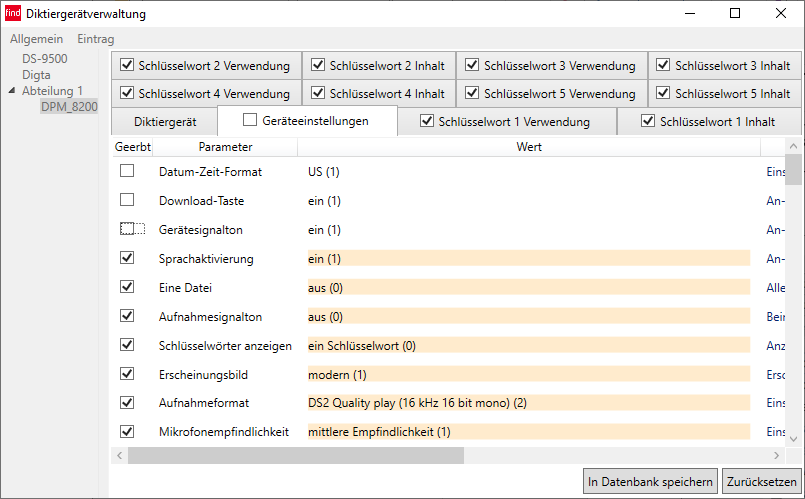
Parameter, die nicht geerbt werden, sondern individuelle Werte haben, werden auf weißem Hintergrund dargestellt:
Die Vererbung kann über mehrere Gruppen hinweg erfolgen. Sie können beispielsweise Obereinträge für Standorte, darunter Einträge für Abteilungen und darunter dann die Einträge der Geräte anlegen, wie im folgenden Beispiel:
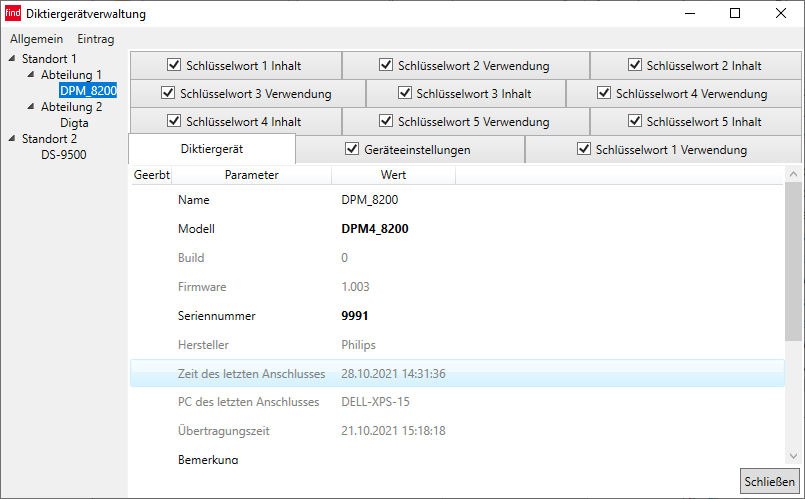
Die Vererbung kann auf jeder einzelnen Ebene unterbrochen werden. Ist sie für einen Parameter durchgängig, so können Sie diesen auf der obersten Ebene ändern (hier z.B. Standort 1), und er wird dann weitergegeben an alle Untereinträge (hier Abteilungen 1 und 2) und von dort weiter an alle Geräte.
Bei Fragen...
wenden Sie sich bitte an uns:
| | Thax Software GmbH
Halberstädter Str. 6
10711 Berlin
Fon: +49/ (0)30/ 890 641 40
Fax: +49/ (0)30/ 890 641 44
info@thax.de
https://www.thax.de |
| --- | --- |
| Bei technischen Fragen wenden Sie sich bitte direkt an unsere Support-Hotline:
Fon: +49/ (0)30/ 890 641 50 E-Mail: support@thax.de | |