
Findentity Remote (Grundig)
Hinweise
Es wird zwischen Software Development Kit (SDK) und Hardware Development Kit (HDK) unterschieden.
SDK
Für das SDK benötigen Sie gesonderte Lizenzen, damit wird die Verwendung des DSS bzw. DS2-Dateiformats lizenziert. Die Lizenzen werden zwischen PLAY (Abspielplatz) und RECORD (Aufnahmeplatz) unterschieden.
HDK
Zur Verwendung des HDK werden keine gesonderten Lizenzen benötigt, es wird das WAV Dateiformat verwendet.
Wofür benötigen Sie das SDK/HDK?
Möchten Sie das DSS bzw. DS2-Dateiformat verwenden, so wird die Lizensierung durch das SDKs gewährleistet.
Möchten Sie das WAV-Dateiformat einsetzen und arbeiten Sie auf lokalen PCs, so wird weder die Installation des SDKs noch des HDKs benötigt. Alle benötigen Grundig-Treiber sind bereits in dem Findentity-Setup enthalten.
Arbeiten Sie zentral auf einem Terminal-/Citrixserver, so stellt das SDK/HDK die benötigten Client-/Serverkomponenten zur Audioumleitung und zur Steuerung der Diktiertechnik bereit. Die folgende Anleitung dokumentiert die Installation der Server- sowie der ClientKomponenten. Die Installation verhält sich für das SDK sowie für das HDK gleich, so dass dies nicht einzeln behandelt wird. Die Anleitung bezieht sich sowohl auf die Installation auf einem Terminalserver sowie auf einen Citrixserver, auf Abweichungen wird an entsprechender Stelle hingewiesen.
Unterstützte Betriebssysteme
Server: Microsoft Server 2008 R2/2012 R2 Client: Windows 7/8/10 (32/64 Bit), div. ThinClients – bitte mit Modellbezeichnung bei uns Anfragen
Wichtiger Hinweis:
TS-/Citrixsitzungen sollten immer abgemeldet werden. Wenn Benutzer die Sitzung trennen, muss Findentity zuvor geschlossen werden.
Installation der Serverkomponenten
Melden Sie sich auf dem TS-/Citrixserver mit einem Administratorkonto an. Starten Sie die Installation des SDK/HDK durch Doppelklick auf „Setup.exe“. Sie werden durch die Installation geführt.
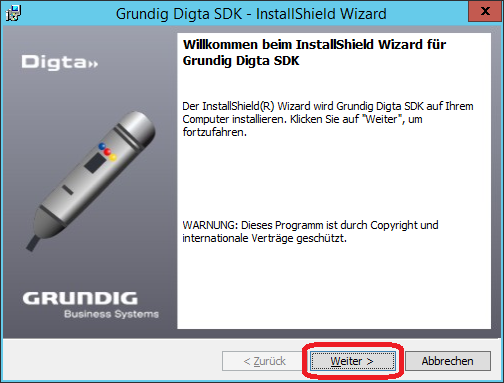
Klicken Sie auf „Weiter“.
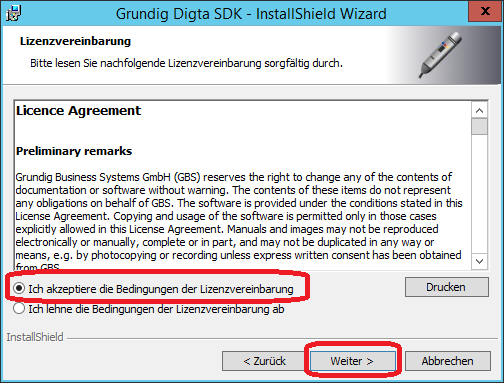
Akzeptieren Sie die Lizenzbedingungen und klicken Sie auf „Weiter“.
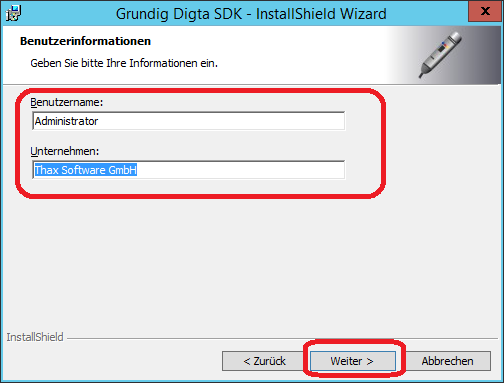
Passen Sie ggf. Benutzername und Unternehmensbezeichnung an.
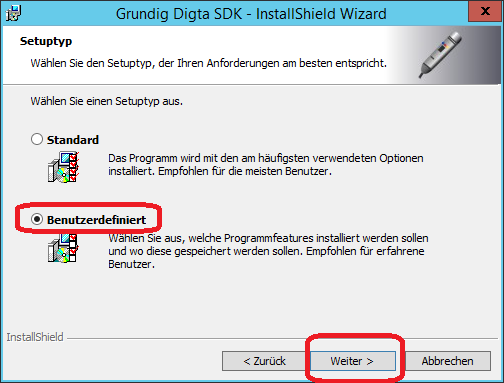
Wählen Sie „Benutzerdefiniert“ aus und klicken Sie auf „Weiter“.
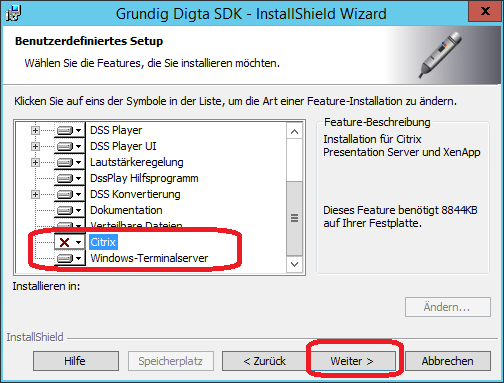
Wählen Sie aus, ob Sie Unterstützung für Citrix oder für Windows-Terminalserver benötigen. Bei Installation des SDKs auf einem Client-PC werden beide Komponenten nicht benötigt. Alle weiteren Komponenten oberhalb von Citrix werden benötigt. Klicken Sie auf „Weiter“.
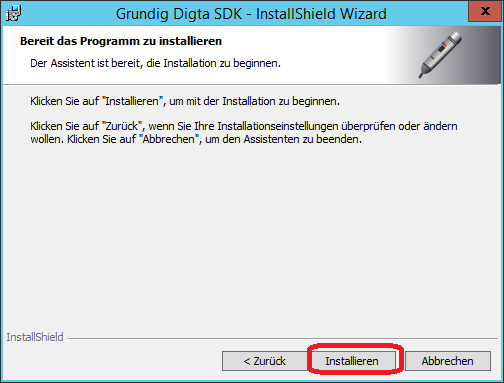
Start der Installation durch Klick auf „Installieren“.
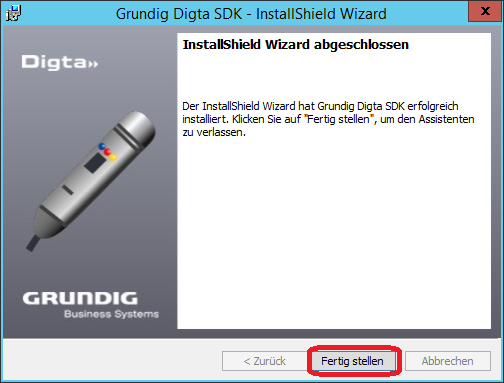
Klicken Sie auf „Fertig stellen“, die Installation auf dem Server ist beendet.
Installation der Clientkomponenten
Die Clientkomponenten werden ausschließlich bei Verwendung von WTS-/Citrix-Sitzungen benötigt. Bei lokaler Verwendung des DSS-Formats auf PCs müssen Sie nur die Serverkomponenten wie in Kap. 1 beschrieben installieren.
Wechseln Sie in dem Grundig-Verzeichnis in das Unterverzeichnis „Terminal Server Clients“. Dort wählen Sie das benötigte Client-Setup aus, es wird zwischen Citrix, Terminalserver (32 Bit) sowie Terminalserver (64 Bit) unterschieden. Die Unterscheidung von 32/64 Bit bezieht sich auf das Client-Betriebssystem. Möchten Sie die Unterstützung für Citrix installieren, stellen Sie sicher, dass bereits der Citrix-Client installiert ist.
Starten Sie die Installation durch Doppelklick auf „Setup.exe“:
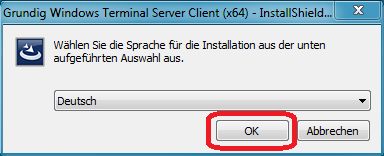
Passen Sie ggf. die Sprache an und klicken Sie auf „OK“.
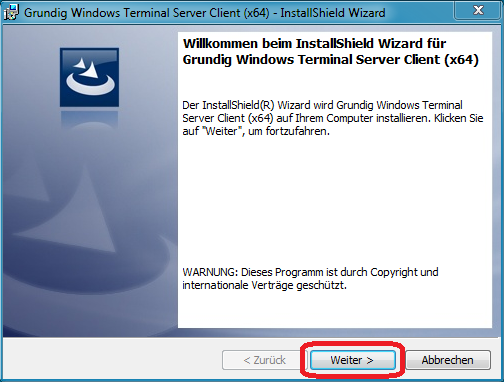
Klicken Sie auf „Weiter“.
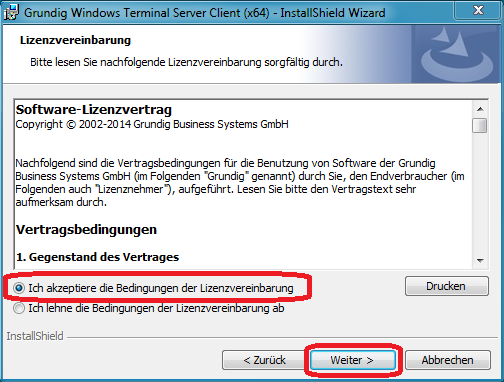
Akzeptieren Sie die Lizenzvereinbarungen und klicken Sie auf „Weiter“.
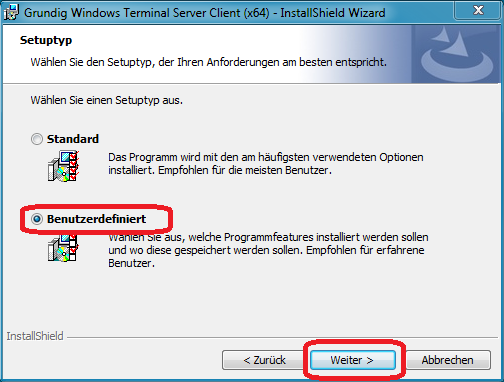
Wählen Sie „Benutzerdefiniert“ aus und klicken Sie auf „Weiter“.
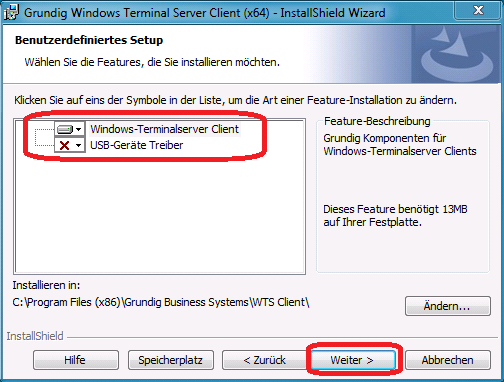
Überprüfen Sie, ob „Windows-Terminalserver Client“ aktiviert ist. Die „USB-Geräte Treiber“ werden nur benötigt, falls noch sehr alte Grundig-Geräte im Einsatz sind. Bei Geräten mit HID-Interface wie Fußschalter 540 USB oder Digta 7 werden die USB-Gerätetreiber nicht benötigt. Klicken Sie auf „Weiter“.
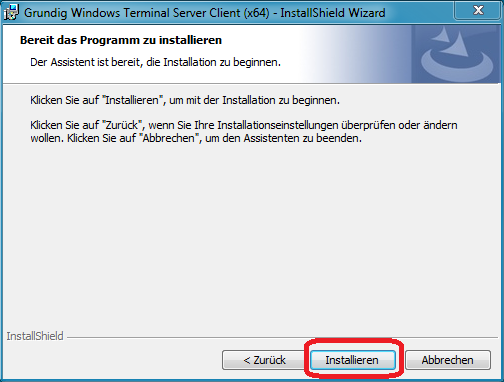
Klicken Sie auf „Installieren“.
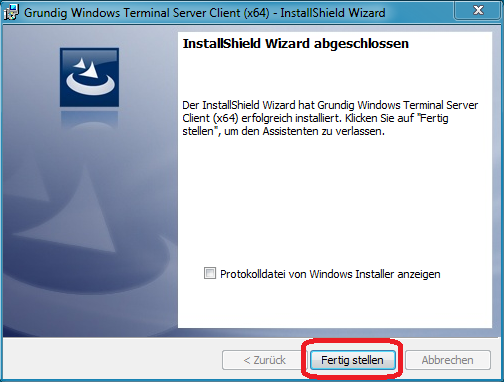
Klicken Sie zum Beenden auf „Fertig stellen“.
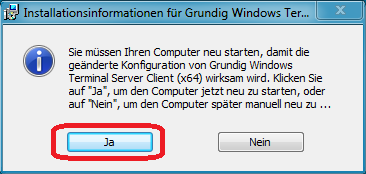
Nach der Installation ist i.d.R. ein Neustart des Client-PCs notwendig.
Aktivieren der SDK-Lizenz
Nach der Installation des SDKs ist die Verwendung des DSS/DS2-Formats ohne Eingabe einer Seriennummer für einen Testzeitraum von 30 Tagen möglich.
Stellen Sie sicher, dass in dem Findentity-Programm die Grundig-Unterstützung aktiviert ist. Rufen Sie dazu die Einstellungen zu den Diktiergeräten auf:
Werkzeug-Menü Programmeinstellungen Erweitert Diktiersystem… Diktiergeräte Der Haken bei „Grundig HID“ muss gesetzt sein.
Beim Programmstart wird mit der Komponente „Grundig HID“ das SDK initialisiert. Sofern keine Seriennummer eingegeben ist, öffnet sich ein Hinweisfenster.
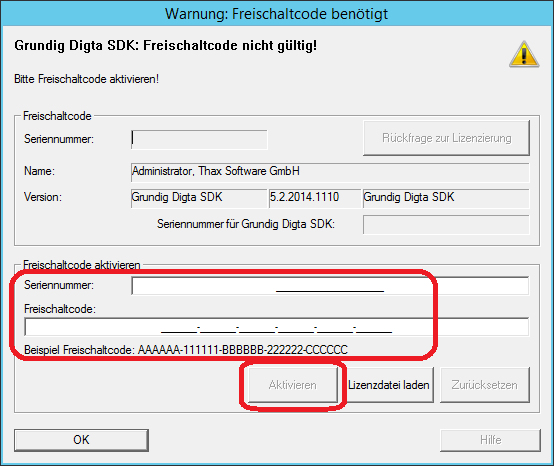
Geben Sie die Seriennummer sowie den Freischaltcode ein und klicken Sie auf „Aktivieren“.
Alternativ können Sie die Lizenzinformationen an folgender Stelle im Programm aufrufen/ändern:
Werkzeug-Menü Programmeinstellungen Erweitert Diktiersystem… Diktiergeräte Grundig HID Eigenschaften „DSS-Lizenz registrieren“.
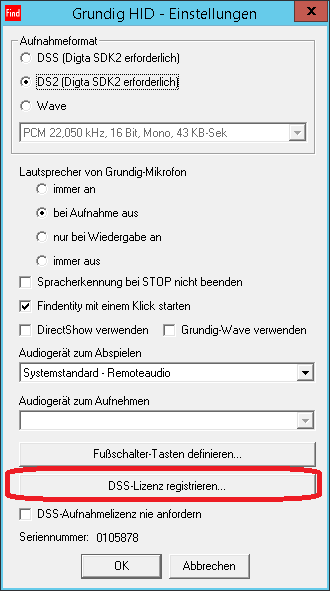
Eingeben der SDK-Lizenz
Nutzung von Linux Thin Clients
Grundig unterstützt eine Vielzahl von Linux ThinClients (siehe separates Dokument).
5.1 Igel Thin Clients mit FW-Version 3.xx
-
Wichtig, nur Firmware-Versionen ab V. 3.08.198 unterstützen die Geräte.
-
Folgende Einstellungen sind nötig, um die Grundig-Geräte zu nutzen:
Die Konfiguration findet über das Igel-Setup statt (als Sitzung auf dem Client starten, oder über die Remote Software auf dem Server zum Client verbinden).
-
Unter Geräte USB Speicher Hotplug, die Geräteanzahl und die Laufwerksbuchstaben angeben (z.B. auf 1 und Laufwerk u)
-
Folgende Einstellungen müssen unter System Registry vorgenommen werden:
USB Einstellungen:
devices
devicepolicies
enable_usbhighspeed auf false setzen (kein Häkchen)
Audioeinstellungen:
devices
alsa
mono auf true setzen (Häkchen)
devices
alsa
use_dmix auf true setzen (Häkchen)
ICA Einstellungen:
ica
use_aoss auf true setzen (Häkchen)
ica
module
virtualdriver
grummc
enable auf true (Häkchen)
ica
module
virtualdriver
gruuacb
enable auf true (Häkchen)
5.2 Igel Thin Clients mit FW-Version 4.xx und 5.xx
-
Bei Verwendung von schnurlosen Diktiergeräten muss „USB Storage Hotplug“ aktiviert sein, damit die Geräte als Wechseldatenträger erkannt bzw. durchgereicht werden. Prüfen Sie dazu die folgende Stelle in dem IGEL Setup der betreffenden Clients:
-
Devices Storage Devices USB Storage Hotplug Number of USB storage hotplug devices Muss mindestens auf 1 stehen
-
Prüfen Sie des Weiteren, ob für die Sessions (ICA oder RDP) das Drive Mapping angeschaltet ist. Sollte ein USB-Filter zum Einsatz kommen, konfigurieren Sie entsprechende Ausnahmen:
ICA
- Sessions Citrix XenDesktop / XenApp HDX / ICA Global Mapping Drive Mapping Activate Drive Mapping (Haken)
RDP
- Sessions RDP RDP Global Mapping Drive Mapping Enable Drive Mapping (Haken)
USB-Richtlinien
- Devices USB access control falls aktiviert, fügen Sie eine Ausnahme hinzu
Die Grundig-Gerätetreiber sind in dem Betriebssystem enthalten, müssen aber in der Regel noch aktiviert warden:
System Registry Parameter ica module virtualdrive grummc enable Grundig MMC Channel for Dictation with Grundig Devices (Haken)
(Es wird empfohlen, die Treiber für Philips-Geräte sowie für Olympus-Geräte auszuschalten (olycom, olympuscom, philipsspeech)
Veröffentlichung von Findentity in Citrix XenApp
Nach der Installation des HDK/SDK wird Findentity auf dem Server installiert. Insbesondere ist darauf zu achten, dass der Dienst „fdService“ mit installiert wird, um den Netzwerkzugriff mehrerer Benutzer zu gewährleisten:
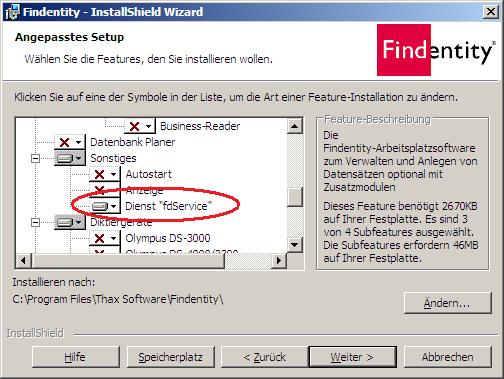
Weitere Information zur Installation von Findentity finden Sie in der Findentity-Hilfe.
XenApp 5.0
In der Citrix Access Management Console wählen Sie unter XenApp den entsprechenden Citrix Server aus. Mit Rechtsklick auf Anwendungen können Sie eine neue Anwendung veröffentlichen.
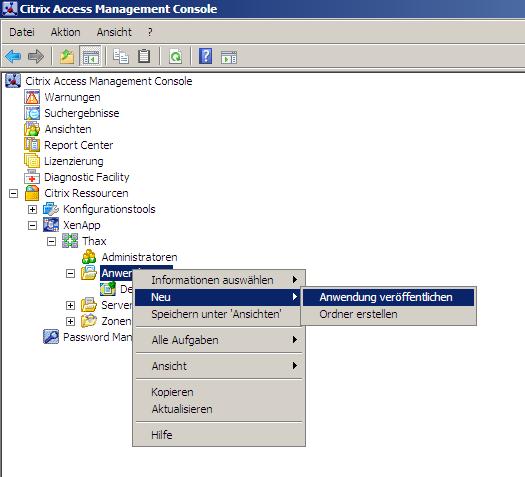
Der Wizard führt Sie durch die Veröffentlichungsmaske. Geben Sie beim Anzeigename „Findentity“ ein:
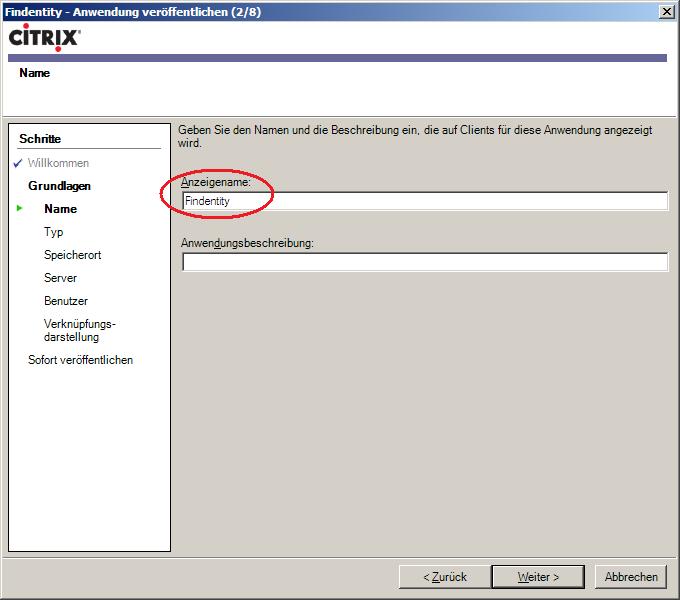
Beim Anwendungsspeicherort geben Sie den Pfad zu Findentity bzw. zur Startdatei „DocInfo.exe“ ein. (Standard: Programm Files\Thax Software\Findentity\DocInfo.exe):
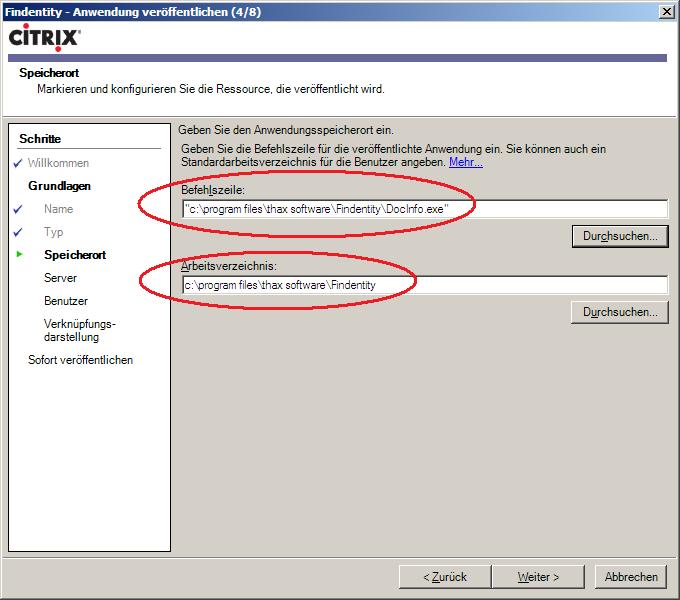
Wählen Sie die Benutzer aus, die die Anwendung Findentity ausführen dürfen. Beenden Sie die Veröffentlichungsmaske. Findentity steht nun für die ausgewählten Benutzer bereit.
Die Benutzer können Findentity entweder als eigene Anwendung starten oder, wenn entsprechend konfiguriert, Findentity im Rahmen einer Citrix-Desktop Sitzung benutzen.
XenApp 6.0
Öffnen Sie die Citrix Delivery Services Konsole (Start Programme Citrix Managementkonsolen).
Unter Citrix XenApp Fundamentals wählen Sie wie folgt „Anwendung veröffentlichen“:
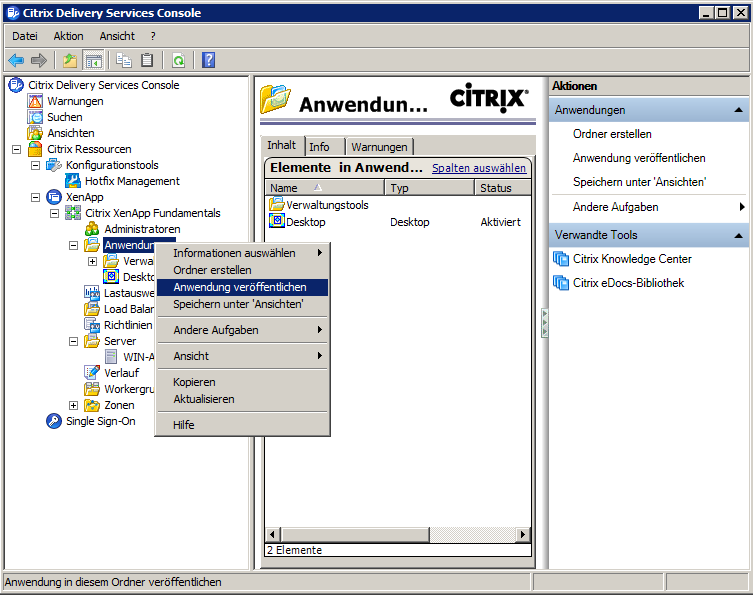
Unter Citrix XenApp wählen Sie zuerst die gewünschte Server-Farm aus. Klicken Sie mit der rechten Maustaste auf „Anwendungen“ und dann auf „Anwendung veröffentlichen“.
Überspringen Sie die Begrüßung, als Anzeigename geben Sie „Findentity“ ein:
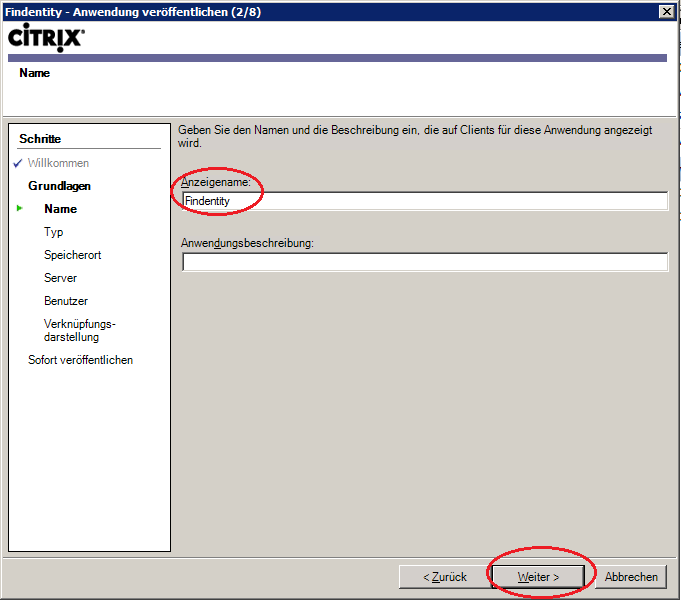
Klicken Sie auf „Weiter“.
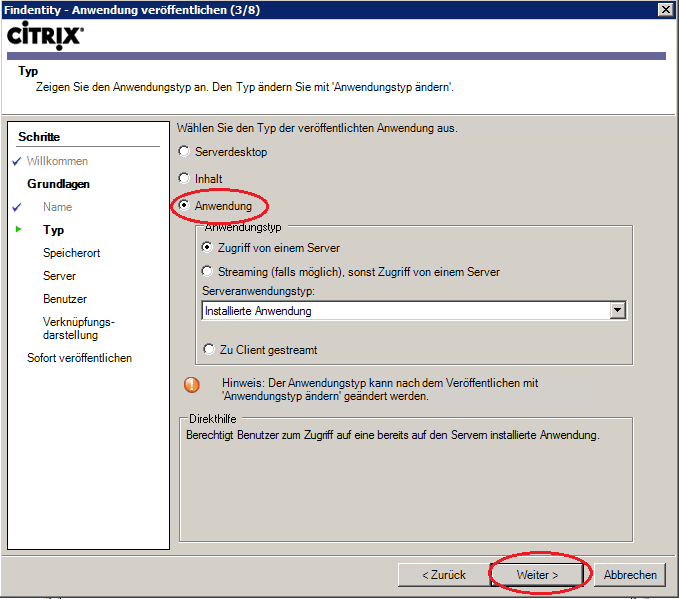
Wählen Sie bei Anwendungstyp „Anwendung“ aus und drücken Sie auf „Weiter“.
(Natürlich können Sie auch einen Serverdesktop bereitstellen bzw. Findentity einem bestehenden Desktop-Benutzer hinzufügen.)
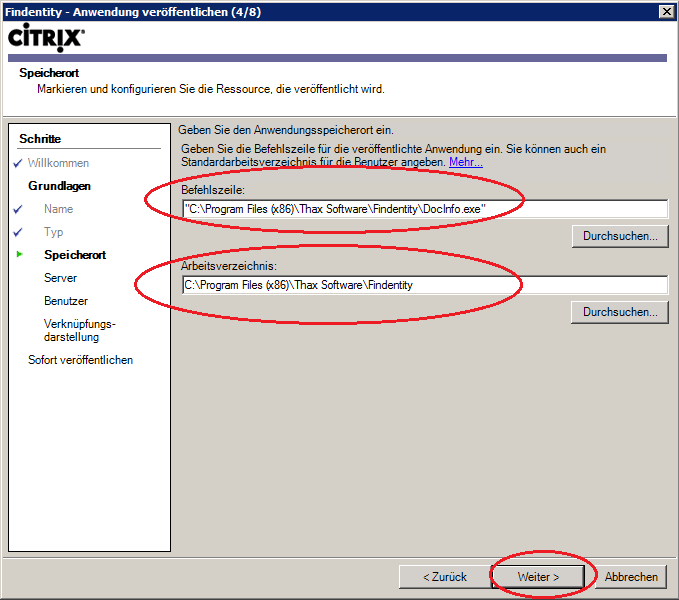
Geben Sie den Findentity-Pfad und das Findentity Arbeitsverzeichnis an (Standard: unter „C:\Programme\Thax Software\Findentity\DocInfo.exe“ bzw. „C:\Program Files (x86)\Thax Software\Findentity\DocInfo.exe“) und klicken Sie auf „Weiter“:
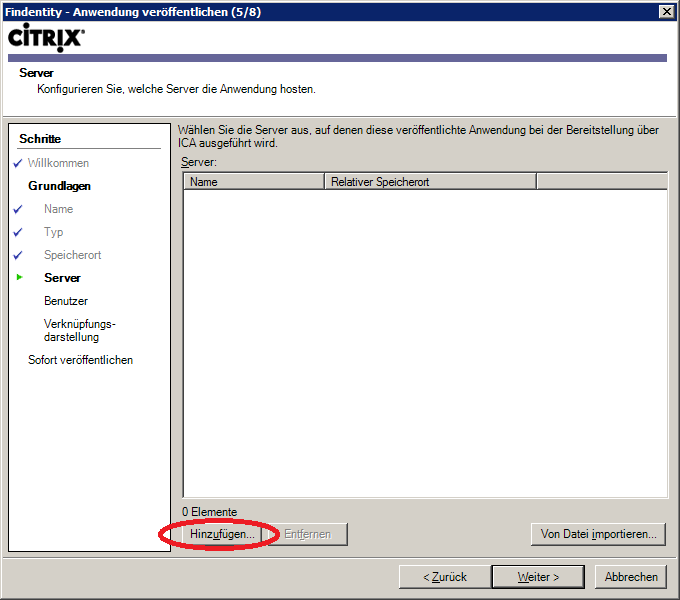
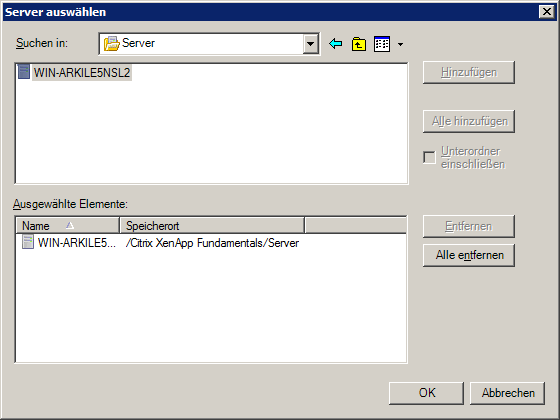
Fügen Sie den Server hinzu, indem Sie unten auf den Hinzufügen-Knopf drücken:
Legen Sie fest, welche Benutzer Zugriff auf Findentity haben sollen, und drücken Sie auf „Weiter“:
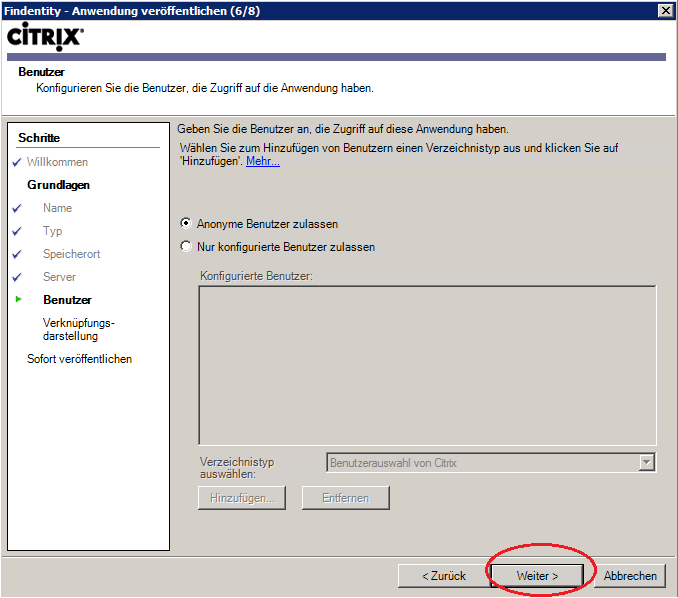
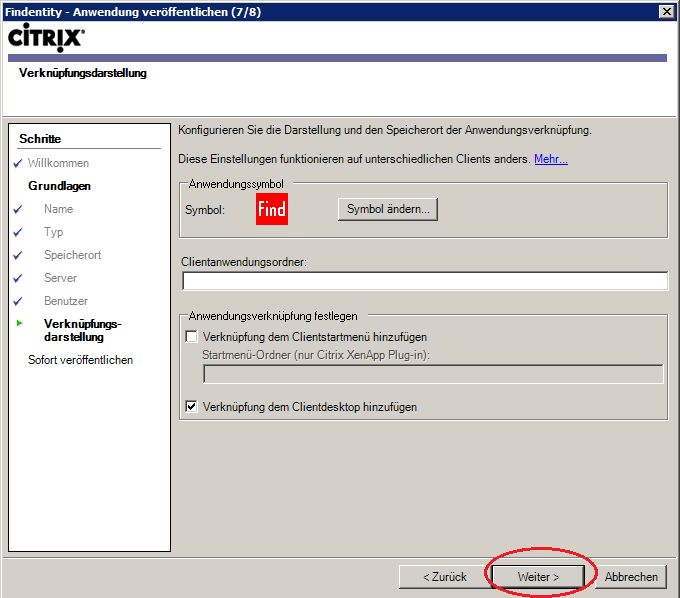
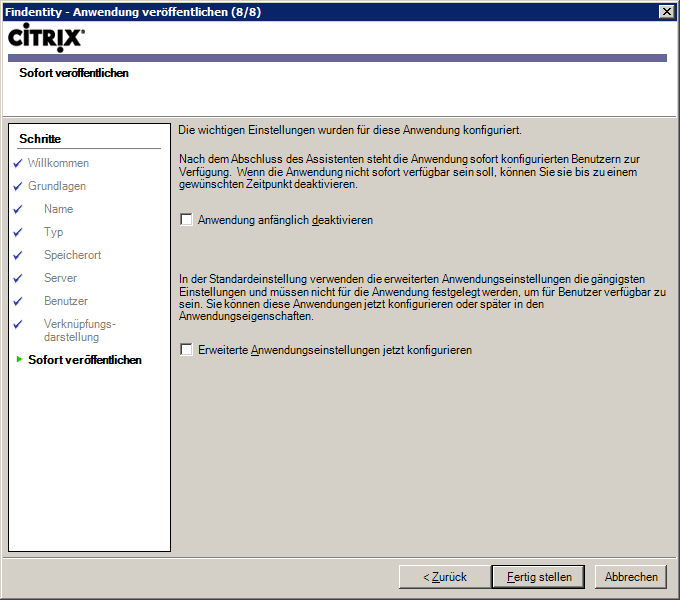
Drücken Sie auf „Weiter“ und veröffentlichen Sie die Anwendung.
Allgemeine Einstellungen zur Audioumleitung
Citrix XenApp
Audioaktivierung für veröffentlichte Programme
Voraussetzung für die Benutzung von Diktiergeräten an Clientgeräten ist die Audioaktivierung für die veröffentlichten Programme/Desktop. Auf dem Server in der Access Management Console unter Eigenschaften der veröffentlichten Anwendungen/Desktop. (Ist als Standard aktiviert)
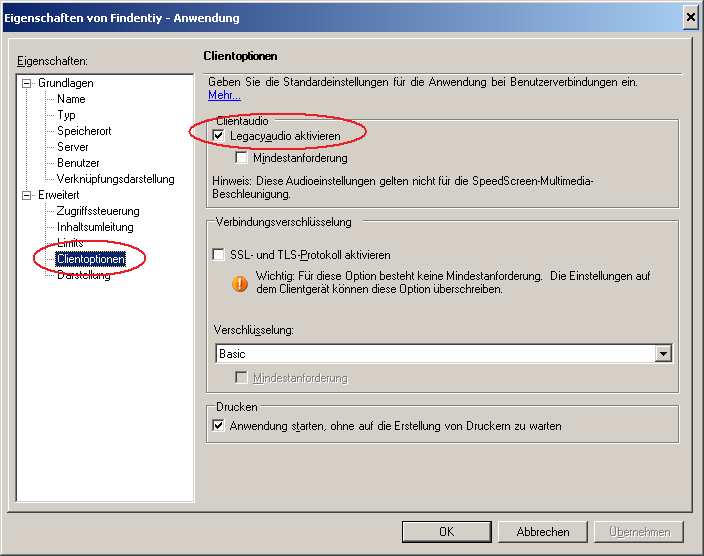
Tonqualität für Clientgeräte auf hohe Qualität stellen, zentral über den Server als Serverstandard (Für alle Benutzer)
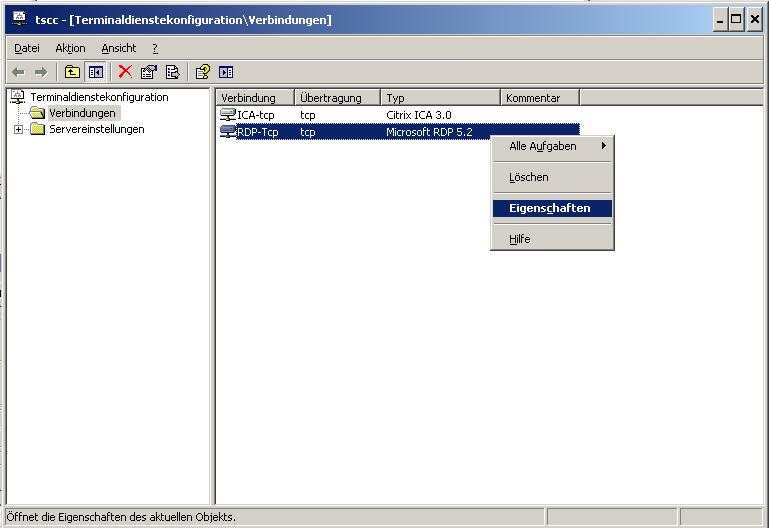
Unter Programme Verwaltung Terminaldienstekonfiguration aufrufen.
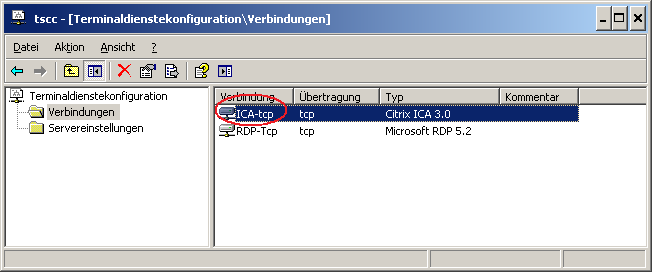
Unter Eigenschaften von ICA-tcp ICA-Einstellungen wählen und die Clienttonqualität auf Hoch setzen (gilt für alle Benutzter).
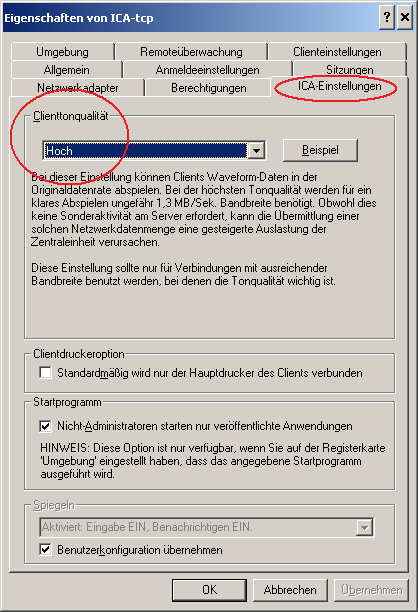
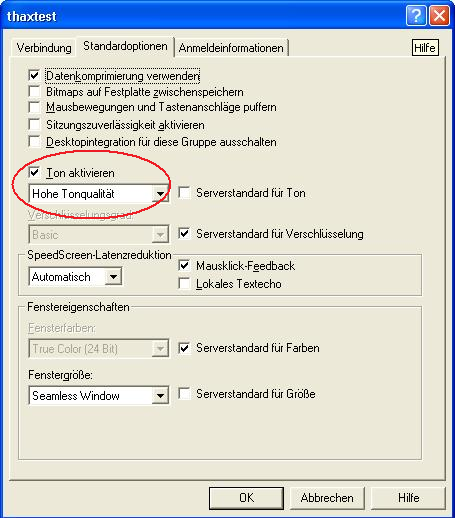
Tonqualität für Clientgeräte auf hohe Qualität stellen, direkt auf einzelnen Client Computern (nicht nötig wenn Serverstandard auf „Hohe Qualität“ steht, s.o.)
-
Auf dem Client PC das Programm Citrix Program Neighborhood starten.
-
Die Anwendungsgruppen-Einstellungen der veröffentlichten Anwendung öffnen .
-
Unter Standardoptionen Ton aktivieren Hohe Tonqualität auswählen:
Audiooptimierung auf dem Client (Optional)
Zum Optimieren des Client Audio Mapping Virtual Driver sollten folgende Werte in der Module.ini Datei auf den Clientgeräten eingetragen sein: (Die Module.ini Datei befindet sich auf dem Clientgerät in dem Installationsverzeichnis des Citrix Neighborhood Programms)
NumCommandBuffers = 64
NumDataBuffers = 24
MaxDataBufferSize = 2048
CommandAckThresh = 1
DataAckThresh = 1
AckDelayThresh = 50
PlaybackDelayThresh = 50
Weitere Erläuterungen dazu in der Datei "CPS_4_Advanced_Concepts.pdf" S. 165 f
Windows Terminal Server (WTS)
Die hier behandelten Hinweise gelten für einen Windows Server (2003/2008R2/2012R2) mit aktiven Remotedesktopdiensten. Dennoch gibt es auch die Möglichkeit ein MS Windows 7/8/10 Professional als Remotedesktopserver zu verwenden (es kann nur ein Benutzer angemeldet sein). In diesem Fall funktioniert die Audiowiedergabe, eventuell jedoch nicht die Audioaufnahme.
Aktivieren der Audioumleitung auf dem Server
Die folgenden Einstellungen sind in der Regel richtig vorkonfiguriert. Sollte es Probleme mit der Audioumleitung geben, prüfen Sie die Einstellungen:
Es gibt grundsätzlich mehrere Einstellungsmöglichkeiten:
Aktivierung über das Terminaldienstekonfigurationsprogramm
Server 2003:
Programme Verwaltung Terminaldienstekonfiguration
Eigenschaften von RDP-Tcp
Server 2008/R2:
Programme Verwaltung Remotedesktopdienste Konfiguration des Remotedesktop-Sitzungshosts
Server 2012/R2:
Die Konfiguration erfolgt über die Gruppenrichtlinien, s.u.
Unter Clienteinstellungen muss der Haken bei Audiozuordnung entfernt werden, da es sonst deaktiviert ist (Es wird kein Audio weitergeleitet, auch wenn beim Client Sounds „Auf diesem Computer wiedergeben“ eingestellt ist).
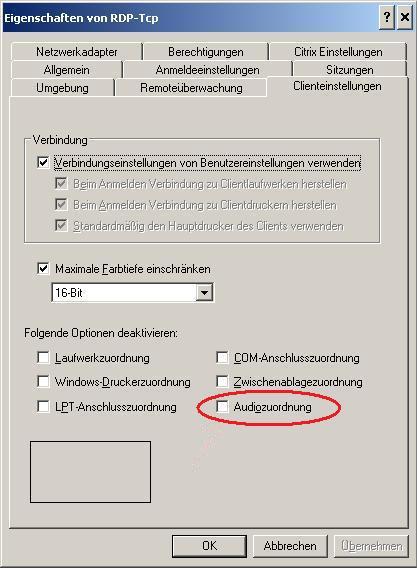
Audiozuordnung muss aktiv sein (Server 2003)
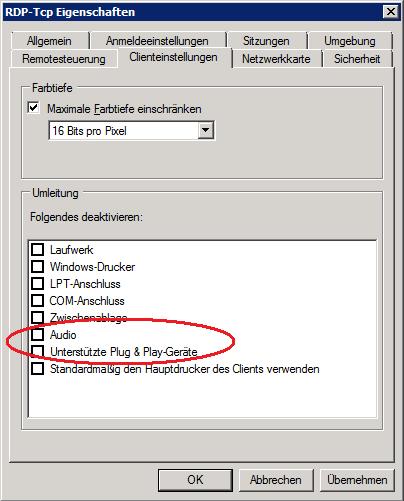
Audiozuordnung muss aktiv sein (Server 2008)
Aktivierung in den Gruppenrichtlinien
Start Ausführen dann „gpedit.msc“ eingeben (ggf. die Gruppenrichtlinien der betroffenen Objekte öffnen). An dieser Stelle ändern Sie die lokale Gruppenrichtlinie für den TS, sollten eigenen Gruppenrichtlinien für Benutzer/Gruppen existieren, müssen diese über die Gruppenrichtlinienverwaltung (gpmc.msc) entsprechend angepasst werden.
Dann zu Computerkonfiguration Administrative Vorlagen Windows Komponenten Terminaldienste Client/Server-Datenumleitung
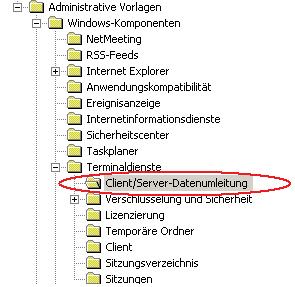
Windows Server 2003
Abweichend beim Server 2008:
Computerkonfiguration Administrative Vorlagen Windows Komponenten Terminaldienste Terminalserver Geräte- und Ressourcenumleitung
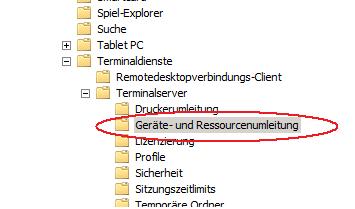
Windows Server 2008
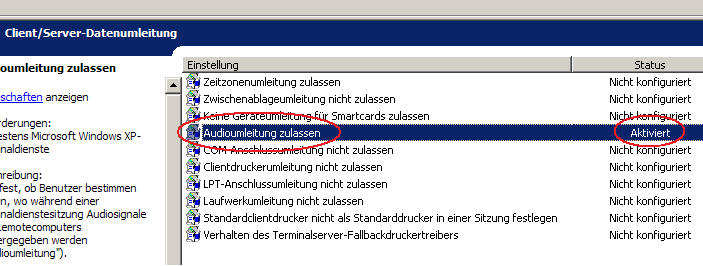
Die Einstellung zu „Audioumleitung zulassen“ auf „Aktiviert“ stellen (in der Regel nicht konfiguriert – wenn deaktiviert, wird die Audioumleitung verhindert).
Abweichend beim Server 2008 R2:
Computerkonfiguration Administrative Vorlagen Windows Komponenten Remotedesktopdienste Remotedektopsitzungs-Host Geräte- und Ressourcenumleitung
„Umleitung der Audio- und Videowiedergabe zulassen“
Windows Server 2012/R2:
Start Ausführen dann „gpedit.msc“ eingeben (ggf. die Gruppenrichtlinien der betroffenen Objekte öffnen). An dieser Stelle ändern Sie die lokale Gruppenrichtlinie für den TS, sollten eigenen Gruppenrichtlinien für Benutzer/Gruppen existieren, müssen diese über die Gruppenrichtlinienverwaltung (gpmc.msc) entsprechend angepasst werden.
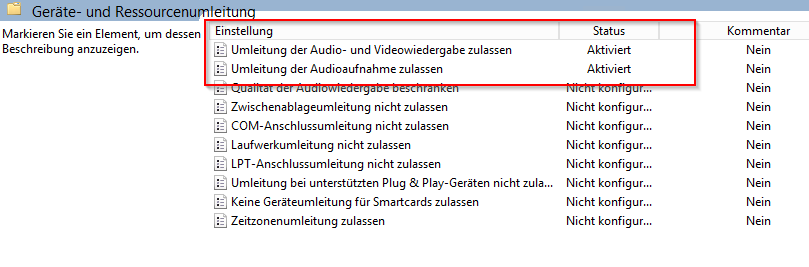
Computerkonfiguration Administrative Vorlagen Windows Komponenten Remotedesktopdienste Remotedektopsitzungs-Host Geräte- und Ressourcenumleitung
-
Umleitung der Audio- und Videowiedergabe zulassen Aktiviert
-
Umleitung der Audioaufnahme zulassen Aktiviert
Optional bei Verwendung von Wechseldatenträgern:
- Laufwerksumleitung nicht zulassen Deaktiviert
Aktivierung über Registry
Um die Remoteaudio-Aufnahme zuzulassen, gehen Sie in der Registry (regedit.exe) des Servers zu folgendem Schlüssel:
HKLM\SYSTEM\CurrentControlSet\Control\Terminal Server\WinStations\RDP-Tcp
Suchen Sie dort den Wert „fDisableAudioCapture“ und stellen Sie sicher, dass er auf 0 gestellt ist. Steht er auf 1, steht Remoteaudio nicht für eine Aufnahme zur Verfügung.
Durch Änderung dieser Option in einer Windows 7, 8 oder 10 Maschine, die Sie als „Remotedesktop-Server“ nutzen möchten, sollte es möglich sein, auch dort eine Remoteaudio-Aufnahme zu ermöglichen.
Aktivieren der Audioumleitung auf dem Client
Starten der Remotedesktopverbindung, unter „Lokale Ressourcen“ „Einstellungen“ wählen und die Soundwiedergabe ggf. Aufnahme zulassen
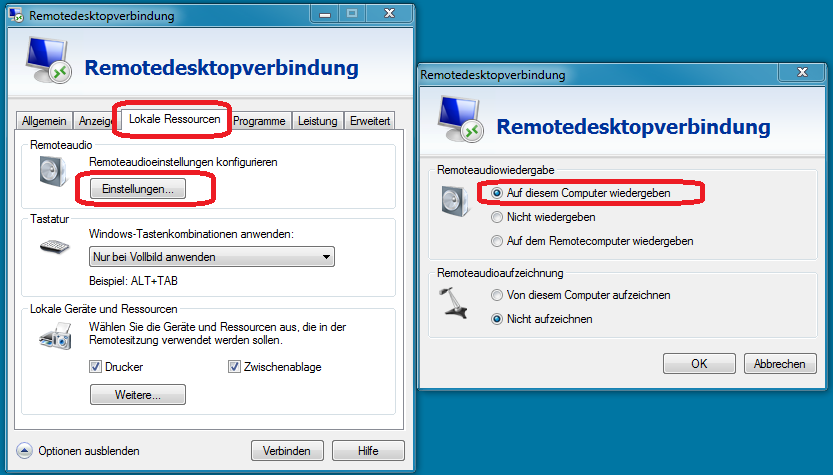
Audioumleitung auf dem Client aktivieren
Nutzung verschiedener Hersteller auf einem Server/Client
-
Es ist möglich, neben der Grundig Unterstützungssoftware auch Software von Philips (SpeechExec) auf dem Server zu installieren.
-
Auf einem Client kann ebenfalls gleichzeitig Grundig und Philips Client-Software installiert werden.
Es kann wahlweise mit Grundig- oder Philips-Geräten gearbeitet werden. Wir empfehlen jedoch, mit nur einem Hersteller zu arbeiten.
-
Es ist auch möglich, gleichzeitig von verschiedenen Clients mit Grundig und Philips-Geräten über Citrix mit Findentity zu arbeiten.
-
Der Hersteller Olympus rät davon ab, neben der Olympus-Software noch Software von weiteren Anbietern gleichzeitig auf dem Server zu installieren.
Wechseldatenträger von mobilen Diktiergeräten
Überprüfen Sie in den Citrix-Einstellungen, ob in den Benutzerrichtlinien die Clientwechseldatenträger zugelassen sind.
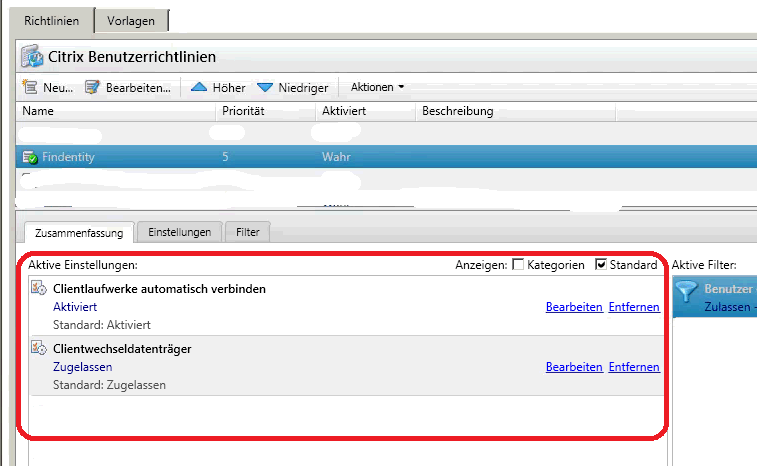
Benutzen Sie mobile Diktiergeräte wie z.B. das Philips DPM 9600/9620 in einer Citrix-Sitzung wird der Wechseldatenträger (WD) dort bereitgestellt. Findentity überwacht die angeschlossenen bzw. in der Remotesitzung gemappten Wechseldatenträger automatisch.
Aktivieren/Deaktivieren der automatische Wechseldatenträgerüberwachung in Findentity:
Öffnen Sie Findentity als Administrator auf dem Server. Klicken Sie auf das Einstellungssymbol und öffnen Sie die „Programmeinstellungen“ „Erweitert“ „Diktiersystem“ „Diktiergeräte“ Der Haken muss bei „Datenträger“ gesetzt sein.
Markieren Sie „Datenträger“ und klicken Sie auf „Eigenschaften“.
In den Standard-Einstellungen können Sie die unterstützten Media-Formate anpassen.
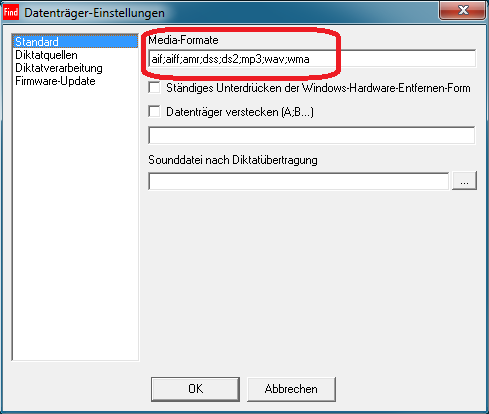
Unterstützte Media-Formate anpassen
Klicken Sie auf Diktatquellen, in lokalen Arbeitsumgebungen werden USB-Datenträger überwacht. In Citrix/TS-Sitzungen muss der Haken bei „TS-Clients“ gesetzt sein.
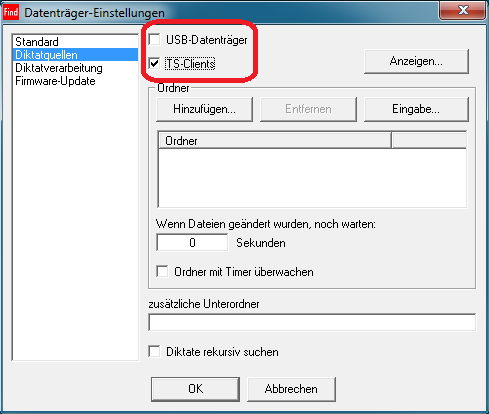
Zum Überprüfen, ob Wechseldatenträger erkannt wurden klicken Sie auf „Anzeigen“, es werden alle erkannten Laufwerke aufgelistet.
Bei Fragen...
wenden Sie sich bitte an uns:
| | Thax Software GmbH
Halberstädter Str. 6
10711 Berlin
Fon: +49/ (0)30/ 890 641 40
Fax: +49/ (0)30/ 890 641 44
info@thax.de
https://www.thax.de |
| --- | --- |
| Bei technischen Fragen wenden Sie sich bitte direkt an unsere Support-Hotline:
Fon: +49/ (0)30/ 890 641 50 E-Mail: support@thax.de | |