
Findentity Remote (Philips)
Übersicht der zu installierenden Komponenten
Um auf dem Terminal Server Findentity bzw. weitere Komponenten zu installieren müssen Sie den Server zunächst in den Installationsmodus versetzen.
Dazu führt man in der Konsole den Befehl
„change user /install“
aus.
Nach der Installation wird der Sever mit dem Befehl
„change user /execute“
wieder in den Ausführungsmodus zurückversetzt.
Alternativ kann man Findentity auch über den Menüpunkt „Anwendung auf dem Terminalserver installieren“ installieren (es wird automatisch der Installationsmodus ausgeführt).
Wichtige Hinweise:
Voraussetzung für die Verwendung des Hardware-SDKs in einer Citrix-Sitzung ist die Verwendung des „Citrix Online Plugin Full“.
Nutzen Sie das Programm Citrix Receiver, so muss darauf geachtet werden, dass die Komponenten des Citrix Online Plugin Full mit integriert sind. Ist dies nicht der Fall, können diese mit dem Paket „Citrix Receiver Enterprise“ nachträglich bereitgestellt werden.
Auf dem Server sollte das Feature „Desktopdarstellung“ installiert sein, damit eine korrekte Darstellung in den Citrix-Sitzungen gewährleistet ist. Um dies zu überprüfen und ggf. nach zu installieren, rufen Sie den Servermanager auf und wählen „Features“ aus.
Installieren Sie das SDK vor der Findentity-Installation. Achten Sie darauf, dass die Unterstützung für WTS/Citrix mit installiert wird.
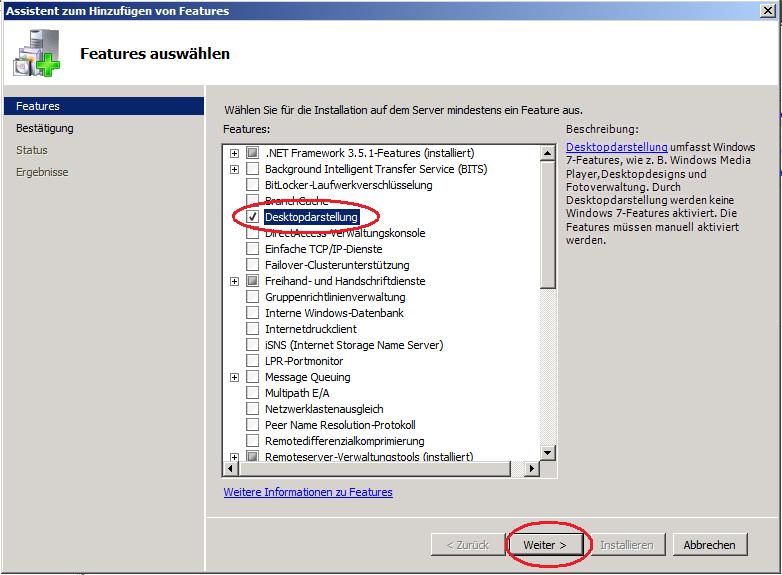
Falls nicht vorhanden, setzten Sie den Haken bei „Desktopdarstellung“ und klicken auf Weiter, um die gewählten Komponenten zu installieren.
Zur Verwendung von Philips Diktiergeräten oder Fußschaltern innerhalb einer Citrix/Terminalserver-Sitzung benötigen Sie einen Treiber auf den verwendeten Clients.
| Übersicht der zu installierenden Komponenten (Server/Client) | ||
|---|---|---|
| Citrix-Server | Linux Thin Client * | |
| (eLux 4.2 sowie Igel LX ab V. 4.13.180.01 oder V. 5.04.100) | Windows Fat/Thin- Client * | |
| Das Findentity-Setup bringt die benötigten Philips-Server-Komponenten mit. Das Feature “Philips MCI” muss installiert sein. Auf dem Server dürfen keine alten Philips-Treiber vorhanden sein. | Auf den eLux-Clients müssen jeweils spezielle Linux-Treiber in das Firmware-Image integriert werden. |
PhilipsSpeechDrivers-g12.5 (4.0.400.22) oder höher | Auf den Clients muss jeweils eine Komponente installiert werden:
PhilipsSpeechDriversSetup.exe
V. g12.5 (4.0.400.22) oder höher |
- Die Unterstützung von Thin-Clients hängt von dem eingesetzten Modell, des verwendeten Betriebssystems und der Firmware-Version ab. Grundsätzlich sind Treiber für Linux eLux, Igel LX und für Windows 7/10/11 sowie für Windows Embedded vorhanden.
Im folgenden Abschnitt werden die Installationsschritte vom Philips Hardware SDK exemplarisch auf einem Windows Fat-Client (Windows 7) sowie auf einem Linux Thin-Client (eLux) erläutert.
Der Einsatz von Grundig-Diktiertechnik ist ebenfalls in einer Terminalserver- und Citrix-Umgebung möglich. Bitte beachten Sie dazu unsere separate Anleitung.
Installation des Philips Hardware SDK auf einem Windows Fat Client
Wichtig:
Der Citrix ICA-Client muss bereits auf dem Windows Client installiert sein.
Die benötigte Komponente liegt in dem Ordner Setup\Philips\V. G12.x\1_WindowsDrivers
Starten Sie die Installation durch Klick auf die Datei "PhilipsSpeechDriversSetup.exe"
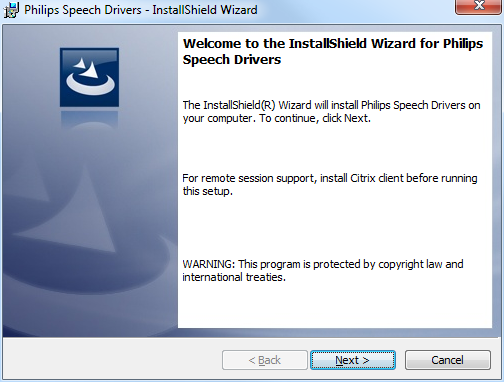
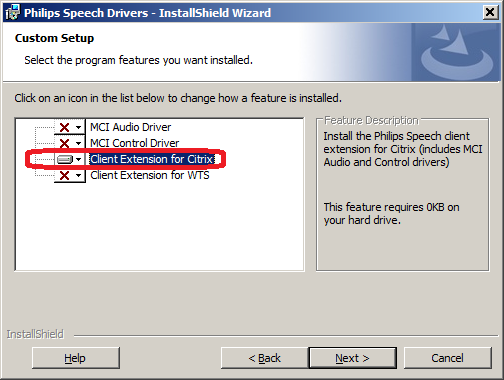
Vergewissern Sie sich, dass „Client Extension for Citrix“ bzw. bei der Verwendung von Terminalserver-Sitzungen „Client Extension for WTS“ installiert werden:
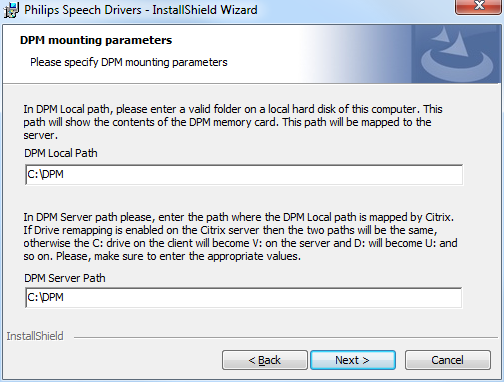
Wenn Sie das Mapping der lokalen Laufwerke in der Citrix-Sitzung deaktiviert haben, können Sie hier einen lokalen Pfad (DPM Local Path) angeben sowie einen Pfad am Server (DPM Server Path), in welchem die Diktate des Diktiergerätes erscheinen. Ist das Mapping aktiviert (Standard), belassen Sie es bei der vorgeschlagenen Einstellung. Diesen Pfad können Sie durch das Findentity überwachen lassen.
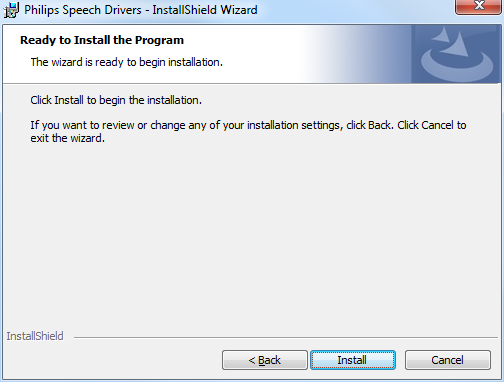
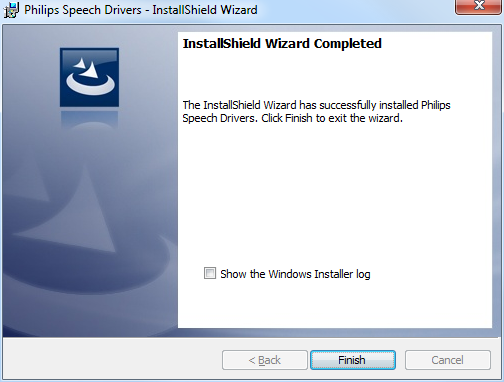
Die Installation auf dem Windows Client ist beendet.
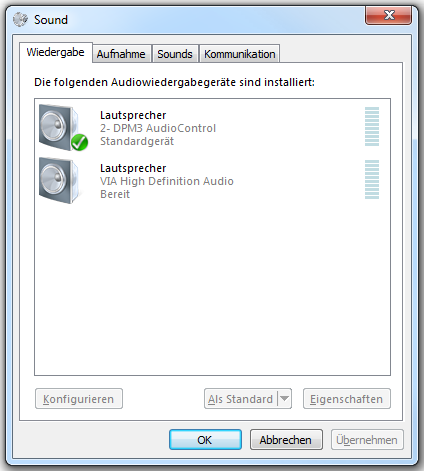
Als Letztes sollten Sie noch überprüfen, ob das angeschlossene Diktiergerät (z.B. Philips SpeechMike Classic oder Philips DPM 9620) auf dem lokalen Rechner als Standard Wiedergabe- und Aufnahmegerät eingetragen ist:
Unter „Systemsteuerung“ „Sound“ „Wiedergabe“:
„Aufnahme“:
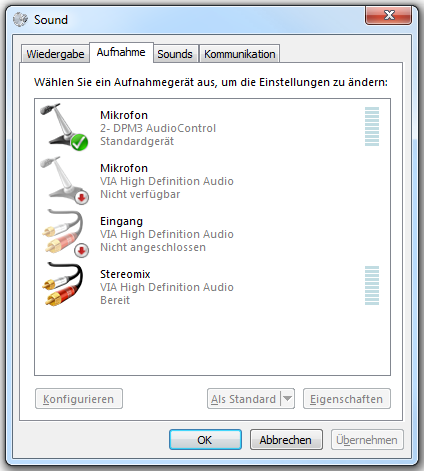
Ansicht unter Windows 7
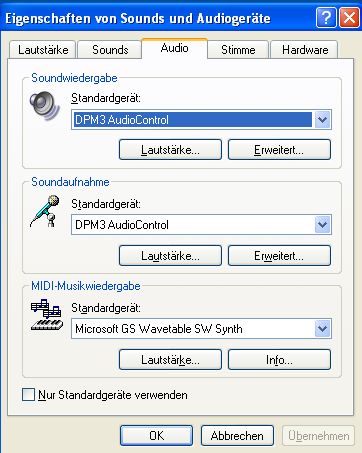
Ansicht unter Windows XP
Installation des Philips Hardware SDK auf einem Linux Thin Client mit eLux Betriebssystem
Bei Linux Thin Clients mit eLux Betriebssystem handelt es sich um geschlossene Systeme, so dass die Treiber in das verwendete Firmeware-Image integriert werden müssen. Beachten Sie, dass die Audio-Aufnahme nur über ICA (Citrix) möglich ist. Bei der Verwendung des RDP-Protokolls (TS) wird nur die Verwendung eines Fußschalters unterstützt.
Die benötigten Komponenten liegen In dem Ordner
„Setup\Philips\G12 v.x\2_LinuxDrivers“.
Verwenden Sie die Philips-Treiber zusammen mit dem eLux-Betriebssystem in der Version RP 4.2.0-1 (getestet).
Hinweis:
Die ThinClients mit eLux Betriebssystem sind schreibgeschützt. Daher müssen die Treiberpakete dem verwendeten Firmware-Image hinzugefügt werden (Container). Aktuelle Firmware-Komponenten finden Sie unter www.myelux.com.
Die Aktualisierung der Firmware-Images der ThinClients kann auf verschiedene Arten durchgeführt werden:
-
über die Managementsoftware Scout Enterprise (Netzwerk-Update)
-
über einen USB-Stick (Datei-Update)
-
über einen USB-Stick (eLux-Live-Stick)
Integration des Treiber-Paktes in das Firmware-Image
Möchten Sie mehrere ThinClients aktualisieren, empfiehlt es sich, dies zentralisiert über die Management Software Scout Enterprise durchzuführen. Dazu fügen Sie dem verwendeten Container das entsprechende Philips-Treiberpaket (vgl. Tab. 2) hinzu. Öffnen Sie mit dem Zusatzprogramm „ELIAS“ den zu verwendenden Container.
Wählen Sie unter „Container“: „Paket importieren“:
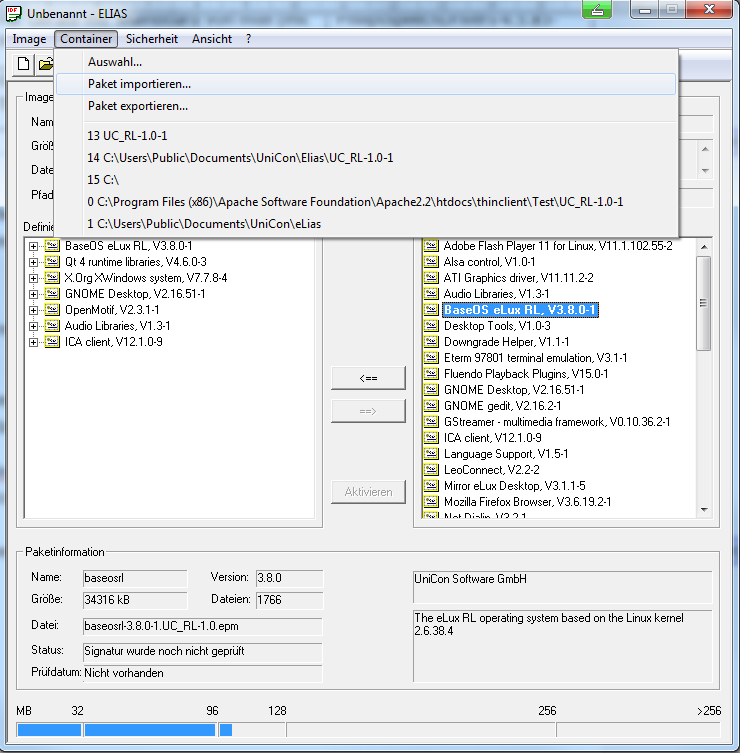
Wurde das Paket dem Container hinzugefügt, fügen Sie es den definierten Pakten hinzu:
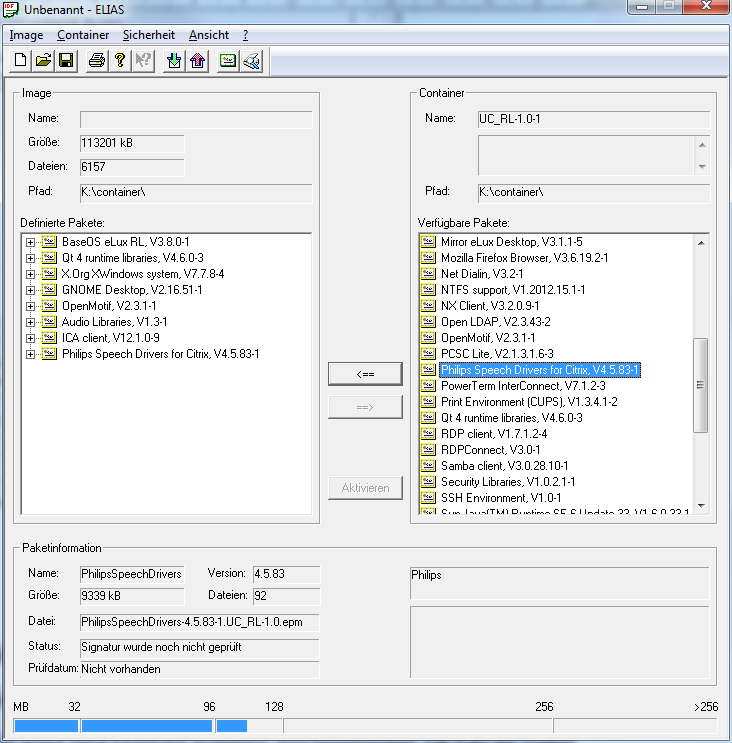
Zuletzt speichern Sie die Paketzusammenstellung als Image (*.idf) ab:
Das neu definierte Image bringen Sie nun über die Scout Management Console an die gewünschten Thin Clients aus (Netzwerk-Update).
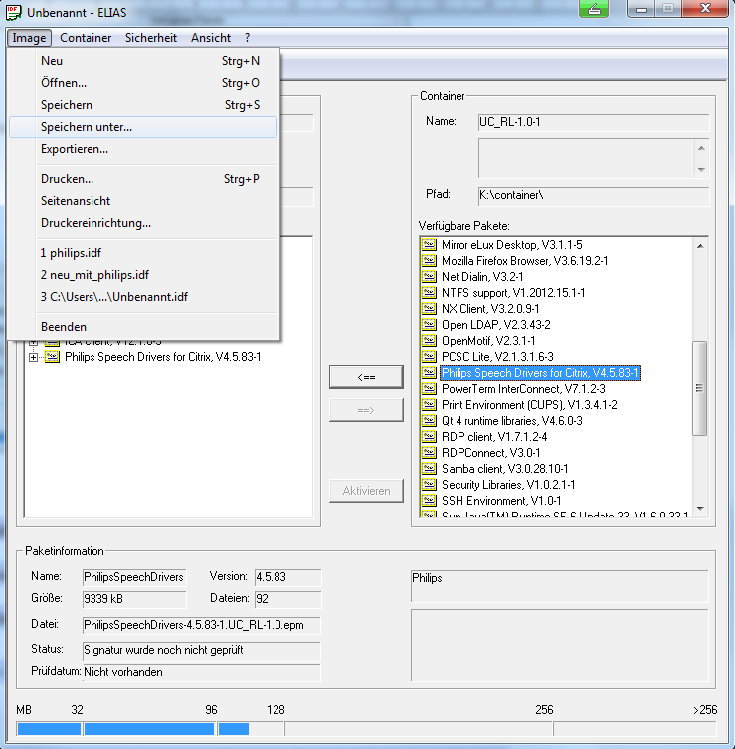
Alternative: Ausbringung über einen USB-Stick (Datei-Update)
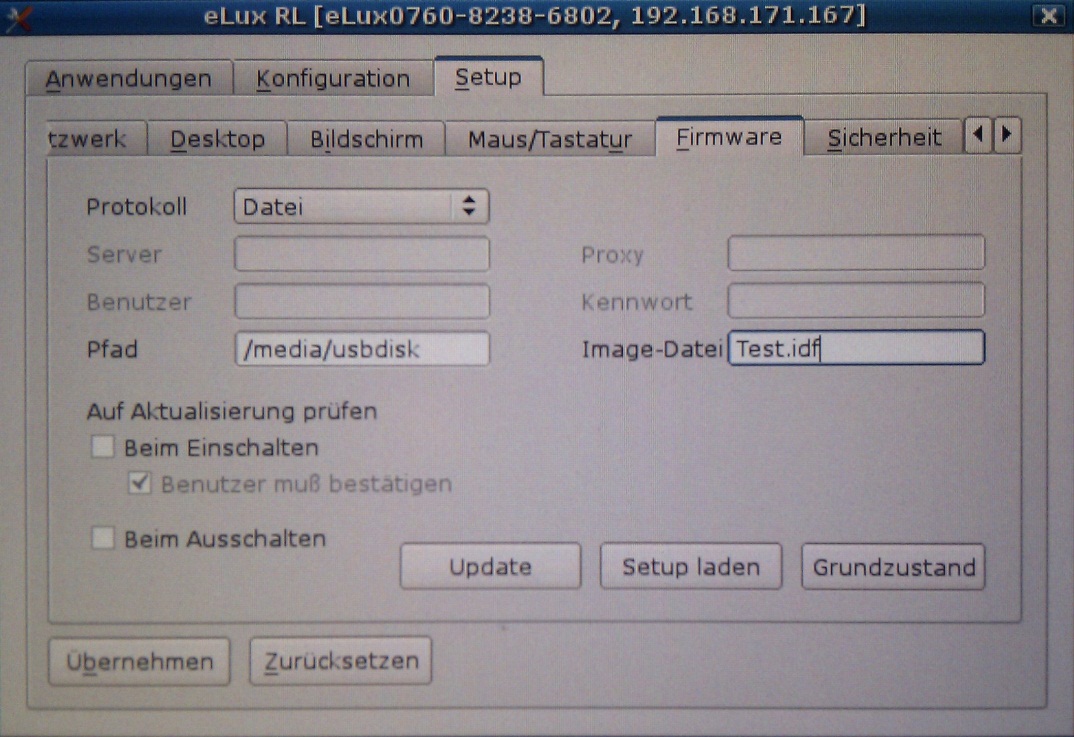
Wenn Sie nur einen oder wenige Thin Clients aktualisieren möchten, können Sie dies auch über einen USB-Stick direkt an dem Client durchführen. Kopieren Sie dazu den kompletten Container sowie das erstellte Image (*.idf) auf einen USB-Stick (Anpassung des Images siehe Kap. 4.1). Auf dem Client wählen Sie unter „Setup“ „Firmware“ als Protokolltyp “Datei“ aus und geben den Pfad zum USB-Stick und zur Image-Datei an. Mit Klick auf „Update“ beginnt die Aktualisierung.
Weitere Informationen zur Erstellung und Ausbringung neuer Firmware-Pakete finden Sie in der Scout Enterprise Administrationsdokumentation. (ScoutEP12_de_019.pdf)
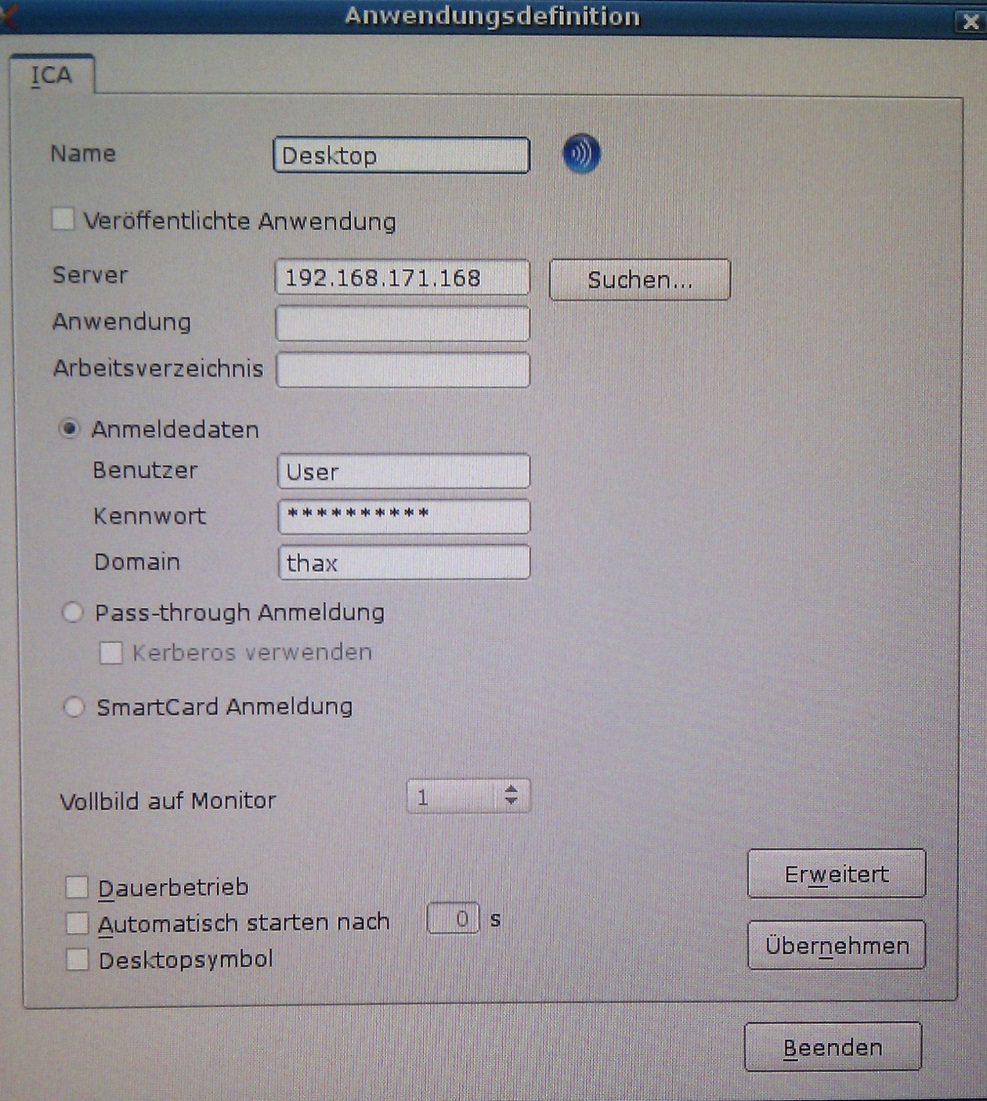
Nach erfolgreicher Aktualisierung der Client-Firmware sind die Philips-Treiber einsatzbereit. Schließen Sie das Philips Diktiergerät DPM LFH-9620 bzw. den Philips Fußschalters LFH-2310 an einen freien USB-Anschluss an. Zuletzt überprüfen Sie noch die lokalen Einstellungen des Citrix-Clients. Dazu wählen Sie unter Konfiguration die zu verwendende ICA-Anwendung aus und klicken auf „Bearbeiten“:
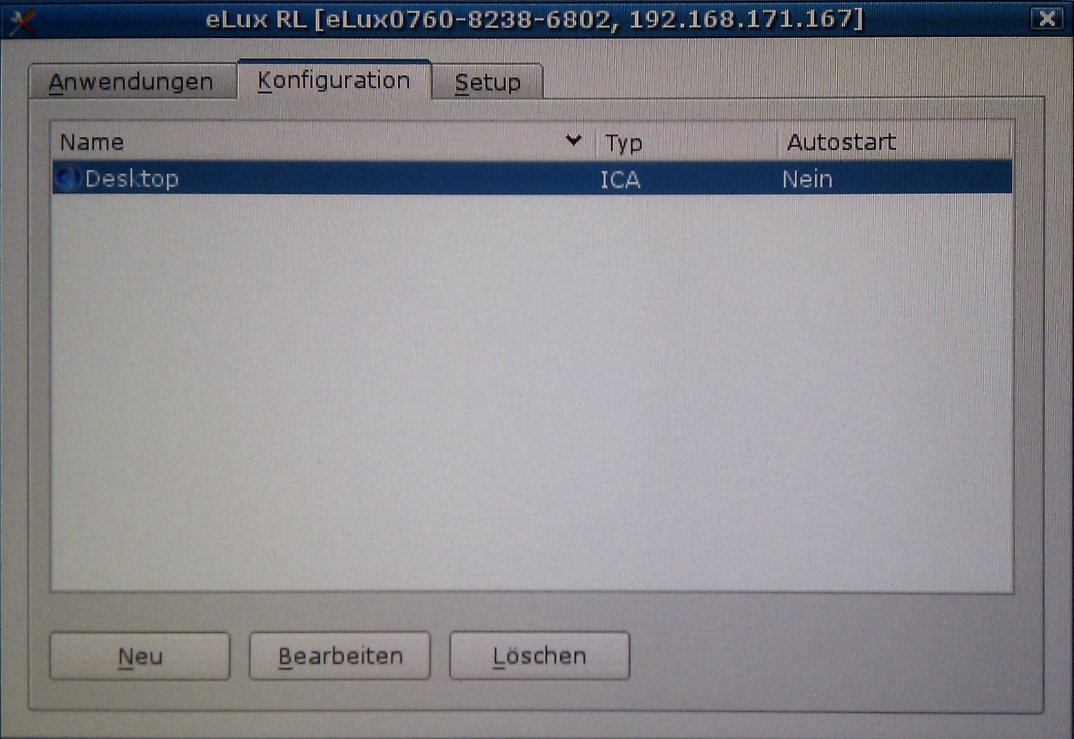
Klicken Sie auf „Erweitert“:
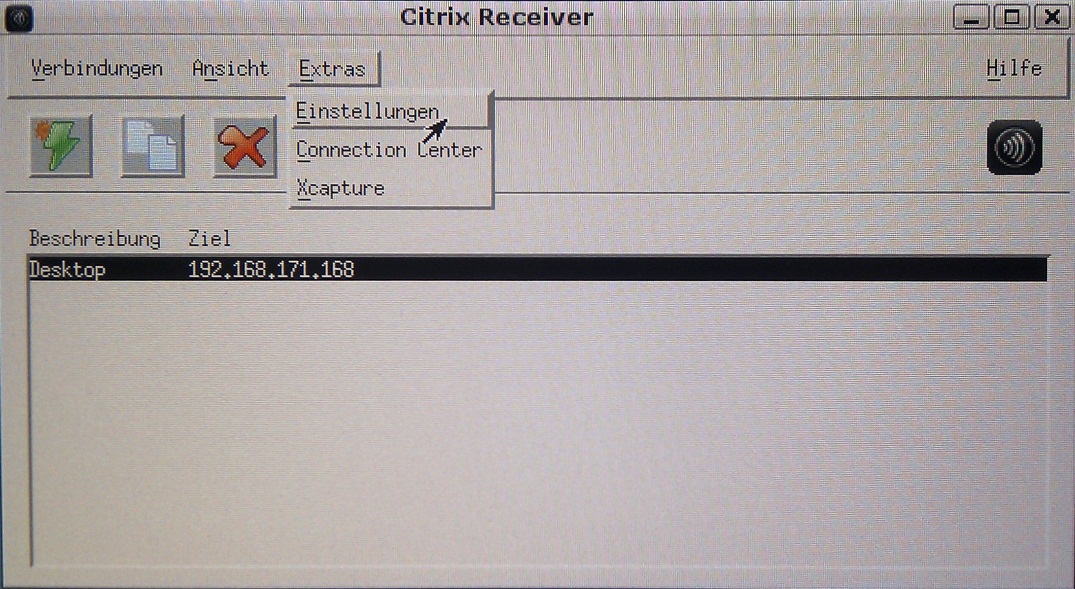
Es öffnet sich der Citrix Receiver, klicken Sie hier auf Extras und dann auf Einstellungen:
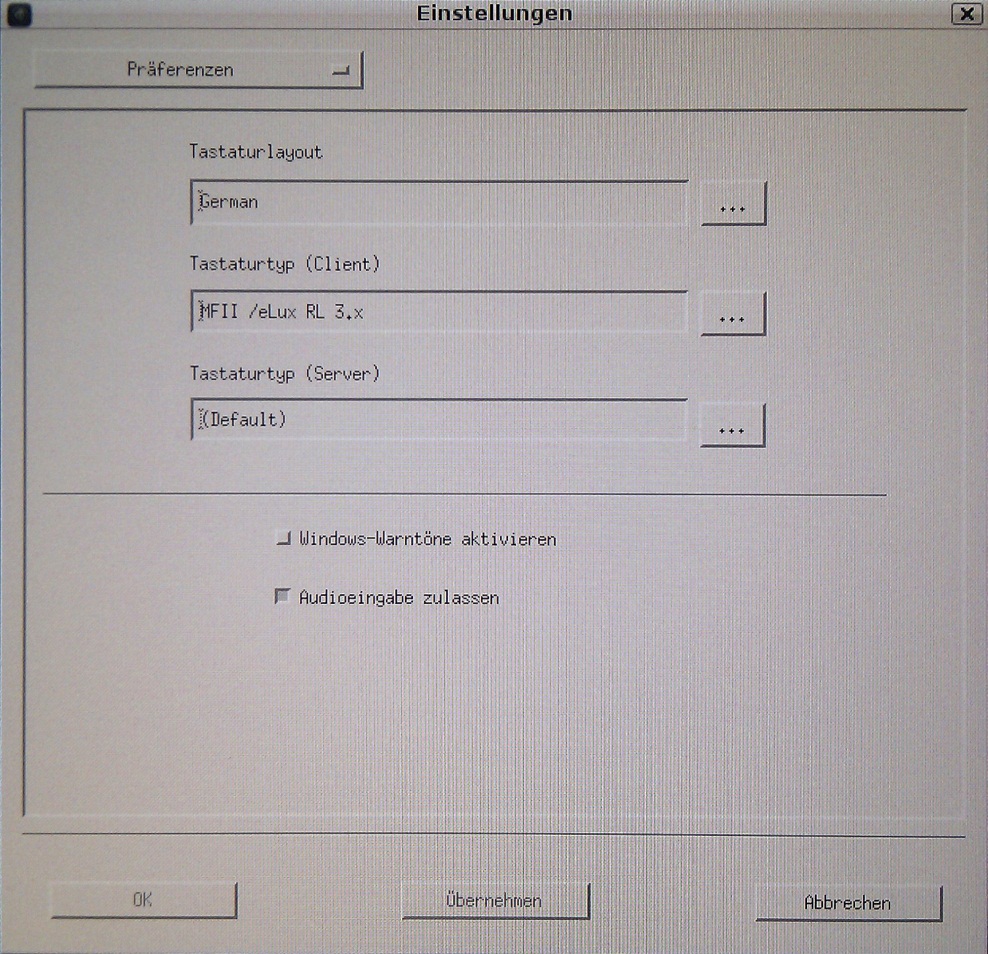
Es öffnet sich das Einstellungen-Fenster. Überprüfen Sie, ob das Feld „Audioeingabe zulassen“ aktiviert ist und aktivieren Sie es gegebenenfalls:
Die Konfiguration des ICA-Clients ist beendet. Sie können nun eine Verbindung mit dem Citrix-Server herstellen. Sobald Findentity geöffnet und vollständig geladen wurde, können Diktate mit Hilfe des Fußschalters abgespielt bzw. mit dem Handdiktiergerät aufgenommen und abgespielt werden.
Alternative: Firmware-Update über eLux-Live-Stick
Auf der separaten DVD „eLux-Live-Stick“ finden Sie die Datei „eLux-Live-Stick.img“. Diese Image-Datei können Sie mit dem Tool „USB Image Tool“ auf einen 4GB-USB-Stick kopieren.
Das Firmware-Image auf dem USB-Stick enthält einen ICA-Client sowie die benötigten Philips-Treiber.
Gehen Sie wie folgt vor:
Schließen Sie den USB-Stick an den Thin Client an und starten Sie den Thin Client. Drücken Sie F12, damit Sie die Auswahl bekommen, wie gebootet werden soll.
Wählen Sie den USB-Stick:
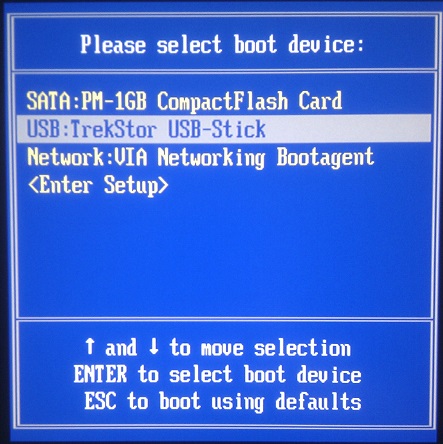
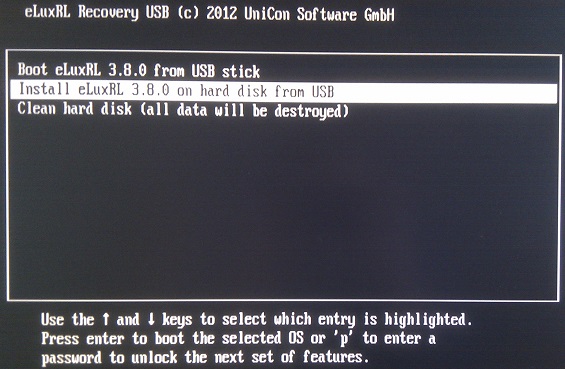
Sie haben die Wahl zwischen dem Booten in das Live-Linux und zwischen der Aktualisierung der Firmware. Wir empfehlen die Aktualisierung der Firmware, da das Live-System sehr langsam läuft:
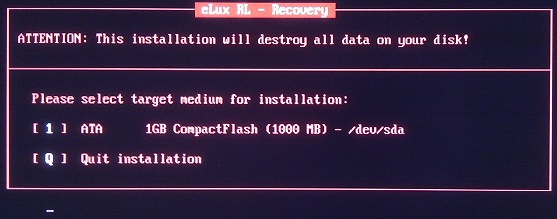
Die Installation muss durch Auswahl des Zielmediums bestätigt werden. In diesem Beispiel wird „1“ zur Installation auf der CompactFlash Karte gewählt:
Warten Sie, bis die Installation beendet ist und der ThinClient neu startet.
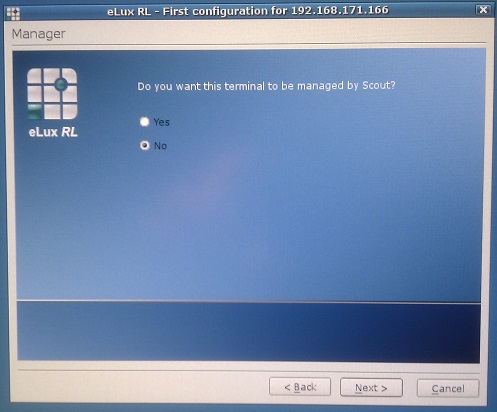
Nach dem Neustart muss entschieden werden, ob der ThinClient zentral (über Scout Enterprise) oder dezentral verwaltet werden soll. In diesem Beispiel wird „No“ ausgewählt, wodurch das Gerät dezentral verwaltet wird:
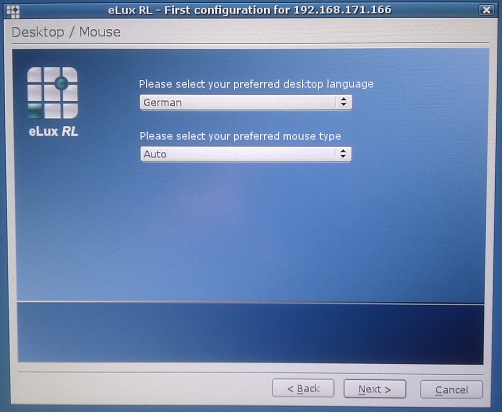
Im letzten Schritt wählen Sie Sprache und den Maus-Typ aus. In diesem Beispiel wurde für die Maus die automatische Erkennung gewählt (Standard).
Der ThinClient ist nun einsatzbereit und enthält die benötigten Philips-Gerätetreiber. Sobald Sie eine ICA-Verbindung mit einem Citrix-Server herstellen, auf dem zuvor die Philips-Server-Komponenten installiert worden sind, können Sie Philips-Geräte an dem ThinClient betreiben.
Aktivierung der Philips Treiber auf einem Igel Thin Client mit Linux Betriebssystem
Die Firma Igel integriert die benötigten Treiber bereits in die Firmware-Images der Thin Clients. Ein separates Hinzufügen der Treiber entfällt. Die Treiber müssen lediglich aktiviert werden. Wir empfehlen den Einsatz folgender Firmware-Versionen: Version 4 ab Version 4.13.180.01 oder Version 5 ab Version 5.04.100.
Öffnen Sie die Konfiguration des Thin Clients. Wählen Sie „Setup“ aus und klicken Sie auf „Start“:
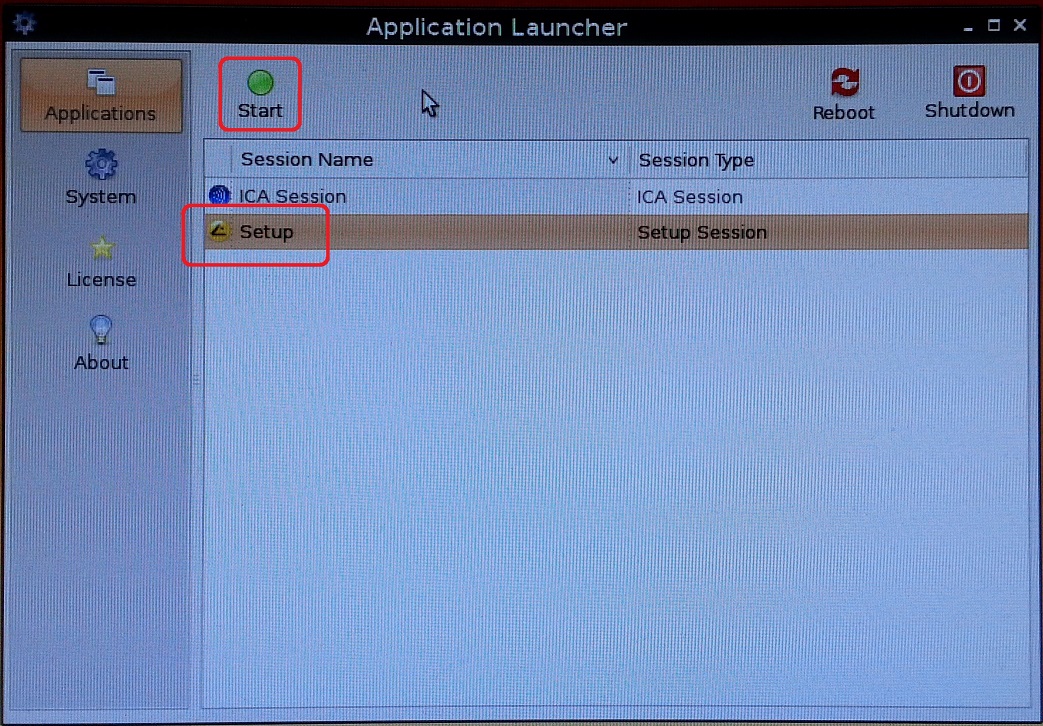
In der Setup-Oberfläche wählen Sie folgenden Pfad im linken Verzeichnisbaum aus:
Sessions ICA ICA Global Mapping Drive Mapping
Falls nicht vorhanden, setzen Sie den Haken bei „Activate Drive Mapping“:
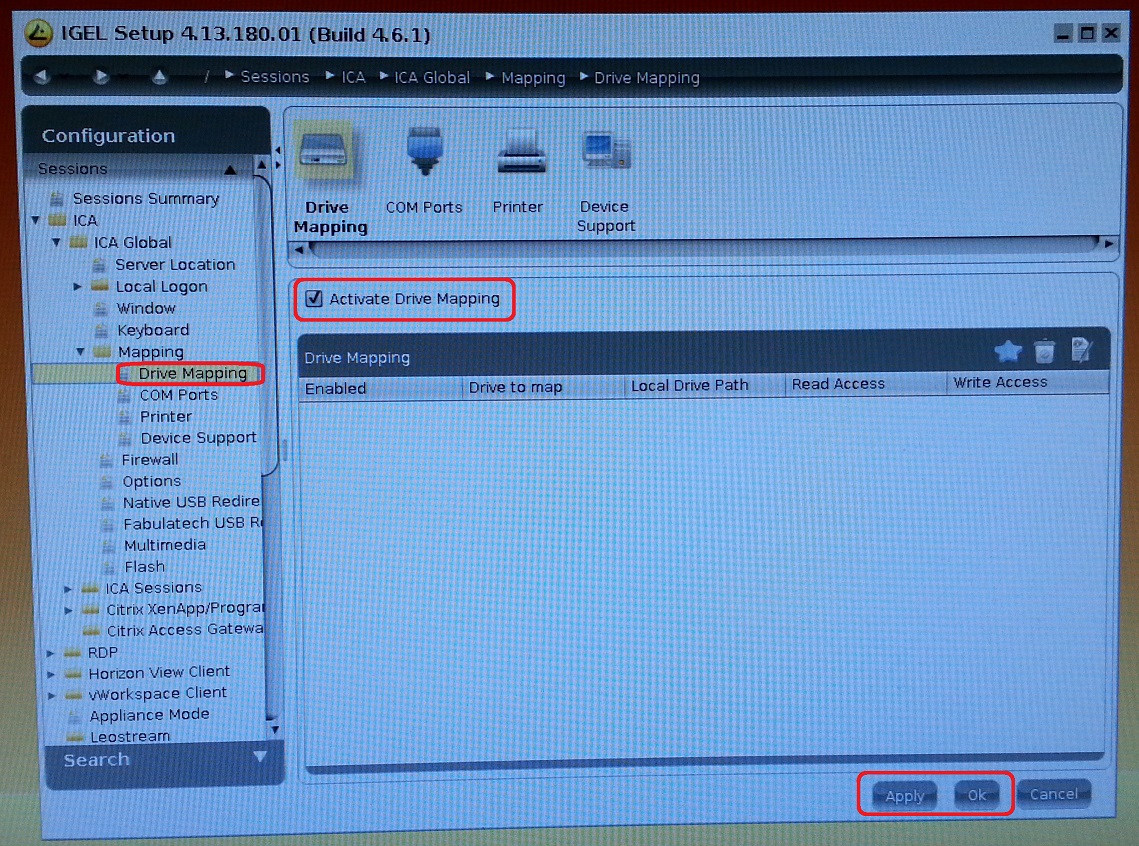
Wählen Sie als nächstes den Punkt „Device Support“ aus:
Sessions ICA ICA Global Mapping Device Support
Setzen Sie den Haken bei „Philips Speech Channel for Dictation“:
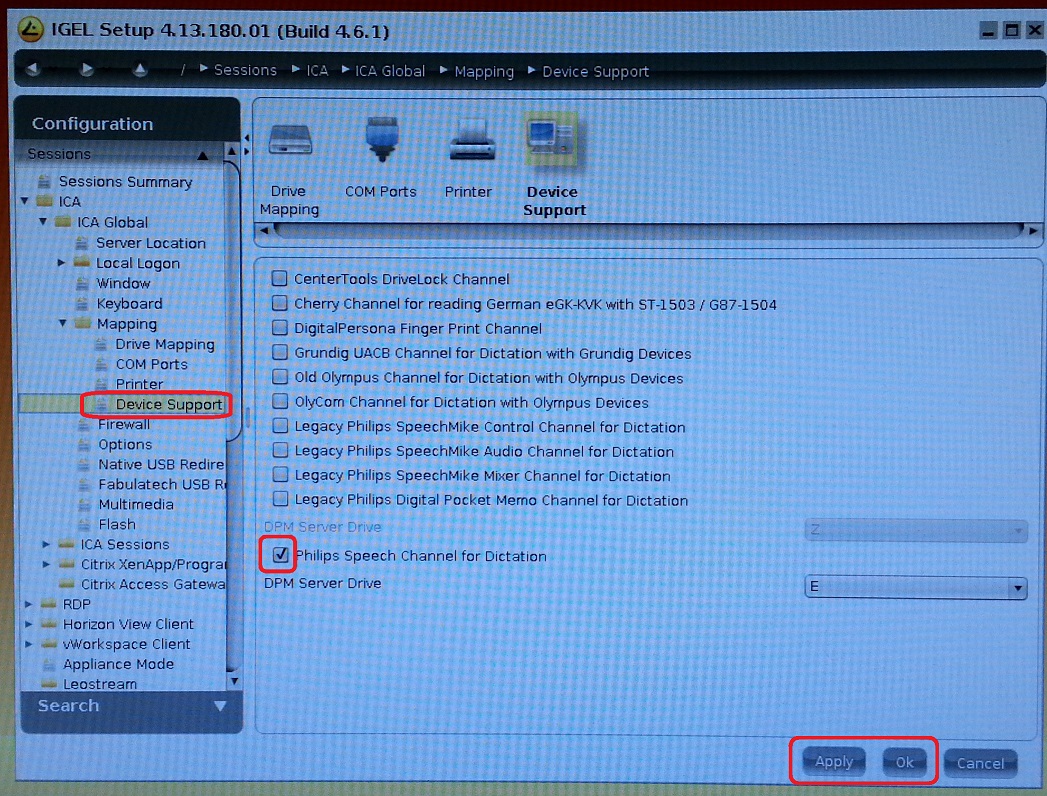
Achtung: Die Haken bei „Legacy Philips … „ dürfen nicht gesetzt werden. Dies sind alte Treiber, die nicht zusammen mit den neuen aktiv sein dürfen.
Navigieren Sie als nächstes zu „USB Storage Hotplug“:
Devices Storage Devices USB Storage Hotplug
Wählen Sie einen Wert bei „Number of USB storage hotplug devices“ größer als 0. In diesem Beispiel wird nur der Wechseldatenträger des Diktiergeräts verwendet, daher wurde der Wert 1 gewählt:

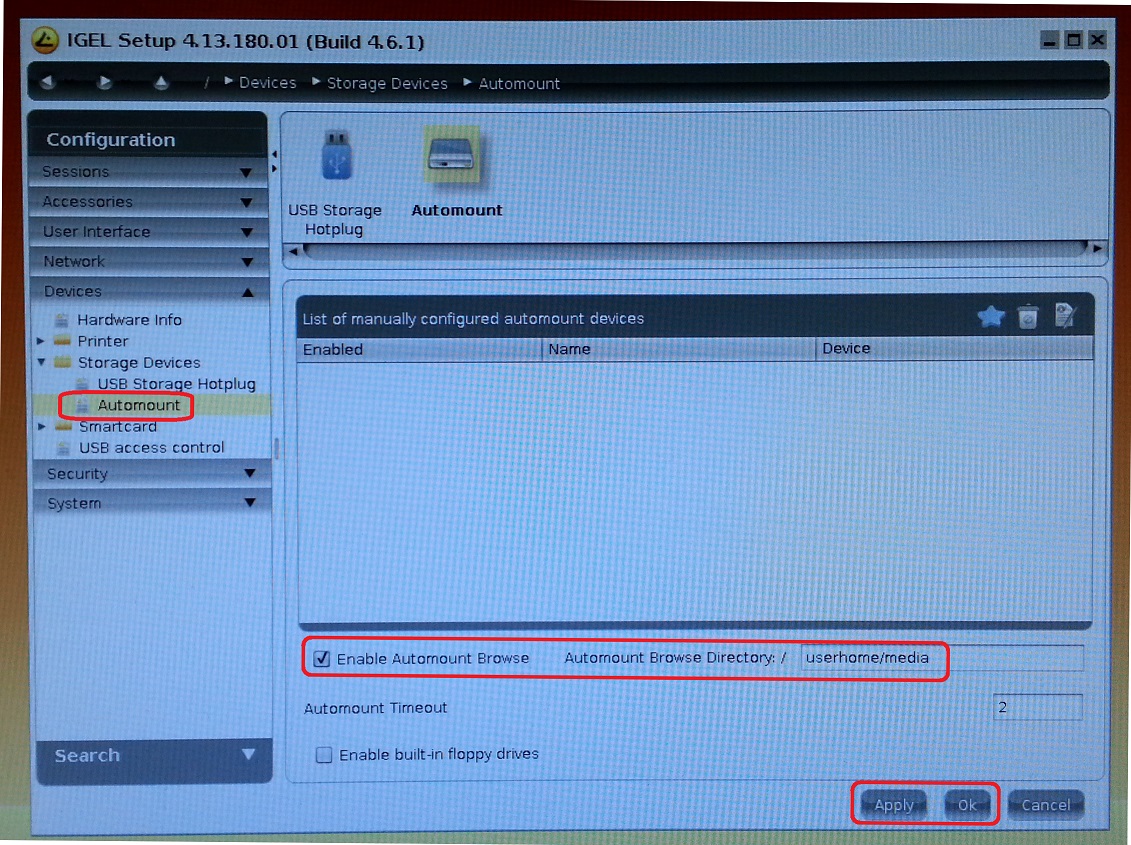
Als letzten Schritt überprüfen Sie, ob Wechseldatenträger automatisch eingehängt werden. Wählen Sie den Eintrag „Automount“ aus:
Devices Storage Devices Automount
Der Haken bei „Enable Automount Browse“ muss gesetzt sein, bei „Automount Browse Directory“ muss der Pfad userhome/media eingetragen sein:
Veröffentlichung von Findentity in Citrix XenApp
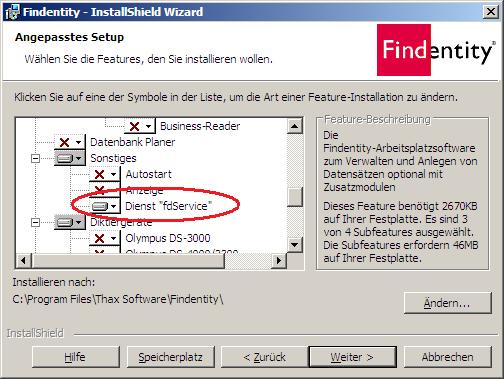
Findentity wird auf dem Server installiert und bringt die Philips Treiber für den Serv mit. Wählen Sie „angepasste“ Installation aus. Es ist darauf zu achten, dass der Dienst „fdService“ mit installiert wird, um den Netzwerkzugriff mehrerer Benutzer zu gewährleisten.
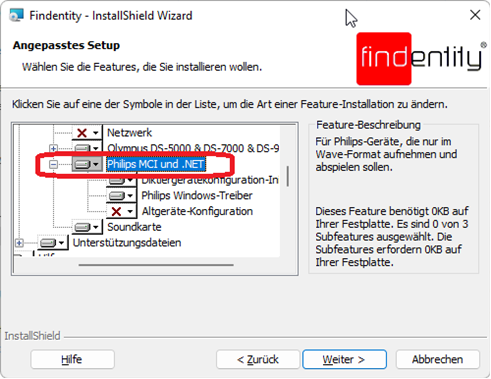
Bei der Auswahl der Diktiergeräte achten Sie auf die Installation der benötigten Philips-Komponenten:
„Philips MCI und .net“ und „Philips Windows-Treiber“
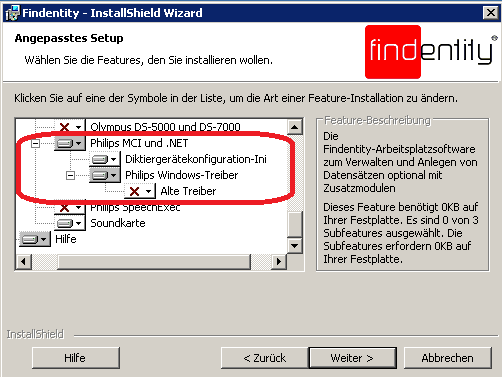
Hinweis: Der Punkt „Diktiergerätekonfiguration-Ini“ ist für die Nutzung der Geräte in einer Remote-Sitzung nicht notwendig. Verwenden Sie dieses Feature, wenn Sie eine zentrale Konfiguration der Diktiergeräte (nur mobile Geräte) verwenden möchten.
Weitere Information zur Installation von Findentity finden Sie in der Findentity-Hilfe.
XenApp 5.0
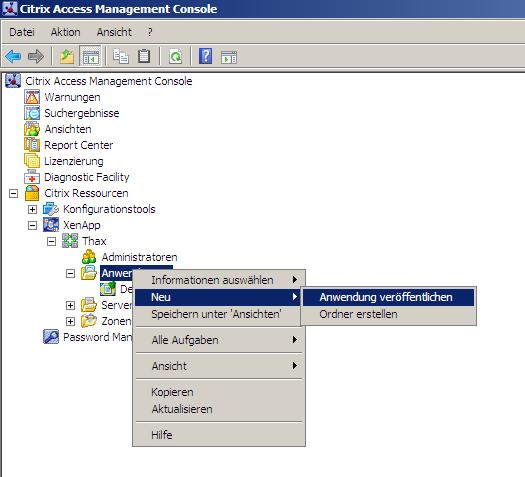
In der Citrix Access Management Console wählen Sie unter XenApp den entsprechenden Citrix Server aus. Mit rechtsklick auf Anwendungen können Sie eine neue Anwendung veröffentlichen.
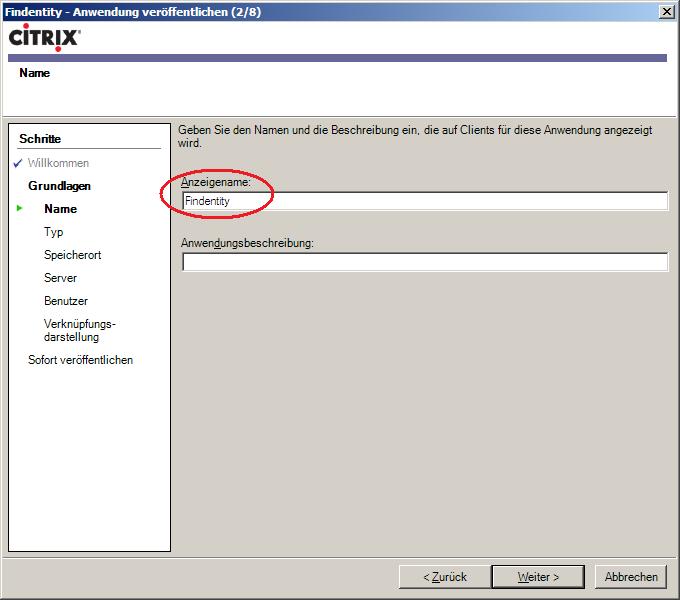
Der Wizard führt Sie durch die Veröffentlichungsmaske. Geben Sie beim Anzeigename Findentity ein:
Beim Anwendungsspeicherort geben Sie den Pfad zu Findentity, bzw. zur Startdatei „DocInfo.exe“ ein. (Standard: Programm Files\Thax Software\Findentity\DocInfo.exe):

Wählen Sie die Benutzer aus, die die Anwendung Findentity ausführen dürfen. Beenden Sie die Veröffentlichungsmaske. Findentity steht nun für die ausgewählten Benutzer bereit.
Die Benutzer können Findentity entweder als eigene Anwendung starten oder, wenn entsprechend konfiguriert, Findentity im Rahmen einer Citrix-Desktop Sitzung benutzen.
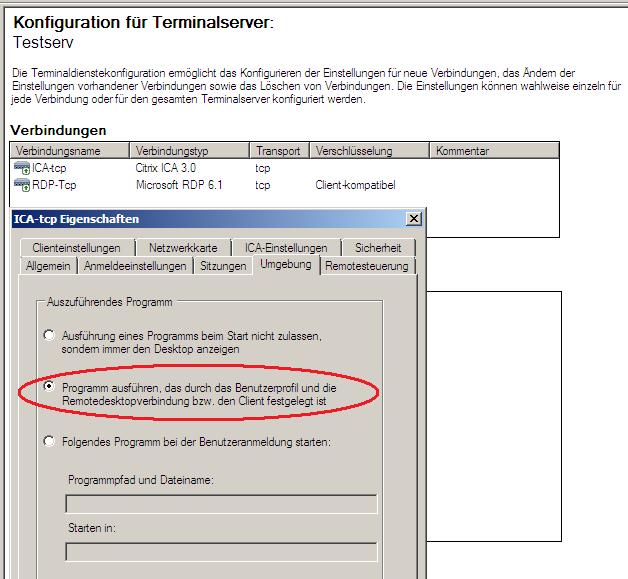
Für beide Möglichkeiten muss die Konfiguration der Terminaldienste entsprechend eingestellt sein. (Programme Verwaltung Terminaldienste Terminaldienstekonfiguration)
In den Eigenschaften der ICA-tcp Verbindung können Sie bestimmen, ob Benutzer alleinstehende Anwendungen starten dürfen.
XenApp 6.0
Öffnen Sie die Citrix Delivery Services Konsole, wählen Sie die gewünschte Server-Farm aus, klicken Sie mit der rechten Maustaste auf Anwendungen und dann auf Anwendung veröffentlichen. Überspringen Sie die Begrüßung, als Anzeigename geben Sie „Findentity“ ein:
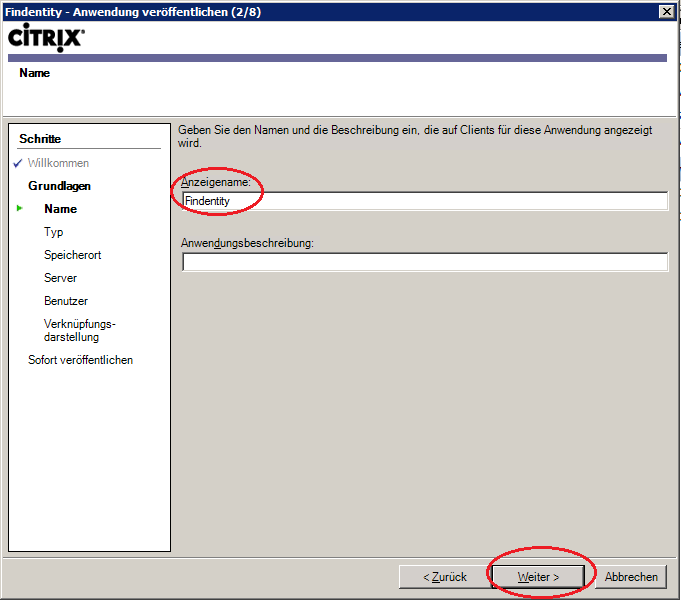
Klicken Sie dann auf „Weiter“.
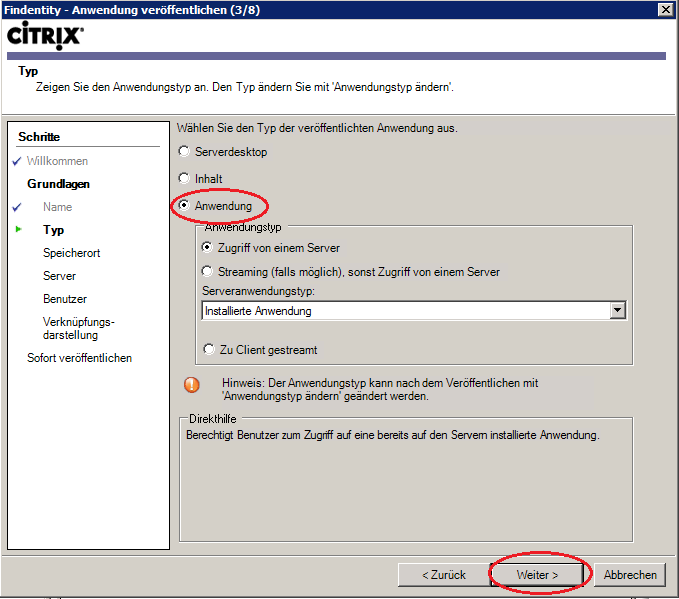
Wählen Sie bei Anwendungstyp „Anwendung“ aus und drücken Sie auf „Weiter“.
(Natürlich können Sie auch einen Serverdesktop bereitstellen bzw. Findentity einem bestehenden Desktop-Benutzer hinzufügen.):
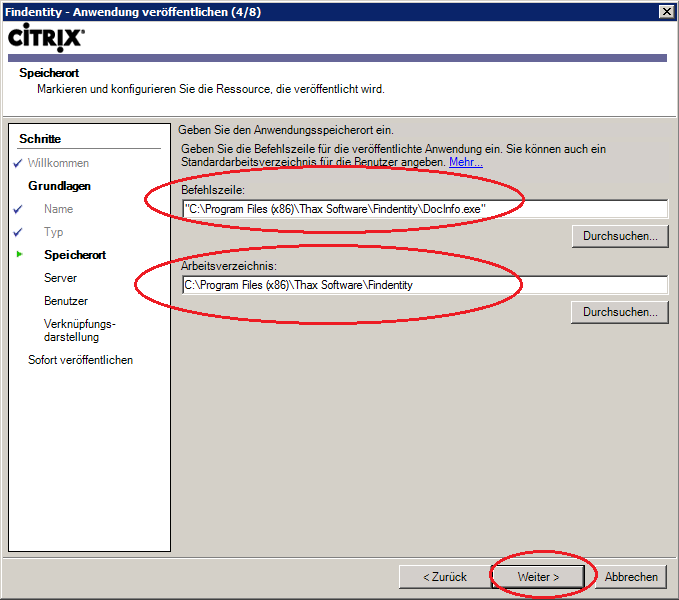
Geben Sie den Findentity-Pfad und das Findentity Arbeitsverzeichnis an (Standard: unter Programme, Thax Software\Findentity\DocInfo.exe) und klicken Sie auf „Weiter“:
Legen Sie fest, welche Benutzer Zugriff auf Findentity haben sollen, und drücken Sie auf „Weiter“:
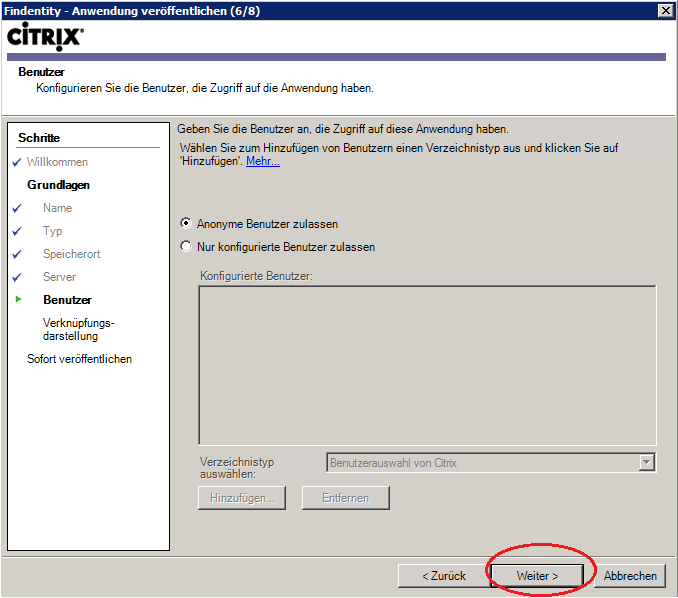
Drücken Sie auf „Weiter“ und veröffentlichen Sie die Anwendung:
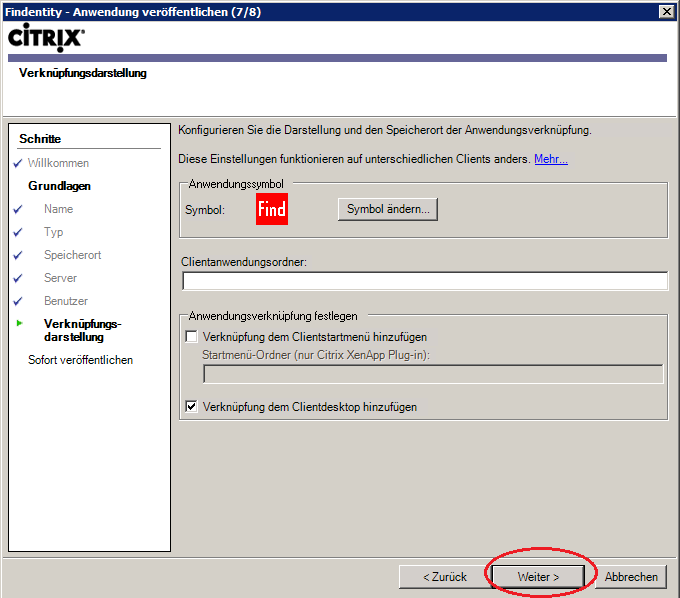
7. Citrix XenApp
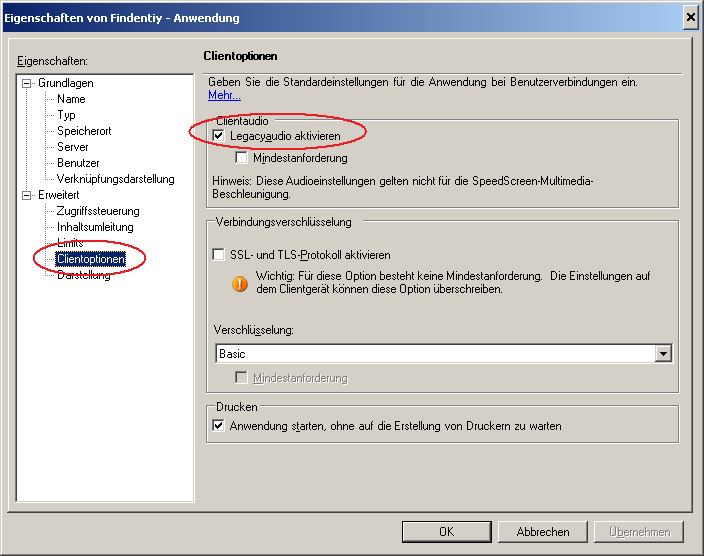
Audioaktivierung für veröffentlichte Programme
Voraussetzung für die Benutzung von Diktiersystemen an Clientgeräten ist die Audioaktivierung für die veröffentlichten Programme. Auf dem Server in der Access Management Console unter Eigenschaften der veröffentlichten Anwendungen. (Ist als Standard aktiviert):
Optimierung der Audioqualität (zentral)
Tonqualität für Clientgeräte auf hohe Qualität stellen, zentral über den Server als Serverstandard (Für alle Benutzer)
Unter Programme Verwaltung Terminaldienstekonfiguration aufrufen:
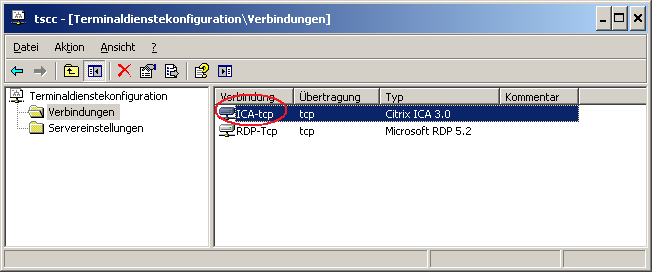
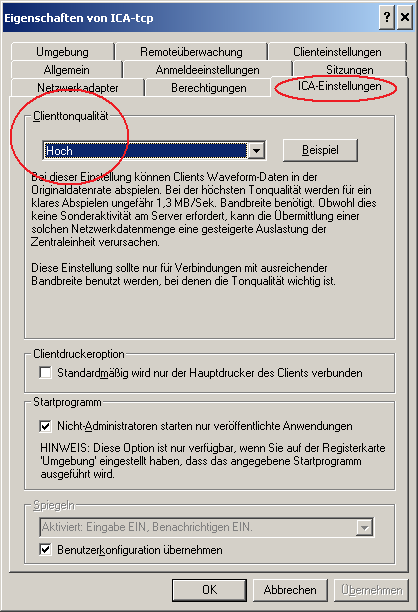
Unter Eigenschaften von ICA-tcp ICA-Einstellungen wählen und die Clienttonqualität auf Hoch setzen (gilt für alle Benutzter):
Optimierung der Audioqualität (dezentral)
Tonqualität für Clientgeräte auf hohe Qualität stellen, direkt auf einzelnen Client Computern (nicht nötig wenn Serverstandard auf Hohe Qualität steht, s.o.)
-
Auf dem Client PC das Programm Citrix Program Neighborhood starten
-
Die Anwendungsgruppen-Einstellungen der veröffentlichten Anwendung öffnen
-
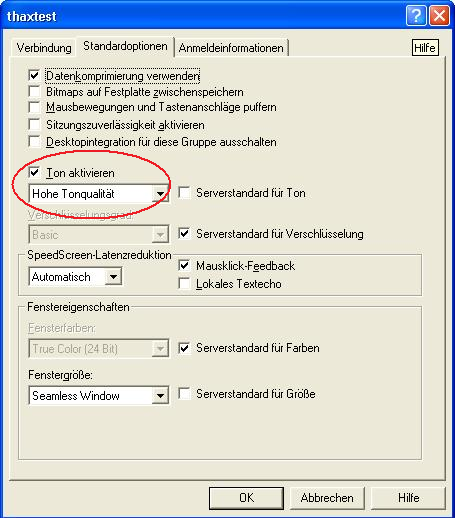
Unter Standardoptionen Ton aktivieren Hohe Tonqualität auswählen
Optimierung der Audioqualität auf dem Client
Zum Optimieren des Client Audio Mapping Virtual Driver – nicht zwingend notwendig – sollten folgende Werte in der Module.ini Datei auf den Clientgeräten eingetragen sein: (Die Module.ini Datei befindet sich auf dem Clientgerät in dem Installationsverzeichnis des Citrix Neighborhood Programms)
NumCommandBuffers = 64
NumDataBuffers = 24
MaxDataBufferSize = 2048
CommandAckThresh = 1
DataAckThresh = 1
AckDelayThresh = 50
PlaybackDelayThresh = 50
Weitere Erläuterungen dazu in der Datei "CPS_4_Advanced_Concepts.pdf" S. 165 f
8. Windows Terminal Server (WTS)
Die hier behandelten Hinweise gelten für Windows Server (2012R2/2019/2022) mit aktiven Remotedesktopdiensten. Dennoch gibt es auch die Möglichkeit ein MS Windows 7/8/10 Professional als Remotedesktopserver zu verwenden (es kann nur ein Benutzer angemeldet sein).
Auf dem TS werden keine separaten Philips-Treiber benötigt. Das Findentity-Setup bringt die benötigten Treiber mit sich. Bei den zu installierenden Features müssen die Diktiergerätetreiber „Philips MCI“ mitinstalliert werden:
Aktivieren der Audioumleitung auf dem Server
Die folgenden Einstellungen sind in der Regel richtig vorkonfiguriert. Sollte es Probleme mit der Audioumleitung geben, prüfen Sie die Einstellungen:
Es gibt grundsätzlich mehrere Einstellungsmöglichkeiten:
Aktivierung über das Terminaldienstekonfigurationsprogramm
Server 2008/R2:
Programme Verwaltung Remotedesktopdienste Konfiguration des Remotedesktop-Sitzungshosts
Server 2012/R2/2019/2022:
Die Konfiguration erfolgt über die Gruppenrichtlinien, s.u.
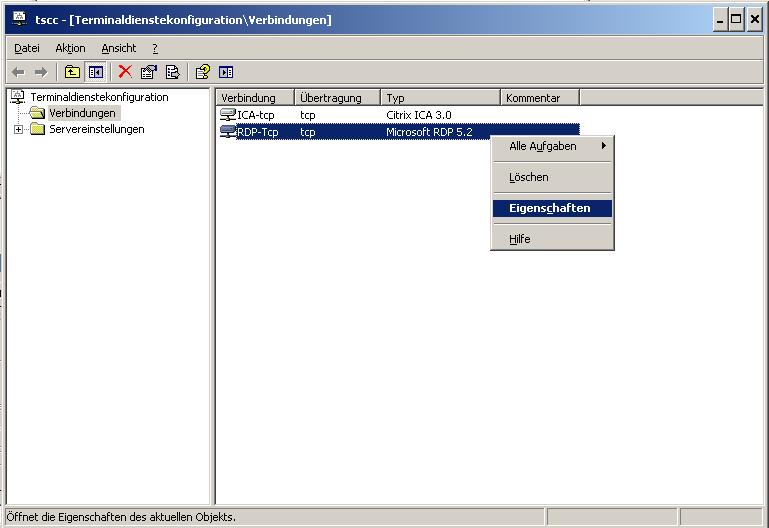
Unter Clienteinstellungen muss der Haken bei Audiozuordnung entfernt werden, da es sonst deaktiviert ist (Es wird kein Audio weitergeleitet, auch wenn beim Client Sounds „Auf diesem Computer wiedergeben“ eingestellt ist).
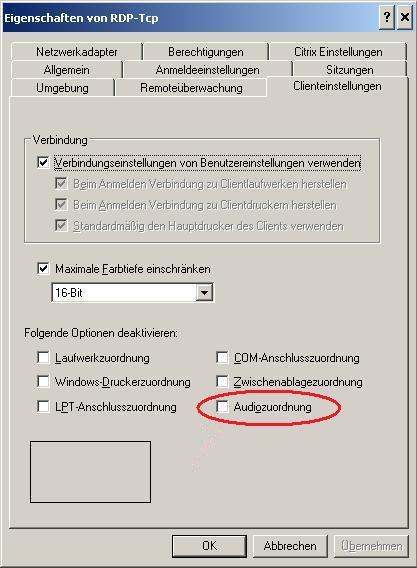
Audiozuordnung muss aktiv sein (Server 2003)
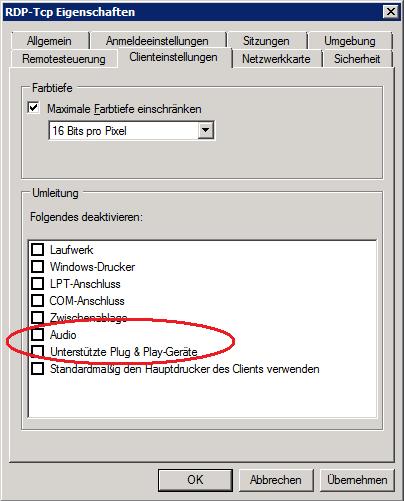
Audiozuordnung muss aktiv sein (Server 2008)
Aktivierung in den Gruppenrichtlinien
Start Ausführen dann „gpedit.msc“ eingeben (ggf. die Gruppenrichtlinien der betroffenen Objekte öffnen). An dieser Stelle ändern Sie die lokale Gruppenrichtlinie für den TS, sollten eigenen Gruppenrichtlinien für Benutzer/Gruppen existieren, müssen diese über die Gruppenrichtlinienverwaltung (gpmc.msc) entsprechend angepasst werden.
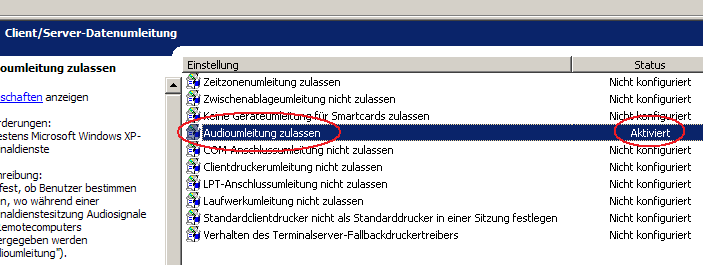
Dann zu Computerkonfiguration Administrative Vorlagen Windows Komponenten Terminaldienste Client/Server-Datenumleitung
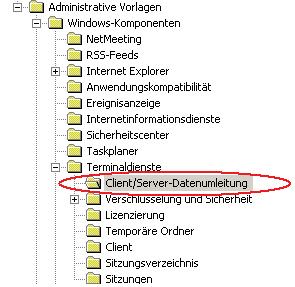
Windows Server 2003
Abweichend beim Server 2008:
Computerkonfiguration Administrative Vorlagen Windows Komponenten Terminaldienste Terminalserver Geräte- und Ressourcenumleitung
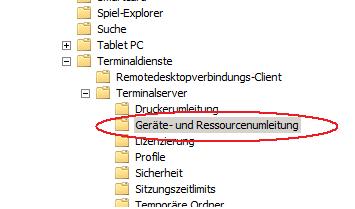
Windows Server 2008
Die Einstellung zu „Audioumleitung zulassen“ auf „Aktiviert“ stellen (in der Regel nicht konfiguriert – wenn deaktiviert, wird die Audioumleitung verhindert).
Abweichend beim Server 2008 R2:
Computerkonfiguration Administrative Vorlagen Windows Komponenten Remotedesktopdienste Remotedektopsitzungs-Host Geräte- und Ressourcenumleitung
„Umleitung der Audio- und Videowiedergabe zulassen“
Windows Server 2012/R2/2019/2022
Start Ausführen dann „gpedit.msc“ eingeben (ggf. die Gruppenrichtlinien der betroffenen Objekte öffnen). An dieser Stelle ändern Sie die lokale Gruppenrichtlinie für den TS, sollten eigenen Gruppenrichtlinien für Benutzer/Gruppen existieren, müssen diese über die Gruppenrichtlinienverwaltung (gpmc.msc) entsprechend angepasst werden.
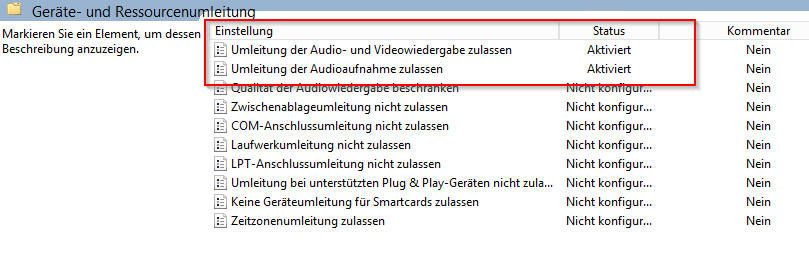
Computerkonfiguration Administrative Vorlagen Windows Komponenten Remotedesktopdienste Remotedektopsitzungs-Host Geräte- und Ressourcenumleitung
-
Umleitung der Audio- und Videowiedergabe zulassen Aktiviert
-
Umleitung der Audioaufnahme zulassen Aktiviert
Optional bei Verwendung von Wechseldatenträgern:
- Laufwerksumleitung nicht zulassen Deaktiviert
Aktivierung über Registry
Um die Remoteaudio-Aufnahme zuzulassen, gehen Sie in der Registry (regedit.exe) des Servers zu folgendem Schlüssel:
HKLM\SYSTEM\CurrentControlSet\Control\Terminal Server\WinStations\RDP-Tcp
Suchen Sie dort den Wert „fDisableAudioCapture“ und stellen Sie sicher, dass er auf 0 gestellt ist. Steht er auf 1, steht Remoteaudio nicht für eine Aufnahme zur Verfügung.
Durch Änderung dieser Option in einer Windows 7, 8 oder 10 Maschine, die Sie als „Remotedesktop-Server“ nutzen möchten, sollte es möglich sein, auch dort eine Remoteaudio-Aufnahme zu ermöglichen.
Clientinstallation
Auf den Clients wird ein Philips Treiber benötigt. Die Client-Installation verläuft äquivalent wie die Client-Installation für Citrix-Umgebungen. Weitere Details finden Sie in den Kapiteln 2,3 und 4.
Aktivieren der Audioumleitung auf dem Client
Starten der Remotedesktopverbindung, unter „Lokale Ressourcen“ „Einstellungen“ wählen und die Soundwiedergabe ggf. Aufnahme zulassen
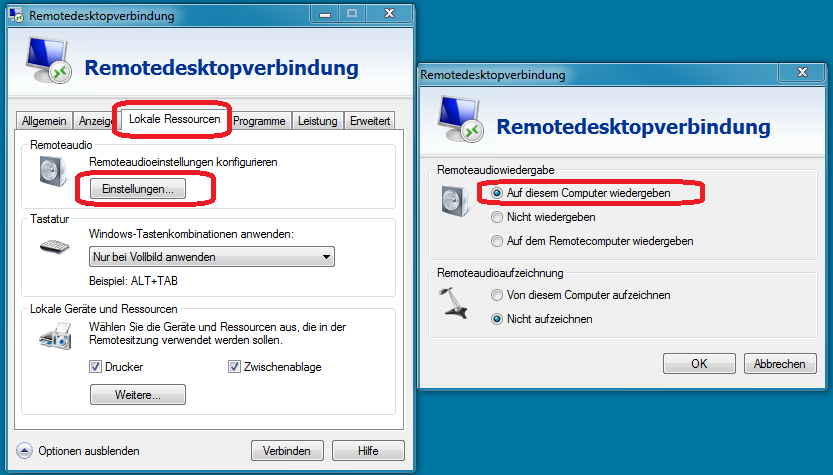
Audioumleitung auf dem Client aktivieren
9. Hinweise zur Verwendung von Wechseldatenträgern mobiler Diktiergeräte
Benutzen Sie mobile Diktiergeräte wie z.B. das Philips DPM 9600 oder 8000er Serie in einer Citrix-Sitzung, wird der Wechseldatenträger (WD) dort bereitgestellt. Findentity überwacht die lokal angeschlossenen WD automatisch. Die automatische Überwachung aktivieren Sie folgendermaßen:
-
Öffnen Sie Findentity als Administrator lokal auf dem Server. Öffnen Sie die Programmeinstellungen („Zahnräder“ „Programmeinstellungen“)
-
Klicken Sie auf „Erweitert“ und dann auf „Diktiersysterm…“
-
Im nächsten Fenster klicken sie links auf „Diktiergeräte“. Im rechten Fenster sehen Sie eine Geräteübersicht. Falls nicht vorhanden setzen Sie den Haken bei Datenträger und klicken dann auf Eigenschaften (Datenträger muss markiert sein).
-
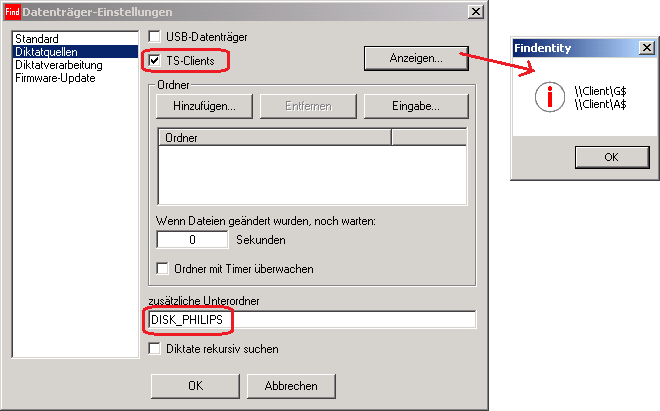
Es öffnet sich das Fenster zu den Datenträger-Einstellungen. Wählen Sie „Diktatquellen“ aus. Setzen Sie im rechten Fenster den Haken bei „TS-Clients“.
-
Geben Sie in dem Feld „zusätzliche Unterordner“ den Eintrag „DISK_PHILIPS“ ein.
-
Überprüfen Sie, ob der Wechseldatenträger korrekt erkannt wird. Drücken Sie dazu auf Anzeigen. Bei angeschlossenem Gerät wird Ihnen das gemappte Laufwerk angezeigt.
Sollte der Wechseldatenträger trotzt automatischer Überwachung nicht angezeigt werden, können Sie den zu überwachenden Ordner manuell in Findentity eintragen und wie gewohnt benutzen.
Wählen Sie dazu unter „Hinzufügen“ den Ordner des Wechseldatenträgers aus und bestätigen dies mit „OK“.
Aktivierung der automatischen Überwachung von Wechseldatenträgern in TS/Citrix-Sitzungen:
Bei Fragen...
wenden Sie sich bitte an uns:
| | Thax Software GmbH
Halberstädter Str. 6
10711 Berlin
Fon: +49/ (0)30/ 890 641 40
Fax: +49/ (0)30/ 890 641 44
info@thax.de
https://www.thax.de |
| --- | --- |
| Bei technischen Fragen wenden Sie sich bitte direkt an unsere Support-Hotline:
Fon: +49/ (0)30/ 890 641 50 E-Mail: support@thax.de | |