
Kurzanleitung Findentity Dictate
Optional Aktendatensätze öffnen und anlegen

-
Falls noch nicht geschehen, starten Sie „Findentity Arbeitsplatz“ über das Programm-Icon.
-
Drücken Sie das Lupe-Icon, um Akten aufzulisten. Geben Sie in der erscheinenden Form Suchkriterien, z. B. ein Aktenzeichen oder Suchbegriff, ein und drücken die Eingabetaste. Es erscheinen alle dazu gefundenen Akten. Wird kein Zeichen eingegeben und nur die Eingabetaste gedrückt, werden alle Akten aufgelistet.

- Wenn der Datensatz noch nicht in Findentity vorhanden ist, klicken Sie auf „Neu“. Nach der Eingabe aller Daten drücken Sie auf Speichern. Ggf. kann der Datensatz aus einer Fremdanwendung importiert werden. Dies muss vorab speziell konfiguriert werden – fragen Sie dazu den Findentity Support. Je nach Ausstattung Ihres Systems kann die Akte optional mit einem RFID-Transponder versehen werden, um sie zu identifizieren und wiederzufinden.
Diktat mit Handdiktiergerät aufnehmen
Wenn Sie mit einem Diktiergerät ein neues Diktat erstellen, wählen Sie ggf. zwischen „Spracherkennung“ und „nein“ bzw. „kein Eintrag“.
Sofern Sie für Spracherkennung diktieren, beachten Sie bitte dazu die besonderen Hinweise in der separaten Anleitung „Wichtige Befehle für Front-End Spracherkennung“. Wichtig ist insbesondere, klar und deutlich sowie ohne Umgebungsgeräusche zu diktieren und besondere Diktierbefehle für Interpunktion und neue Absätze anzuwenden.
Diktatteile, die nicht in Text umgesetzt werden sollen, sondern nur Zusatzinformationen für Ihre Sekretärin enthalten, können Sie als Infospur kennzeichnen. Drücken Sie dazu die mit „Info“ (GRUNDIG), „Anweisung“ (PHILIPS) bzw. „VERBAL“ (OM SYSTEM ehem. OLYMPUS) gekennzeichnete Taste unter dem Display. Bei PHILIPS und OM SYSTEM (ehem. OLYMPUS) drücken Sie die Taste so lange, wie Sie die Infospur aufnehmen. Bei GRUNDIG drücken Sie zum Zurückwechseln dieselbe Taste, die dann mit „Diktat“ beschriftet ist.
Diktat mit Smartphone aufnehmen
Starten Sie auf Ihrem Smartphone „Findentity Mobile Dictate“. Zur Bedienung beachten Sie bitte die Kurzanleitung in der App. Der Diktatversand erfolgt per E-Mail oder FTP.
Diktat importieren
- Falls noch nicht geschehen, starten Sie „Findentity Arbeitsplatz“ über das Programm-Icon.
-
Um eine Diktatdatei, die Sie per E-Mail empfangen haben, in Findentity zu übernehmen, gibt es zwei Möglichkeiten:
-
Ziehen Sie die Datei per Drag & Drop aus Ihrer E-Mail-Anwendung in die Findentity Diktatliste. Arbeiten Sie mit Microsoft Outlook, können Sie die komplette E-Mail in die Diktatliste ziehen – in diesem Fall werden auch die ggf. im Mail-Text mitgeschickten Diktatparameter übernommen.
-
Sofern die Schnittstelle zu Microsoft Outlook eingerichtet ist, werden neue Diktate in der Registerkarte „Diktatimport“ angezeigt. Wählen Sie dort das Diktat aus, nehmen ggf. Einstellungen vor (z. B. Verfasser, Priorität, Service Spracherkennung) und drücken Sie auf „Zu Liste“:

-
Für den Diktat-Import vom Handdiktiergerät, gehen Sie folgendermaßen vor:
-
Schließen Sie Ihr Handdiktiergerät an den PC an bzw. stellen Sie es in die Dockingstation.
-
Falls das Fenster „Diktatimport“ nicht von selbst erscheint, öffnen Sie die Diktatliste und wechseln Sie zur Registerkarte „Diktatimport“.
-
Wählen Sie die Diktate aus, nehmen ggf. Einstellungen vor (z. B. Verfasser, Priorität, Service Spracherkennung) und drücken Sie auf „Zu Liste“:
Möchten Sie das Diktat einer Akte in Findentity zuordnen, geben Sie unten in das Textfeld Aktenzeichen, Bezeichnung o. Ä. ein und drücken die Eingabetaste. Es erscheint eine Liste aller passenden Akten. Wählen Sie die gewünschte Akte aus und drücken Sie die Eingabetaste oder doppelklicken Sie auf den Listeneintrag. Falls die entsprechende Akte bereits in Findentity geöffnet ist, müssen Sie kein Suchkriterium eintippen, sondern drücken stattdessen den Speichern-Kopf „Zu Akte“:

-
In der Registerkarte „Diktate“ sehen Sie die neu importierten Diktate gelb hinterlegt. Auch dort können Sie noch Einstellungen (z. B. Verfasser und Priorität) vornehmen.
-
Optional: Um ein Diktat – ggf. nachträglich – an die Findentity Back-End Spracherkennung zu schicken, drücken Sie „An Back-End Spracherkennung“.

- Optional: Um ein Diktat direkt an Dragon zu übergeben (falls dieses auf Ihrem eigenen Rechner installiert ist), drücken Sie „in Text umsetzen (Front-End)“.

Diktat stationär aufnehmen
Falls Sie nicht mit einem mobilen Handdiktiergerät, sondern mit einem stationären Diktiermikrofon arbeiten, können Sie ein neues Diktat folgendermaßen erstellen:
Drücken Sie je nach Modell den blauen Start-Knopf (GRUNDIG), EOL- (PHILIPS) oder NEW-Knopf (OM SYSTEM ehem. OLYMPUS). Die Bedienung erfolgt mit Schiebeschalter oder Drucktasten. Zum Beenden wird derselbe Knopf erneut betätigt.
Je nach Einstellung haben Sie die Möglichkeit, vor oder nach der Erstellung des Diktats Parameter wie Mitarbeiter oder Priorität festzulegen. Sie können Parameter für ein Diktat auch nachträglich noch in der Diktatliste ändern.
Um ein Diktat direkt in eine gewünschte Akte aufzunehmen, öffnen Sie diese über das Lupe-Icon.
Optional, falls Sie Dragon direkt an Ihrem Platz einsetzen: Durch langes Drücken des o. g. Knopfes starten und beenden Sie Dragon. Alle Tasten, mit denen Sie sonst in Findentity ein Diktat steuern, können Sie in Verbindung mit Findentity auch in Dragon zur Steuerung nutzen.
Diktat schreiben
- Wählen Sie in der Diktatliste ein Diktat aus und drücken Sie den Fußschalter oder öffnen Sie über das Lupe-Icon eine bestimmte Akte, in der das Diktat abgelegt ist und drücken Sie den Fußschalter. Das Diktat öffnet sich und wird abgespielt.
- Haben Sie das Diktat erledigt, drücken Sie auf das Haken-Icon. Möchten Sie dagegen das Diktat später weiterschreiben, klicken Sie direkt unter die Positionsanzeige , dann erscheint die Markierung .


- Schließen Sie dann das Diktat mit dem Schließen-Icon.
Beim nächsten Öffnen des Diktats, können Sie an dieser Position weiterarbeiten.
Text von Spracherkennung korrigieren (optional, bei Verwendung der Findentity Back-End Spracherkennung)
Folgende Beschreibung findet nur bei Einsatz der Findentity Back-End Spracherkennung Anwendung. Falls Sie Dragon direkt an Ihrem Platz (Front-End Spracherkennung) nutzen, müssen Sie Korrekturen mit Hilfe des Dragon-Korrekturmenüs vornehmen. Beachten Sie dazu die gesonderte Dokumentation von Dragon.
Ein Diktat, zu welchem bereits ein Text vorliegt, ist in der Findentity-Diktatliste mit einem Grüner-Punkt-Icon gekennzeichnet. Wenn Sie ein solches Diktat öffnen, wird je nach Einstellung:

-
automatisch der Text in Microsoft Word mit geöffnet
-
oder der Text in die Zwischenablage kopiert
Im ursprünglichen Dokument korrigieren
Es ist wichtig, den Text komplett auf Fehler durchzusehen und zu korrigieren. Zum Korrigieren brauchen Sie nur den Text in Word zu überschreiben. Sie können auch Ergänzungen vornehmen, die nicht diktiert worden sind, sowie den Text ggf. formatieren.
Text in neues Dokument kopieren und dort korrigieren
Falls Sie es vorziehen, den Text nicht sofort in der Originaldatei zu korrigieren, sondern ihn zuerst in Ihr Zieldokument zu kopieren, dann gehen Sie bitte wie folgt vor:
- Falls (je nach Einstellung) das Originaldokument geöffnet ist: Wenn der komplette Text kopiert werden soll, dann achten Sie darauf, dass nichts markiert ist – ansonsten markieren Sie den zu kopierenden Text. Klicken Sie dann in der Word-Add-In-Leiste auf das Icon „Findentity Dictation: Text kopieren und Dokument schließen“.

- Wechseln Sie in Ihr Zieldokument und klicken Sie dort auf das Add-In-Icon „Findentity Dictation: Einfügen“, um den Text inkl. eventueller Formatierungen einzufügen. Um nur den Text (ohne Formate) einzufügen, nutzen Sie das Add-In-Icon rechts daneben „Findentity Dictation: ohne Format einfügen“.


Korrigierten Text lernen
Wenn Sie fertig sind, speichern Sie das Dokument.
Wichtig: Damit das System lernt und die Spracherkennung besser wird, muss der korrigierte Text an die Back-End Spracherkennung zurückgeschickt werden. Dazu gibt es mehrere Möglichkeiten:
- Wenn Sie nur einen bestimmten Abschnitt zum Lernen zurückschicken möchten, dann markieren Sie diesen Abschnitt und drücken Sie auf das Add-In-Icon „Findentity Dictation: Text lernen“. Ist kein Text markiert, dann bezieht sich die Icon-Funktion auf den gesamten Text.

- Schicken Sie den Text nicht wie oben beschrieben zum Lernen, dann werden Sie – je nach Einstellung – automatisch beim Schließen des Dokuments gefragt, ob Sie den gesamten Text zum Lernen zurückschicken möchten.
Einzelnes Wort lernen
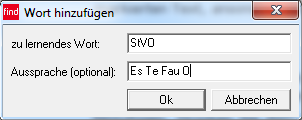
Wenn Sie Wörter entdecken, die anders gesprochen als geschrieben werden, sollten Sie diese Wörter nochmals einzeln mit einer Sprechweise hinzufügen. Drücken Sie dazu das Add-In-Icon „Findentity Dictation: Wort hinzufügen“.

Im ersten Textfeld geben Sie das neue Wort ein, im zweiten Textfeld die Aussprache. Es ist wichtig, die Aussprache so anzugeben, wie man das Wort spricht, auch wenn dies keine korrekte Rechtschreibung ist, z. B.:
„Aktionen mit Text“ in der Diktatliste
In der Findentity-Diktatliste erreichen Sie über das Icon „Aktionen mit Text“ folgende Menüs:

-
Text öffnen: Damit öffnen Sie das zum Diktat gehörende Word-Dokument.
-
Text kopieren: Damit kopieren Sie den Text direkt in die Zwischenablage.
-
Text lernen: Damit können Sie ohne Word Add-In einen Text zum Lernen schicken.
-
Wort lernen: Damit können Sie ohne Word Add-In ein einzelnes Wort lernen.
Erledigte Diktate
Erledigte Diktate verschieben sich automatisch (je nach Einstellung sofort oder nach einer eingestellten Anzahl von Tagen) in die Liste „Erledigte Diktate“. Bitte beachten Sie, dass in der Liste „Erledigte Diktate“ standardmäßig die letzten drei Tage aufgelistet werden. Bei Eingabe anderer Suchkriterien wird die Liste erst nach dem Drücken der Eingabetaste generiert.
Diktat-Icons in der Diktatliste
| unerledigtes – noch zu schreibendes – Diktat ohne Text | |
|---|---|
| unerledigtes – noch zu korrigierendes – Diktat mit Text von Spracherkennung | |
| Diktat wird gerade an anderem Arbeitsplatz abgespielt bzw. bearbeitet. | |
| Diktat ist vollständig erledigt. | |
| Textdokument ohne Diktat | |
| Diktat wird gerade von der Back-End Spracherkennung verarbeitet. | |
| Diktat befindet sich in der Warteschlange der Back-End Spracherkennung |
Für eine Aktualisierung der Diktatliste oder bei fehlerhafter Darstellung, drücken Sie die F5-Taste auf Ihrer Windows-Tastatur.
Kontaktinformation
Sehr gerne stehen wir Ihnen bei Fragen zur Verfügung und freuen uns auch über Ihre Rückmeldung, falls Sie besondere Anforderungen oder Wünsche haben.
| | Thax Software GmbH
Halberstädter Str. 6
10711 Berlin
Fon: +49 30 89064140
info@thax.de
www.thax.de |
| --- | --- |
| Bei technischen Fragen wenden Sie sich bitte direkt an unseren Support:
Telefon: +49 30 89064140 E-Mail: support@thax.de | |