
Anleitung Findentity Mobile Dictate Android + iOS
1. Installation Findentity Mobile Dictate auf Android
Findentity Mobile Dictate benötigt mindestens Android Version 8 (Oreo).
Wir übernehmen keine Haftung für die Inhalte externer Links. Für den Inhalt der verlinkten Seiten sind ausschließlich deren Betreiber verantwortlich.
Installation
Installieren Sie die neueste Version der Findentity Mobile Dictate App über den Google Play Store. Geben Sie in der Suche den Begriff „Findentity“ ein und laden die App.
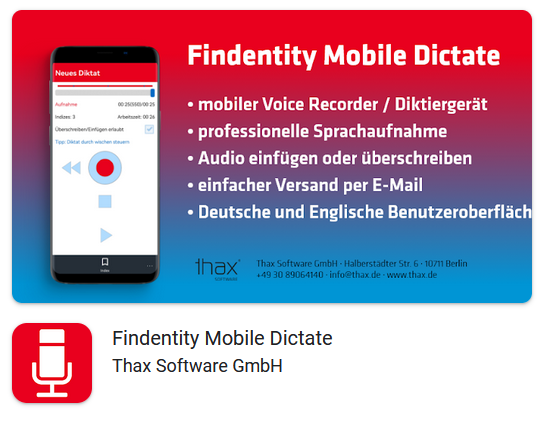
Über folgenden Link gelangen Sie direkt zur App im Google Play Store:
https://play.google.com/store/apps/details?id=de.thax.findentitymobiledictate
https://apps.apple.com/de/app/findentity-mobile-dictate/id1106921985


2. Grundeinstellungen
Bevor Sie mit dem Diktieren beginnen, empfehlen wir Ihnen, einige Grundeinstellungen vorzunehmen:
Starten Sie das Programm, Sie befinden sich in der (leeren) Diktatliste. Drücken Sie unten rechts auf die drei kleinen Punkte, wählen Sie Einstellungen aus.
| Öffnen der Programmeinstellungen | Übersicht der Einstellungen |
|---|
In den Einstellungen haben Sie die Möglichkeit, das Programm an Ihre Bedürfnisse anzupassen. Insbesondere das Anlegen eines Verfassers, eines Bearbeiters und eines Standard-E-Mail-Empfängers ermöglicht ein komfortables und effizientes Arbeiten.
Die folgende Tabelle erläutert die Einstellungen:
| Bezeichnung | Funktion |
|---|---|
| Verfasser | Sie können einen oder mehrere Verfasser eingeben. Der erste Verfasser ist bei einer neuen Aufnahme vorausgewählt. Trennen Sie mehrere Werte mit Semikolon. |
| Bearbeiter | Sie können einen oder mehrere Bearbeiter (Schreibkraft) eingeben. Der erste Bearbeiter ist bei einer neuen Aufnahme vorausgewählt. Trennen Sie mehrere Werte mit Semikolon. |
| Standard E-Mail-Adresse | Sie können eine oder mehrere E-Mail-Adressen hinterlegen. Wenn Sie eine Aufnahme verschicken, wird/werden die Empfänger-E-Mail-Adresse(n) vorausgewählt. Trennen Sie mehrere Werte mit Semikolon. |
|---|---|
| Profile | Relevant, wenn Sie Findentity Basis einsetzen und Diktate zu bestimmten Akten speichern möchten. Geben Sie hier das zu verwendende Profil ein (z. B. Akten). Trennen Sie mehrere Werte mit Semikolon. |
| Felder | Relevant, wenn Sie Findentity Basis einsetzen und Diktate zu bestimmten Akten speichern möchten. Geben Sie hier das zu verwendende Feld ein (z. B. Name oder Rubrum). Trennen Sie mehrere Werte mit Semikolon. |
| Spracherkennung für neue Diktate | Wenn Sie diese Option aktivieren, werden alle neuen Diktate mit dem Hinweis „Spracherkennung“ erstellt. Die Option können Sie auch nachträglich in den Diktateigenschaften pro Diktat verändern. Die Spracherkennung erfolgt nicht auf dem Smartphone. Die Aufnahme wird erst nach dem Verschicken automatisch durch die Findentity Back-End-Spracherkennung umgesetzt. Bitte kontaktieren Sie uns, wenn Sie hieran Interesse haben! |
| Aufnahme sofort starten | Wenn Sie diese Option aktivieren, startet die Aufnahme automatisch mit dem Erstellen eines neuen Diktats. |
| Wiedergabe sofort starten | Wenn Sie diese Option aktivieren, startet die Wiedergabe automatisch mit dem Anklicken eines bestehenden Diktats. |
| Überschreiben/Einfügen erlaubt | Wenn Sie diese Option aktivieren, ist Überschreiben und Einfügen bei jedem neuen Diktat sofort möglich. Die Option können Sie auch nachträglich in der Aufnahmemaske verändern. |
| Index bei Aufnahme erstellen | Wenn Sie diese Option aktivieren, wird bei jedem Stoppen der Aufnahme, ein Index an dieser Position gesetzt. |
| ini-Datei immer mitsenden | Wenn Sie diese Option aktivieren, werden die Metadaten des Diktats in einer Datei mitgesendet, anstatt als Text im E-Mail-Körper. |
| Senden Button für neues Diktat | Wenn Sie diese Option aktivieren, können Sie Ihr Diktat direkt aus dem Diktat-Player senden. |
| SMTP für E-Mail verwenden | Wenn Sie diese Option aktivieren, erfolgt der Versand eines Diktats über den von Ihnen eingestellten SMTP-Server. |
| SMTP Server | Geben Sie die Adresse des SMTP-Servers an (z.B. smtp.thax.de). |
| SMTP Port | Geben Sie den zu verwendenden SMTP-Port an (z.B. 25). |
| SMTP Absender E-Mail Adresse | Geben Sie die zu dem SMTP-Server zugehörige E-Mail-Adresse an (z.B. info@thax.de) |
| SMTP Benutzername | Geben Sie den Benutzernamen zur Anmeldung am SMTP- Server an. Bei manchen Anbietern muss die komplette E-Mail-Adresse benutzt werden (z.B. „Max“ / „max@thax.de“). |
| SMTP Passwort | Geben Sie das Passwort zur Anmeldung am SMTP-Server an. |
| SMTP SSL/TLS | Wenn Sie diese Option aktivieren, erfolgt die Kommunikation mit dem SMTP-Server verschlüsselt über SSL/TLS. Beachten Sie, dass Sie den SMTP Port an die gewählte Methode anpassen. |
| SMTP Verbindung testen | Wenn Sie diese Option drücken, wird eine Test E-Mail an die vorher definierte „Standard E-Mail Adresse für Empfänger“ geschickt. Sie können damit testen, ob Ihre Einstellungen funktionieren. |
| Diktat vor dem Senden verschlüsseln | Wenn Sie diese Option aktivieren, werden Diktate vor dem Versenden, mit dem von Ihnen angegebenen Passwort verschlüsselt. |
| Passwort für Verschlüsselung | Wird benötigt, wenn die Diktate verschlüsselt übertragen werden sollen. |
3. Anwendungsberechtigungen
Findentity Mobile Dictate erfordert die folgenden Anwendungsberechtigungen:
| Berechtigung | Erläuterung |
|---|---|
| Mikrofon | Die Steuerung des Mikrofons wird zur Aufnahme von Diktaten benötigt. |
| Speicher | Der Zugriff auf den Speichern wird zum Ablegen der Diktate benötigt. |
4. Tipps zur Bedienung
Wenn Sie das Programm starten, befinden Sie sich in der Diktatliste. Hier haben Sie die Möglichkeit, vorhandene Diktate abzuspielen, Diktateigenschaften zu verändern oder ein Diktat zu versenden. Beim erstmaligen Starten ist die Liste leer. Durch Drücken des + Symbols in der unteren Leiste erstellen Sie eine neue Aufnahme. Im Anschluss wechselt das Programm zur Aufnahme-/Abspielmaske.
| Ansicht der Diktatliste | Diktateigenschaften |
|---|
4.1 Neues Diktat erstellen
Sie erstellen ein neues Diktat, indem Sie in der Diktatliste auf das + Symbol drücken. Je nach Einstellung beginnt die Aufnahme sofort.
Sie steuern die Audioaufnahme und -wiedergabe durch Schiebegesten. Der Schieberegler muss dabei nicht exakt getroffen werden.
Der zentrale Schieberegler kann in drei vertikalen Positionen andocken. Wechseln Sie die Position des Schiebereglers durch Schiebebewegungen (vertikal).
| Position | Erläuterung |
|---|---|
| REC (Oben) | Aufnahme |
| STOP (Mitte) | Stopp |
| PLAY (Unten) | Wiedergabe |
Von den Positionen STOP oder PLAY ausgehend haben Sie die Möglichkeit, durch horizontales Schieben vor bzw. zurück zu spulen.
Von der REC-Position ausgehend können Sie nur zur STOP-Position wechseln.
| Aufnahmeposition | Stoppposition |
| Abspielposition | Spulposition (Zurückspulen |
| aus Stopp) |
4.2 Normaler Aufnahmemodus
Im normalen Aufnahmemodus ist kein Überschreiben bzw. Einfügen möglich (Checkbox „Überschreiben/Einfügen erlaubt“ nicht angekreuzt). Egal, an welcher Stelle Sie sich im Diktat befinden, die Aufnahme wird immer am Ende des Diktats angefügt. Wechseln Sie von REC nach STOP, befinden Sie sich wieder an der Ausgangsposition des zuletzt diktierten Abschnitts im Diktat. Somit ist ein schnelles Abspielen des letzten Abschnitts möglich, versehentliches Überschreiben ist ausgeschlossen.
4.3 Überschreiben/Einfügen
Sie können nur überschreiben oder einfügen, wenn Sie sich nicht am Ende des Diktats befinden.
Aktivieren Sie die Checkbox „Überschreiben/Einf. erlaubt“.
Überschreiben: Schieben Sie von STOP nach REC an der gewünschten Position. Beim Überschreiben wechselt die Farbe auf Magenta
Einfügen: Schieben Sie von STOP nach REC und halten Sie den Schieberegler gedrückt, bis der Aufnahmemodus von Überschreiben nach Einfügen wechselt (Einfügen blinkt grün). Sobald Sie den Finger loslassen, beginnt die Aufnahme.
| Überschreiben | Einfügen |
|---|
4.4 Vor-/Zurückspulen
Sie können den Schieberegler in der STOP- und in der PLAY-Position horizontal zum Spulen verwenden. Je nachdem, wie weit Sie den Regler schieben, können Sie sehr langsam bzw. sehr schnell spulen. Die Geschwindigkeit ist stufenlos regelbar.
| Zurückspulen (langsam) | Zurückspulen (schnell) |
|---|
5. Verschicken/Hochladen von Diktaten
Voraussetzung zum Verschicken von Diktaten ist ein eingebundenes E-Mail-Konto (s. Kap. 2. Grundeinstellungen)
5.1 Diktatversand per E-Mail
Markieren (Haken) Sie ein oder mehrere Diktate in der Diktatliste, welche verschickt werden sollen. Zum Verschicken klicken Sie anschließend auf das Briefsymbol (falls eingeblendet, s. Kap. 2 Grundeinstellungen) oder wählen Sie im Menü (…) E-Mail senden aus. Die Diktate werden ggf. konvertiert und an das ausgewählte E-Mail-Konto übergeben. Es wird eine neue E-Mail mit den/dem Diktat(en) im Anhang erstellt. Sie können zusätzlich einen E-Mail-Text eingeben, sollten jedoch den bereits vorerstellten Text nicht modifizieren. Verschicken Sie die E-Mail wie gewohnt, indem Sie auf Senden drücken. Nach dem Versenden wechselt die Ansicht zur Diktatliste. Die verschickten Diktate sind mit einem Briefsymbol als verschickt markiert.
| Zu versendende Diktate
| markieren | Neue E-Mail mit Anhang |
|---|
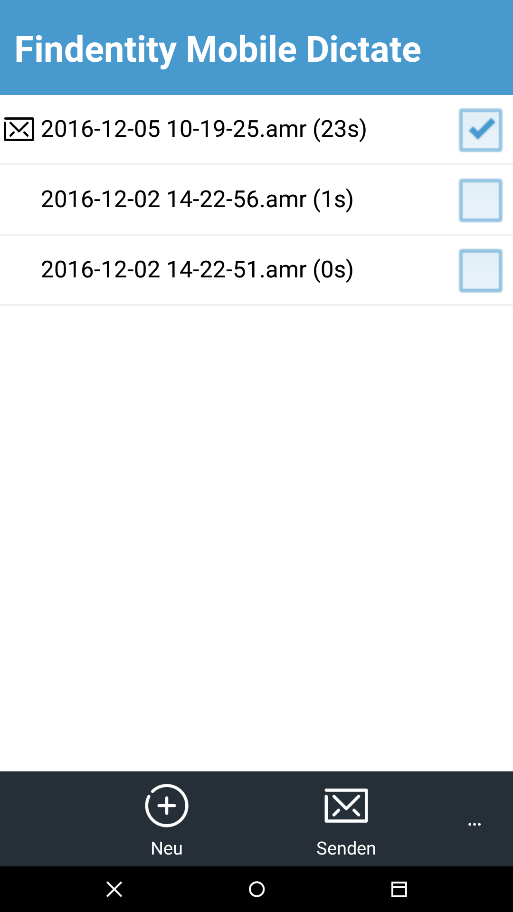
Die oberste Aufnahme
ist als verschickt markiert
Hinweis:
Die verschickten Diktate finden Sie in der E-Mail-Anwendung unter den gesendeten Objekten. Sollte der Versand durch eine unterbrochene Internetverbindung gescheitert sein, befindet sich die E-Mail im Postausgang. Sobald die Internetverbindung wieder vorhanden ist, sollten Sie prüfen, ob die E-Mail-Anwendung die E-Mail verschickt hat und ggf. den Versand manuell wiederholen.
5.2 Diktatversand per E-Mail über einen SMTP-Server
Überprüfen Sie, vor Verwenden dieser Funktion, dass „SMTP für E-Mail verwenden“ in den Einstellungen aktiviert ist.
Konfigurieren Sie in den Einstellungen von Findentity Mobile Dictate wie in dem Kapitel Grundeinstellungen beschrieben. Sie können diese Konfiguration testen, indem Sie in den Einstellungen auf „SMTP Verbindung testen“ klicken.
Nun können Sie, über den „E-Mail“-Button, die Diktate direkt per SMTP-Server verschicken.
Hinweis:
Wenn die Option „SMTP für E-Mail verwenden“ aktiviert ist, können Diktate nicht per Share-Funktion verschickt werden.
6. Wiedergabe der Diktate am PC
Für eine professionelle Diktatverwaltung, Wiedergabesteuerung am Schreibplatz mittels Fußschalter, Übernahme von Diktatparametern etc. und ggf. Einbindung von Spracherkennung empfehlen wir Ihnen den Einsatz unserer Lösung „Findentity Dictate“. Bei Interesse kontaktieren Sie bitte Thax Software.
7. Neue Funktionen
Version 1.61
- Link zu Datenschutzerklärung erneuert
Version 1.60
Neue Funktion: Diktat über WLAN übertragen hinzugefügt
- Über Kabel angeschlossene
Version 1.58
- Probleme mit E-Mail Anhang beseitigt
Version 1.57
- Neue Option zum Ausschalten der Arbeitszeit hinzugefügt
Version 1.56
- Fehlerhaftes Hintergrundverhalten behoben
Version 1.55
- Fehlerhafte Darstellung von langen Dateinamen behoben
Version 1.54
- Kleine Fehlerbehebungen
Version 1.53
-
Gesendete Diktate nach bestimmter Anzahl von Tagen löschen
-
Diktate nach Namen sortieren, alternativ zur Sortierung nach Zeitstempel
-
Fehlerbeseitigungen
Version 1.52
- Anpassungen zur Kompatibilität mit Android 8.x
Version 1.51
-
E-Mail mit SMTP senden
-
E-Mail direkt vom Player senden
-
Diktatparameter im Player einstellen
-
Erweiterung der Steuerung (PLAY von REC)
-
Neuer Button "Konfiguration aktualisieren"
-
Screen Locking wird deaktiviert
Version 1.42
- Kleine Fehlerbehebungen
Version 1.41
- Unterstützung für englische Sprache
Bei Fragen...
wenden Sie sich bitte an uns:
| | Thax Software GmbH
Halberstädter Str. 6
10711 Berlin
Fon: +49/ (0)30/ 890 641 40
Fax: +49/ (0)30/ 890 641 44
info@thax.de
www.thax.de |
| --- | --- |
| Bei technischen Fragen wenden Sie sich bitte direkt an unsere Support-Hotline:
Fon: +49/ (0)30/ 890 641 50 E-Mail: support@thax.de | |