
Anleitung für die Anbindung von Findentity an Exchange365
Voraussetzungen
Die Anbindung am Exchange365 kann sowohl für den Mail- und Diktatempfang als auch für das Senden von E-Mails verwendet werden.
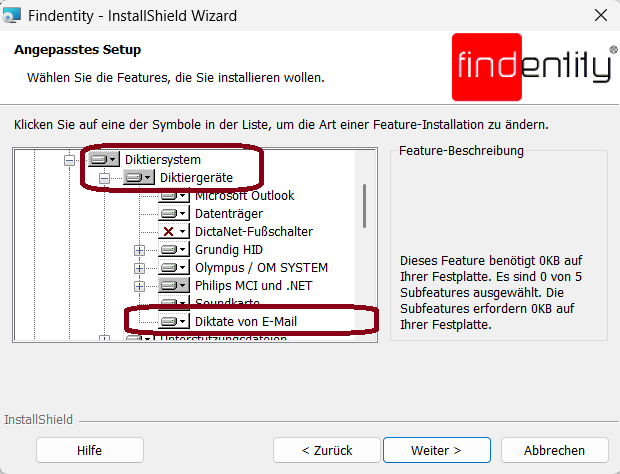
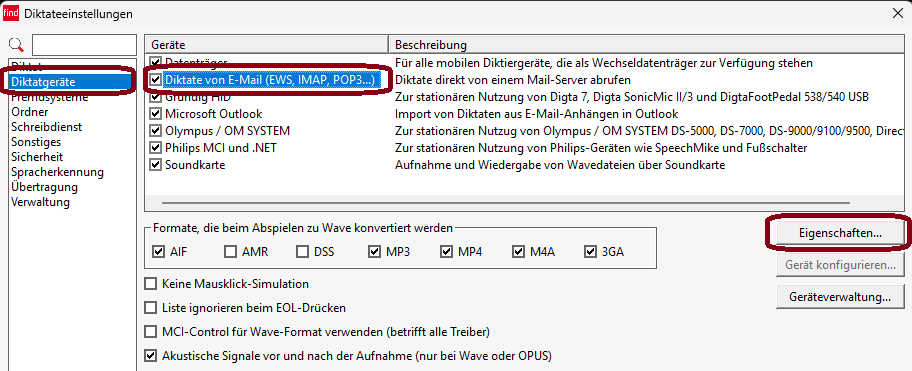
Die Schnittstelle wird mit dem Office-Modul direkt mitinstalliert. Bei der Verwendung des Dictate-Moduls muss die Schnittstelle als Feature unter Diktiersystem Diktiergeräte „Diktate von E-Mail“ manuell ausgewählt und installiert werden.
Für die Einrichtung wird ein Administratorzugang zu dem Microsoft Azure Portal https://portal.azure.com/#home benötigt.
Neben der Mandanten-ID (im Azure Portal ersichtlich, auch Verzeichnis-ID, Tenant-ID oder Azure-Mandanten-ID genannt) wird eine App-Registrierung mit Anwendungs-ID sowie ein generiertes Client Geheimnis benötigt. Die Nachfolgenden Punkte leiten durch die Erstellung.
App-Registrierung im Azure Portal erstellen
Im Azure-Portal als Administrator anmelden: https://portal.azure.com/#home
-
Auf der Übersichtsseite von Microsoft Entra ID steht die Mandanten-ID
-
Unter Microsoft Entra ID Verwaltung App-Registrierung wählen Neue Registrierung
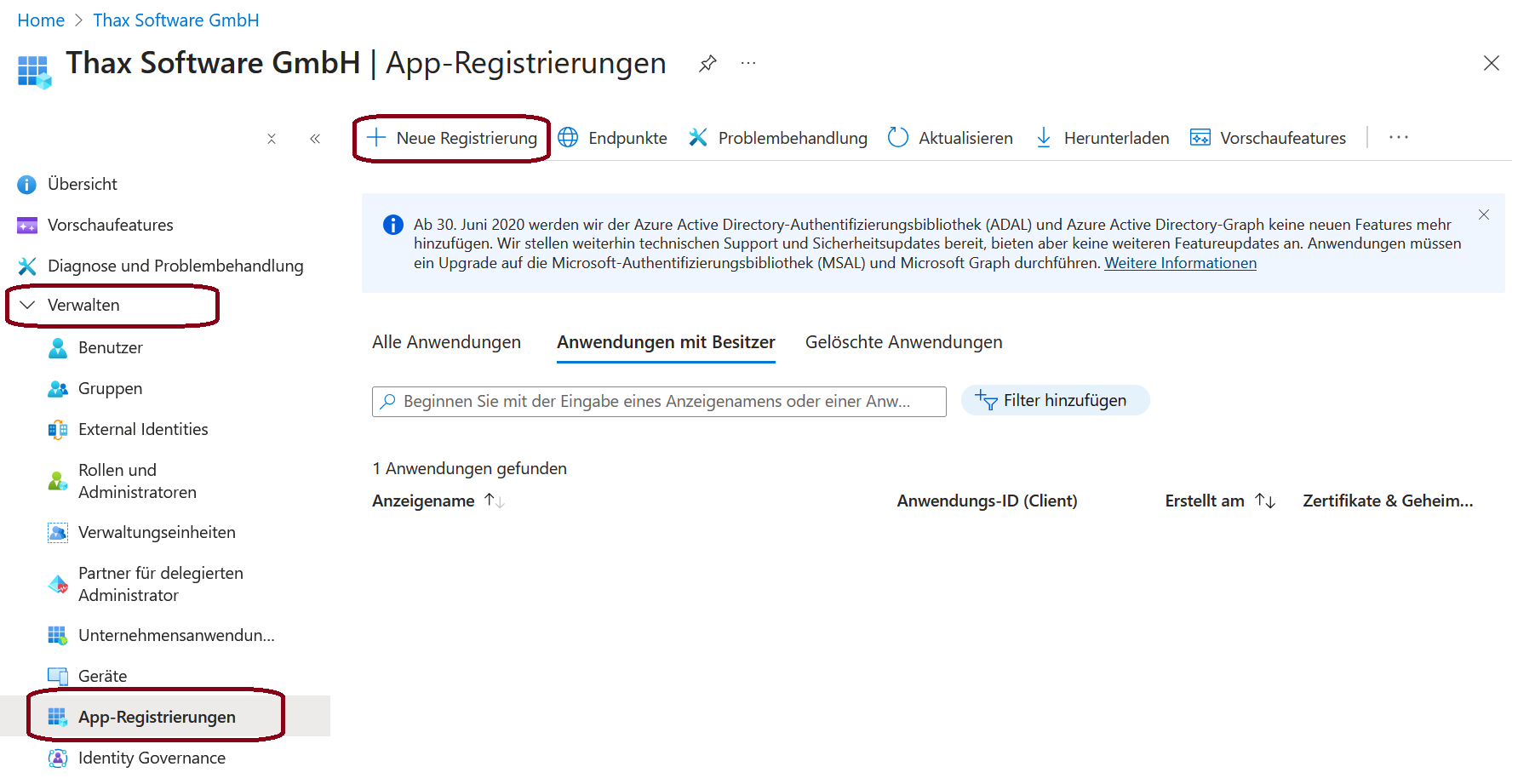
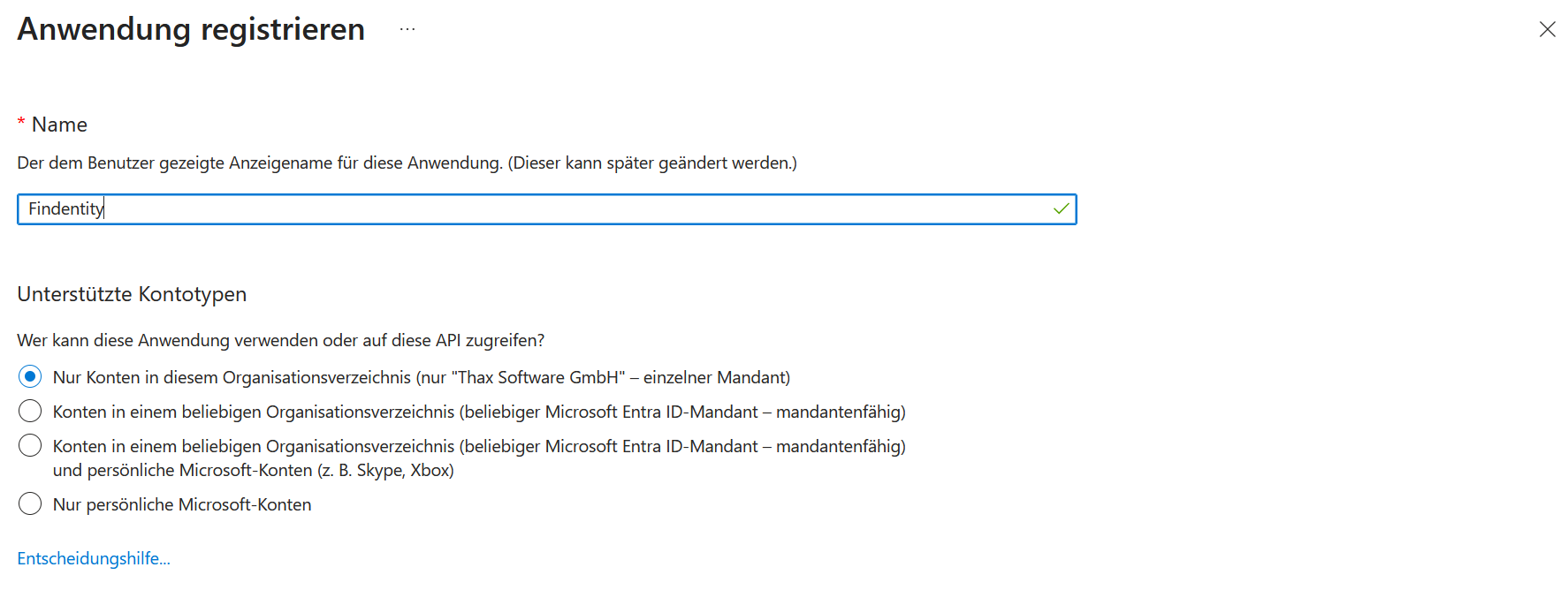
- Als Name „Findentity“ wählen man erhält eine Anwendungs-ID.

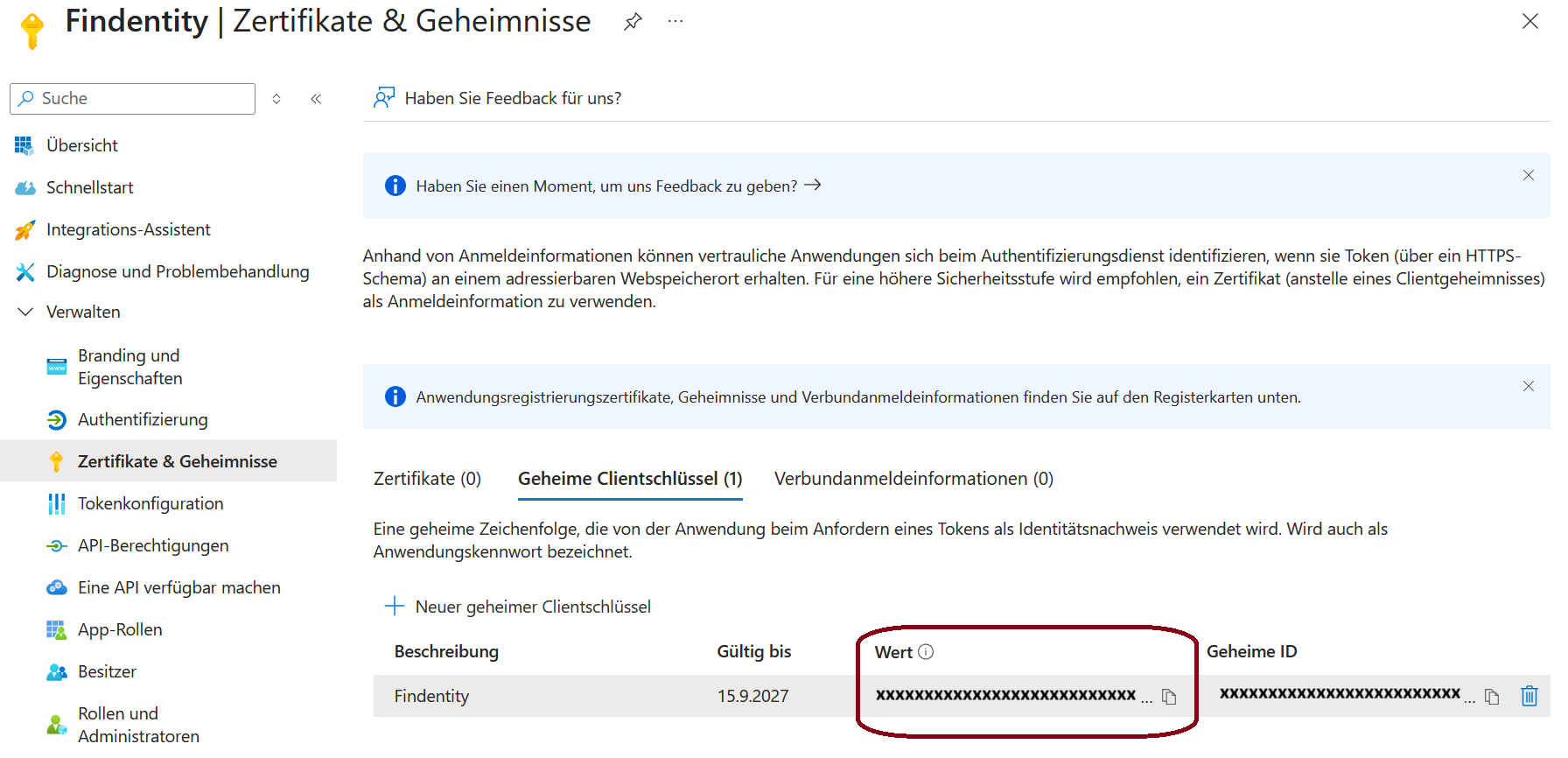
Nach der App-Registrierung unter Verwalten „Zertifikate & Geheimnisse“ anklicken und „Neuer geheimer Client-Schlüssel anlegen“ Gültigkeit auswählen (max. 24 Monate) und im Anschluss den geheimen Schlüssel (steht unter Wert) kopieren. Achtung: Kann nicht mehr im Nachhinein eingesehen werden. Bei Verlust oder Ablauf muss ein neuer Schlüssel erstellt werden.
API-Berechtigungen für Exchange 365 erstellen
-
Unter Verwaltung „API-Berechtigungen“ anklicken
-
„Berechtigungen hinzufügen“ klicken
-
Auf „Von meiner Organisation verwendete APIs“ klicken
-
Suchen nach „Office 365 Exchange Online“
-
Anwendungsberechtigung wählen
-
Full_access_as_app auswählen
-
Administratorzustimmung erteilen
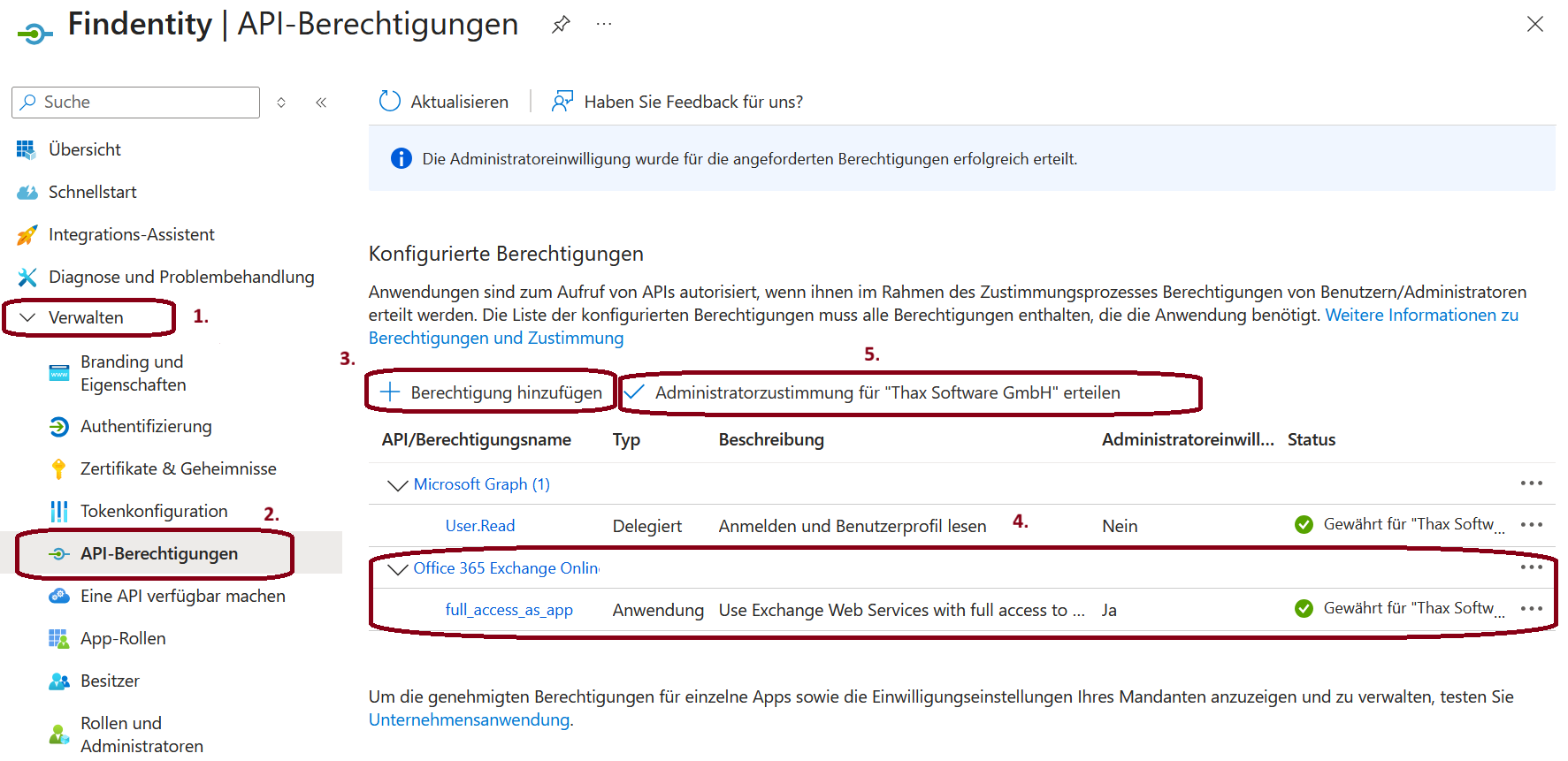
Mit der Berechtigung „full_access_as_app“ wird der Zugriff auf alle Postfächer des Mandanten gewährt. Damit kann in Findentity jeder Posteingang auf Audiodateien überwacht werden. Wie der Zugriff auf bestimmte Postfächer begrenzt wird, erläutert das nachfolgende Kapitel.
Berechtigung „full_access_as_app“ auf ausgewählte Postfächer beschränken
Unter https://admin.exchange.microsoft.com eine neue Gruppe vom Typ „E-Mail-aktivierte Sicherheit“ anlegen.
-
Name: ews-access
-
E-Mail-Adresse: [Gruppenname]@[Exchange-Domäne] z. B. ews-access@thax.de
-
Mitglieder: Die angelegte Applikation kann im Anschluss auf die Postfächer der hinzugefügten Mitglieder zugreifen
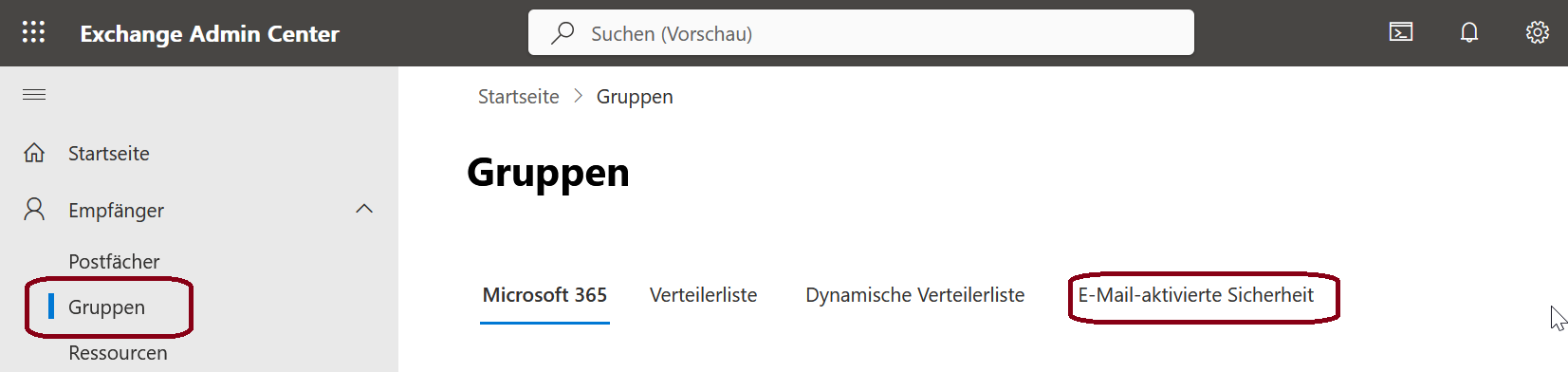
Hinweis:
Das Erstellen bzw. die Verfügbarkeit und Funktion der neuen Gruppe kann einige Minuten bis Stunden dauern.
Im nächsten Schritt wird mit Powershell eine „Application Access Policy“ erstellt und mit der zuvor angelegten Gruppe sowie der registrierten Anwendung verknüpft. Es wird der Zugriff der registrierten Anwendung auf die Mitglieder der zuvor angelegten Gruppe beschränkt.
Nachfolgenden Inhalt anpassen und als Powershell-Skript (z.B. Create-EWSAccessPolicy.ps1) abspeichern und ausführen:
Skript Anfang
Verbindung zu Exchange Online herstellen
Connect-ExchangeOnline # Es öffnet sich der MS Login, 2FA wird unterstützt
Parameter definieren
$AppId = "APP-ID EINFÜGEN" # z.B. "12345678-abcd-1234-abcd-1234567890ab"
$GroupName = "GRUPPENNAME EINFÜGEN“ # z.B. „ews-access“
$GroupId = "GRUPPEN-E-MAIL-ADRESSE EINFÜGEN" # z.B. "ews-access@thax.de"
$Description = "Restrict app access to specific mailboxes"
Application Access Policy erstellen
New-ApplicationAccessPolicy `
-AppId $AppId `
-PolicyScopeGroupId $GroupId `
-AccessRight RestrictAccess `
-Description $Description
Richtlinie anzeigen
Get-ApplicationAccessPolicy | Where-Object { $_.AppId -eq $AppId }
Verbindung trennen
Disconnect-ExchangeOnline
Skript Ende
Im Anschluss kann mit folgendem Aufruf der Zugriff auf das E-Mail-Postfach geprüft werden:
Test-ApplicationAccessPolicy -AppId "APP-ID EINFÜGEN" -Identity "E-MAIL-ADRESSE"
Hinweis: Änderungen der Mitglieder in der Berechtigungsgruppe benötigen Zeit bis zu Verfügbarkeit
Einrichtung von E-Mail-Profilen in Findentity
Für die Einbindung des E-Mail-Postfaches werden folgende Daten benötigt:
-
Anwendungs-ID
-
Mandanten-ID
-
Client Geheimnis
-
E-Mail-Adresse des einzubindenden Postfaches
-
Optional: den zu überwachenden Ordner im Postfach
Zu der Einrichtungsmaske gelangen Sie, je nach verwendetem Findentity-Modul, auf unterschiedlichen Weg:
Findentity Dictate
Einstellungen Programmeinstellungen Erweitert Diktiersystem Diktiergeräte Diktate von E-Mail Eigenschaften
Findentity Office
Einstellungen Programmeinstellungen Erweitert Document Zuordnung E-Mail-Konten
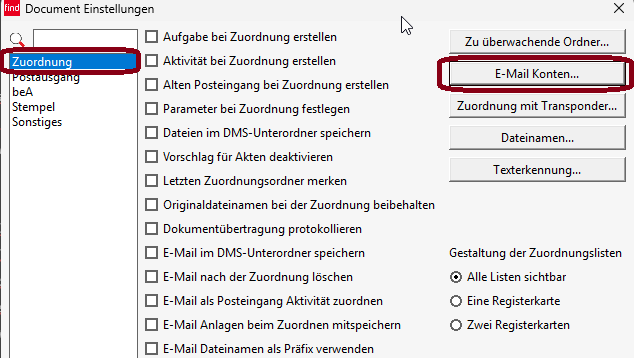
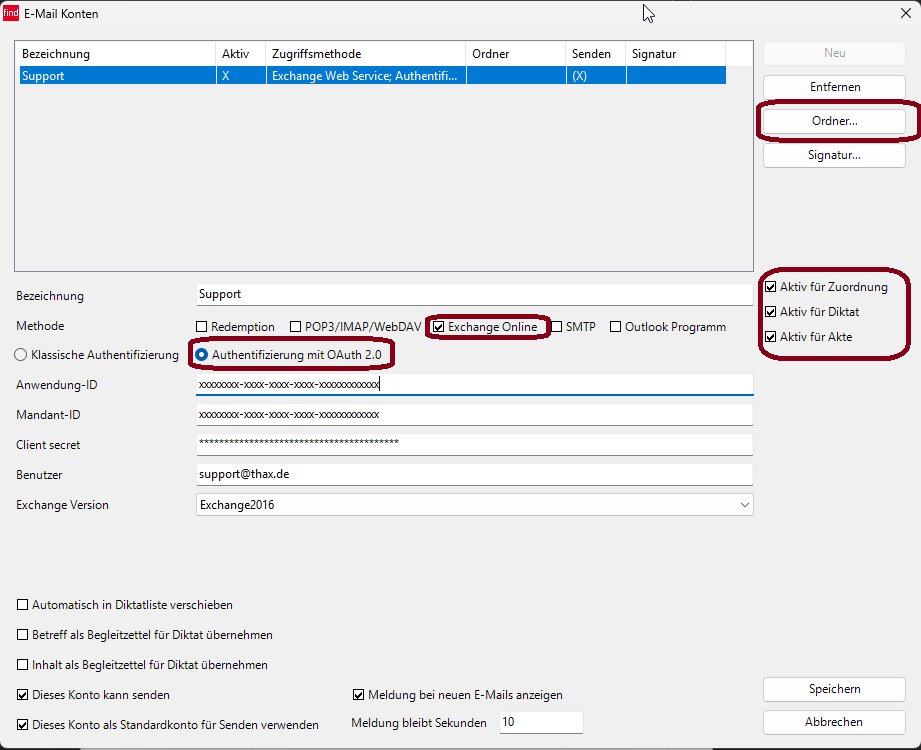
Sie gelangen zur Eingabemaske der E-Mail-Konten. Es können mehrere E-Mail-Profile mit verschiedenen Zugriffsmethoden angelegt werden. Für die Verwendung von Exchange365 Konten gehen Sie wie folgt vor:
-
Eingabe einer Bezeichnung (z.B. erster Teil der E-Mail-Adresse)
-
Methode Exchange Online mit Authentifizierung mit OAuth 2.0
-
Eingabe von Anwendungs-ID, Mandenten-ID und Client secret
-
Benutzername entspricht der E-Mail-Adresse
-
Exchange Version: Exchange2016
-
Setzen Sie den Haken bei „Dieses Konto kann senden“ bei Verwendung von Findentity Office sowie beim Vorhandensein mehrerer Konten ggf. den Haken beim Standardkonto.
-
Klicken Sie auf Ordner Ordner anzeigen und wählen Sie den/die zu überwachenden Ordner aus.
-
Aktivieren Sie das Konto in den gewünschten Bereichen. Für Findentity Dictate „Aktiv für Diktat“ und für Findentity Office „Aktiv für Zuordnung“ und „Aktiv für Akte“. Bei Verwendung beider Module können alle Bereiche aktiviert werden.
-
Klick auf Speichern, im Anschluss können ggf. weitere E-Mail-Profile angelegt werden.
Hinweise zu den Arten der E-Mail-Profile
Findentity Dictate (Aktiv für Diktat)
-
Es werden nur die angekreuzten Ordner überwacht.
-
Das Postfach wird alle 30 Sekunden geprüft.
-
Es werden nur ungelesene Nachrichten berücksichtigt.
-
Es werden nur Nachrichten mit Audiodateien im Anhang berücksichtigt.
-
Gefundene Audiodateien werden in der Diktatliste unter Diktat-Import angezeigt oder, wenn im E-Mail-Profil angekreuzt, automatisch in die Diktatliste verschoben
-
Nachrichten von importierten Aufnahmen werden automatisch als gelesen markiert.
-
Vorhandene Nachrichten werden durch Markierung als ungelesen erneut verarbeitet.
Findentity Office (Aktiv für Zuordnung)
-
Empfang von Mails sowie Zuordnung zur Akte
-
Jeder angekreuzte Ordner wird separat in der Zuordnungsliste aufgeführt.
-
Nach dem Öffnen der Zuordnungsliste erfolgt der Abruf, dies dauert einige Sekunden.
-
Es werden für jede E-Mail Zuordnungs-Vorschläge anhand des Absenders gemacht.
-
In den Einstellungen zu der Zuordnung
Einstellungen Programmeinstellungen Erweitert Document Zuordnung oder über Einstellungen direkt in der Zuordnungsliste
können weitere Einstellungen wie z.B. „E-Mail nach Zuordnung löschen“ eingestellt werden.
Findentity Office (Aktiv für Akte)
-
Senden von E-Mails über Findentity
-
Empfänger werden anhand vorheriger Korrespondenzen der Akte vorgeschlagen.
-
Verschickte E-Mails werden direkte zur Akte gespeichert.
-
Es können Aufgaben/Aktivitäten mit der verschickten E-Mail angelegt werden.
-
Automatische PDF-Konvertierung beim Verschicken von Anhängen möglich
-
Bereitstellen von Entwürfen in der Postausgangsliste zum späteren, gebündelten Versand
-
Versand von Serien-E-Mails
Bei Fragen...
wenden Sie sich bitte an uns:
| | Thax Software GmbH
Halberstädter Str. 6
10711 Berlin
Tel.: 030 890 641 40
support@thax.de
https://www.thax.de |
| --- | --- |