
Anleitung zum Import von Daten in Findentity
-
Legen Sie die Quelldatei (z.B. CSV-Datei) an einem festgelegten Ort und mit einem festgelegten Namen ab, der sich auch für spätere Datenübernahmen nicht ändert. In diesem Beispiel habe ich die Datei „FindentityOrdnerstruktur-2013-07-18-14-54-16.csv“ unter „D:\Temp“ abgelegt.
-
Öffnen Sie in der Windows Verwaltung „Datenquellen (ODBC)“. Achtung: Falls ein 64-Bit-Betriebssystem eingesetzt wird, müssen Sie explizit die 32-Bit-Variante „C:\Windows\SysWOW64\odbcad32.exe“ starten.
-
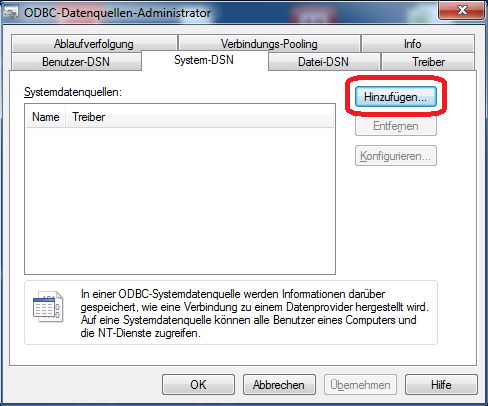
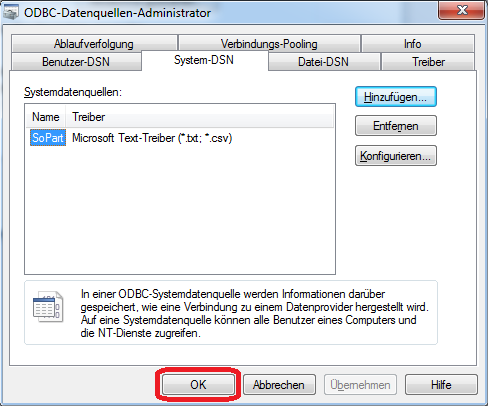
Wählen Sie nach Bedarf die Registerkarte „Benutzer-DSN“ oder „System-DSN“, je nachdem, ob die Datenquelle nur für den angemeldeten Windows-Benutzer oder für alle Benutzer an diesem Rechner verfügbar sein soll. Klicken Sie dann auf den Knopf „Hinzufügen“:
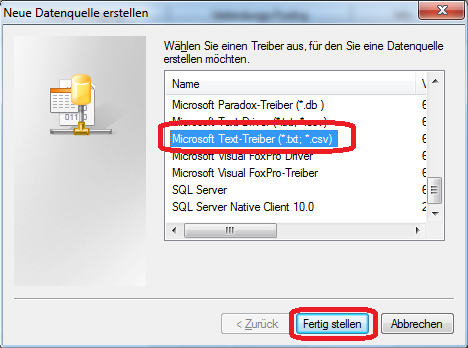
- Wählen Sie den Treiber aus. Im Falle einer CSV-Datei wählen Sie z.B. „Microsoft Text-Treiber (*.txt; *.csv)“, dann „Fertig stellen“:
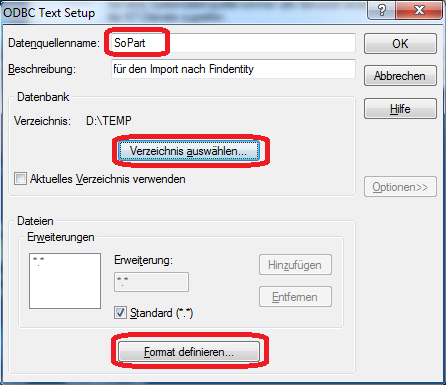
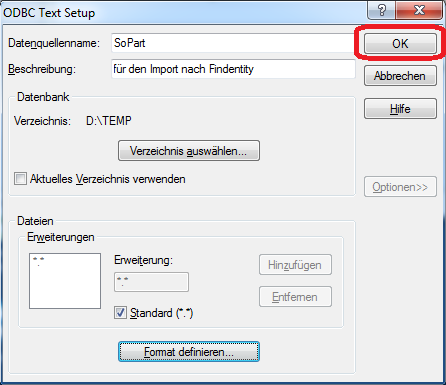
- Es erscheint das neue Fenster „ODBC Text Setup“. Geben Sie dort einen Namen ein und wählen Sie das Verzeichnis, in dem Sie zuvor die CSV-Datei abgelegt haben – in diesem Beispiel „D:\TEMP“.
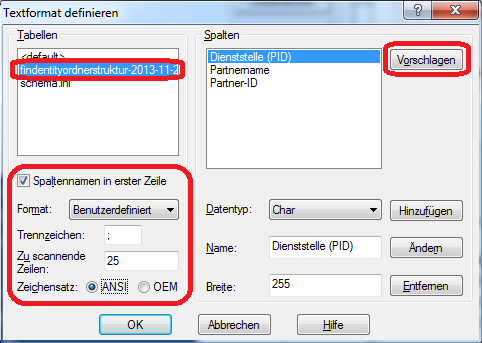
- Sofern nicht bereits eine „schema.ini“ existiert oder wenn Sie diese neu erstellen möchten, drücken Sie auf „Format definieren“. Es erscheint das Fenster „Textformat definieren“. Wählen Sie dort die Quelldatei aus und nehmen Sie die Einstellungen wie folgend abgebildet vor. Je nach Format Ihrer Quelldatei wählen Sie „ANSI“ oder „OEM“ als Zeichensatz. Drücken Sie dann auf den Knopf „Vorschlagen“, woraufhin die Spalten angezeigt werden:
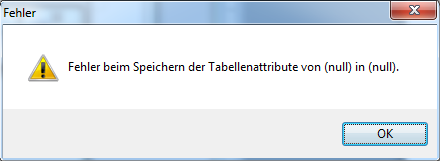
- Wenn Sie das Fenster mit „OK“ schließen, erscheint folgende Fehlermeldung, die jedoch ignoriert werden kann:
- Schließen Sie das „ODBC Text Setup“-Fenster mit „OK“:
- Schließen Sie das „ODBC-Datenquellen-Administrator“-Fenster mit „OK“:
- Öffnen Sie die Findentity Datenübernahme:
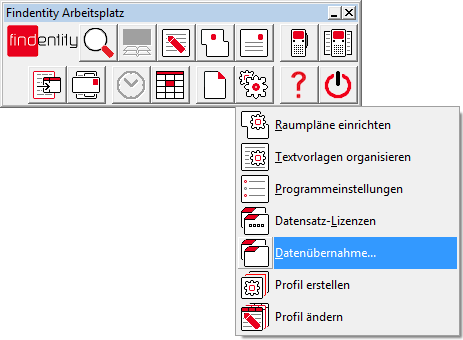
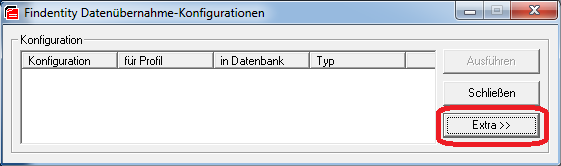
- Erweitern Sie das Fenster mit dem Extra-Button. Ggf. muss das Findentity Administrator-Passwort eingegeben werden.
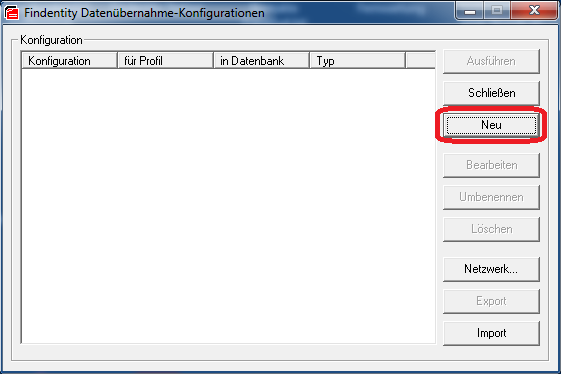
- Klicken Sie auf „Neu“, um eine neue Datenübernahme-Konfiguration anzulegen:
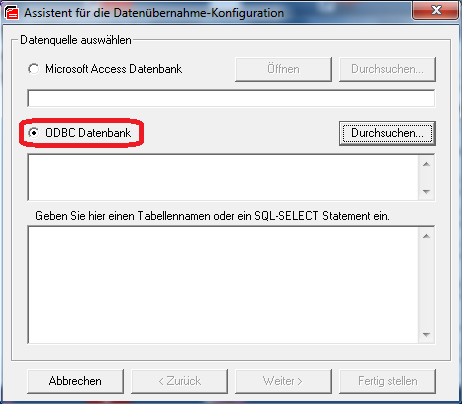
- Wählen Sie „ODBC Datenbank“ aus:
Wenn nicht gleich das Fenster „Datenquelle auswählen“ erscheint, dann klicken Sie noch auf den Durchsuchen-Knopf.
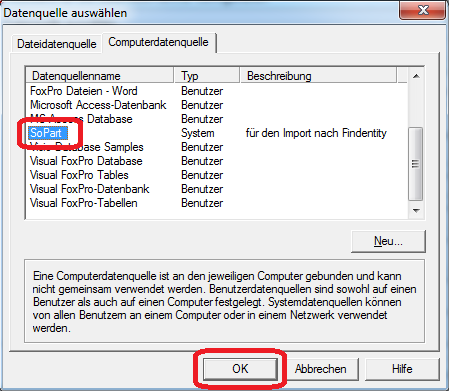
- Im Fenster „Datenquelle auswählen“ gehen Sie auf die Registerkarte „Computerdatenquelle“ und wählen dort die zuvor angelegte Datenquelle aus, dann drücken Sie auf „OK“:
Unter Umständen kann hierbei folgende Fehlermeldung kommen:
Fehler bei der ODBC Text-Treiberanmeldung. Unzulässige Einstellung des Excel-Schlüssels im Engines-Abschnitt der Windows-Registrierung.
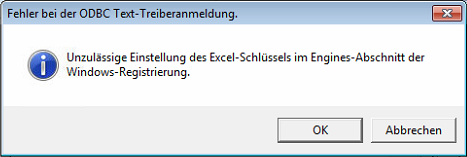
Sie können dieses Problem i. d. R. dadurch lösen, dass Sie die CSV-Datei mit einem anderen Trennzeichen, z.B. Tab anstelle von Semikolon, von Ihrer Fremdanwendung erzeugen lassen und es damit erneut probieren.
Alternativ könnte die Änderung eines Registry-Wertes helfen: Gehen Sie mit dem Windows Registrierungs-Editor (regedit.exe) zum Schlüssel „HKEY_LOCAL_MACHINE\SOFTWARE\Microsoft\Jet\4.0\Engines\Text“ (32-Bit) bzw. „HKEY_LOCAL_MACHINE\SOFTWARE\Wow6432Node\Microsoft\Jet\4.0\Engines\Text“ (64-Bit). Suchen Sie den Wert „Format” und ändern ihn wahlweise auf „CSVDelimited“, „TabDelimited“ oder „Delimited(;)“.
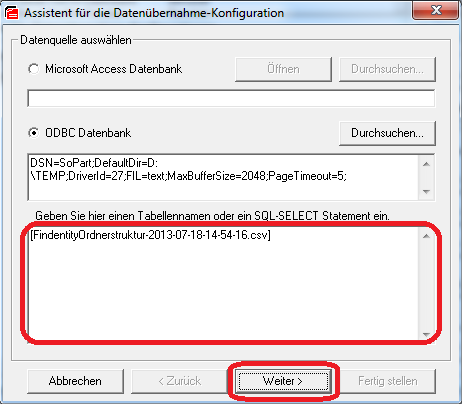
- Es wird automatisch der Text unter „ODBC Datenbank“ eingetragen. Ergänzen Sie im Textfeld unter „Geben Sie hier einen Tabellennamen oder ein SQL-SELECT Statement ein“ den Namen der CSV-Datei bzw. der Tabelle der Quelldatenbank oder Excel-Datei. Damit Sonderzeichen wie z.B. Punkt berücksichtigt werden können, muss dieser in eckige Klammern geschrieben werden.
Alternativ kann anstelle der Angabe nur des Namens ein komplettes SQL-Statement eingetragen werden, z.B. „SELECT * FROM [FindentityOrdnerstruktur-2013-07-18-14-54-16.csv];“
Klicken Sie dann auf „Weiter“.
Falls Sie im ODBC Text Setup als Trennzeichen der CSV-Datei ein Komma angegeben hatten (Format: CSV), kann jetzt folgende Fehlermeldung kommen:
[Microsoft][ODBC Text Driver] Das Feldtrennzeichen für die angegebene Textdatei entspricht dem Dezimaltrennzeichen oder Texttrennzeichen.Funktion: mConv.OpenADORec
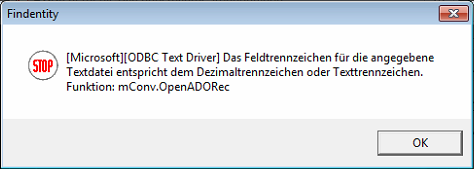
Sie können dieses Problem dadurch lösen, dass Sie die CSV-Datei mit einem anderen Trennzeichen von Ihrer Fremdanwendung erzeugen lassen und es damit erneut probieren.
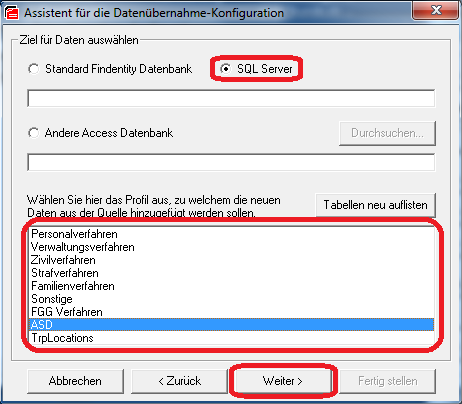
- Falls nicht korrekt, wählen Sie die Ziel-Datenbank bzw. „SQL Server“ aus. Wählen Sie dann die Ziel-Tabelle (Findentity-Profil) und klicken Sie auf „Weiter“:
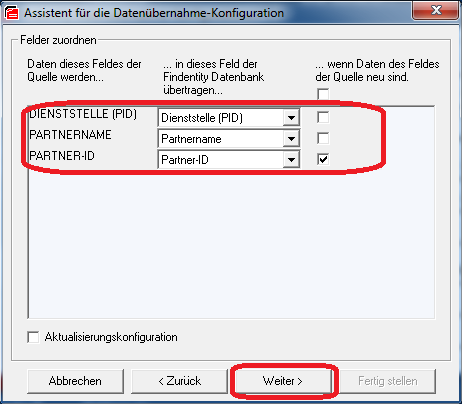
- Ordnen Sie die Felder der Datenquelle den Feldern der Findentity-Datenbank zu. Wenn beide Felder die gleichen Namen haben, werden sie automatisch vorgeschlagen. Kreuzen Sie das Feld oder die Felder an, anhand derer bei der späteren Ausführung festgestellt werden soll, ob ein Datensatz bereits in Findentity existiert.
Soll nur nach neuen Datensätzen gesucht werden, lassen Sie die Option „Aktualisierungskonfiguration“ aus. Wenn bereits in Findentity vorhandene Datensätze mit neuen Daten aktualisiert werden sollen, aktivieren Sie die Option „Aktualisierungskonfiguration“. Klicken Sie dann auf „Weiter“:
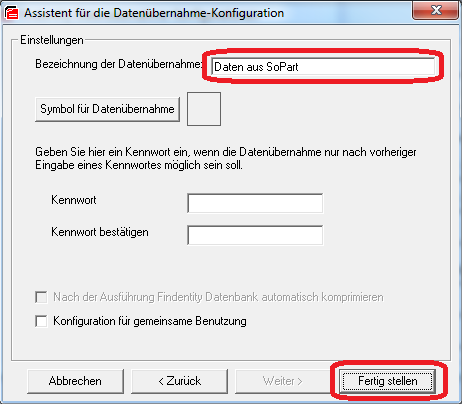
- Geben Sie einen Namen für die Konfiguration an und klicken Sie auf „Fertig stellen“:
- Die Konfiguration steht nun in der Liste. Sie ist gespeichert und kann jederzeit, auch später, falls in der Quelldatei neue Datensätze sind, ausgeführt werden:
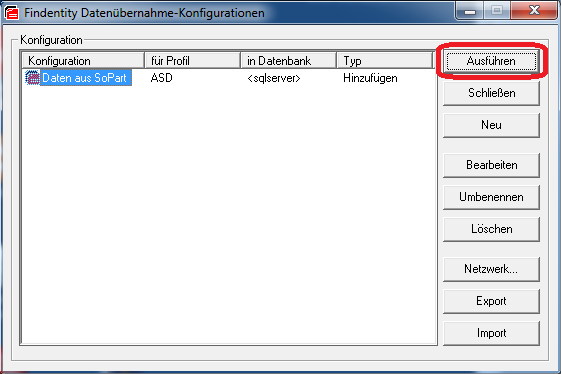
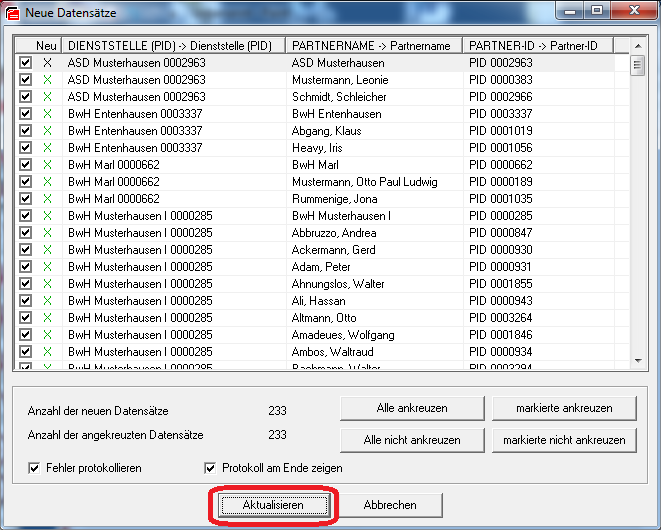
- Nach Klick auf „Ausführen“ werden neue und ggf. geänderte Datensätze gesucht. Diese werden aufgelistet:
Kontrollieren Sie die Daten. Wählen Sie ggf. die Optionen „Fehler protokollieren“ und „Protokoll am Ende zeigen“. Drücken Sie, um die Daten jetzt in Findentity zu übernehmen, auf „Aktualisieren“.
- Bestätigen Sie:
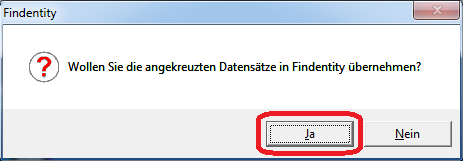
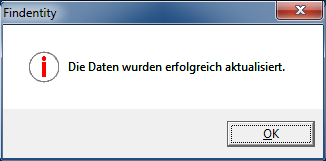
- Wenn kein Fehler passiert ist, kommt am Ende die Meldung:
Hinweis: Wenn Sie in den Findentity-Profileinstellungen bei einem Feld die Option „Duplikate nicht erlaubt“ angekreuzt haben, achten Sie darauf, dass sich in der korrespondierenden Spalte Ihrer Quelldatei nicht doppelte Einträge befinden, andernfalls der Import fehlschlägt.
Bei Fragen...
wenden Sie sich bitte an uns:
| | Thax Software GmbH
Halberstädter Str. 6
10711 Berlin
Fon: +49/ (0)30/ 890 641 40
Fax: +49/ (0)30/ 890 641 44
info@thax.de
www.thax.de |
| --- | --- |
| Bei technischen Fragen wenden Sie sich bitte direkt an unsere Support-Hotline:
Fon: +49/ (0)30/ 890 641 50
E-Mail: support@thax.de | |