Barrierefreiheit in Findentity
Einleitung
Findentity beinhaltet verschiedene Merkmale, um die Bedienung des Programms auch Menschen mit Behinderungen zu ermöglichen:
-
Im sog. „barrierefreien Modus“ werden Buttons und Regler, die sonst nur Grafiken anzeigen, so beschriftet, dass ein Screenreader sie erkennt und vorlesen kann. Außerdem werden für eine einfachere Bedienung zusätzliche Menüleisten angezeigt, die vom Screenreader erkannt werden und deren Einträge Shortcuts haben.
-
Zusätzlich sind die wesentlichen Schaltflächen so gestaltet worden, dass sie über Shortcuts leicht erreicht werden können.
-
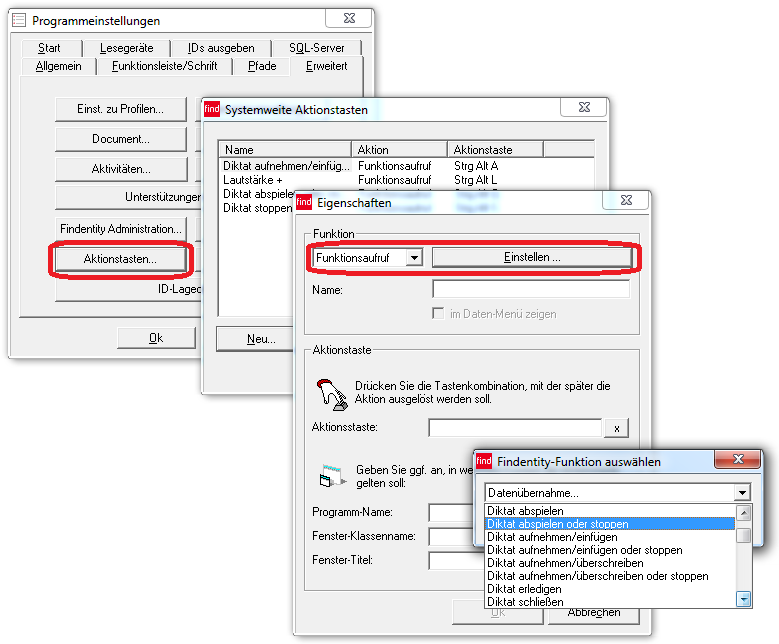
Man kann wichtige Funktionen auf systemweit gültige Tastenkombinationen legen, so dass der Anwender, auch wenn er sich außerhalb der Findentity-Anwendung befindet, durch Tastendruck sehr leicht darauf zugreifen kann.
Barrierefreien Modus aktivieren
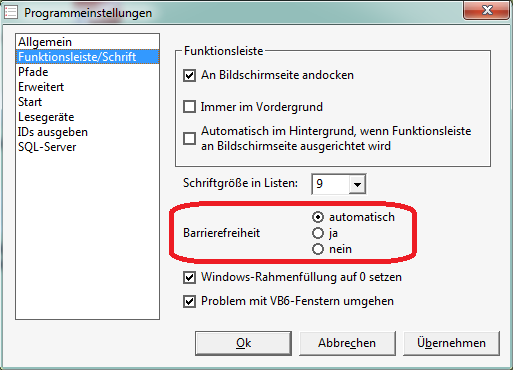
Die Findentity-Software kann sich in einen barrierefreien Modus schalten. Dieser Modus lässt sich einerseits manuell oder andererseits automatisch aktivieren und deaktivieren. Standardmäßig ist die automatische Option aktiv, bei welcher das Programm beim Start erkennt, ob ein Screenreader auf dem System läuft, und dann den barrierefreien Modus aktiviert.
Eigenschaften des barrierefreien Modus‘
Folgende Erweiterungen werden nur im barrierefreien Modus aktiv:
-
Die Toolbuttons der Findentity-Funktionsleiste sind für Screenreader lesbar.
-
Es wird in folgenden Fenstern eine Menüleiste eingeblendet:
-
Datensätze finden
-
Fenster der geöffneten Akte
-
Diktatliste
-
Diktatplayer
-
Die Regler „Geschwindigkeit Spulen“ und „Geschwindigkeit Wiedergabe“ sind für Screenreader lesbar.
Ausgenommen von Barrierefreiheit sind teilweise Programmfenster, die ausschließlich für die Administratoren gedacht sind.
Getestete Screenreader
Findentity ist mit folgenden Screenreadern getestet worden:
-
JAWS
-
NVDA
-
Dolphin HAL
Da der Screenreader NVDA sich nahezu zu 100 % an den von Microsoft bereitgestellten Hilfstechnologien (MSAA etc.) orientiert, ist dieser von uns als Referenz-Screenreader genutzt worden.
Weitere barrierefreie Merkmale
Unabhängig von der Aktivierung des barrierefreien Modus‘ bietet Findentity folgende Merkmale, um eine barrierefreie Bedienung zu erleichtern.
-
Weitgehend haben Buttons, sofern sie eine Beschriftung haben, einen Shortcut durch Unterstreichen eines Buchstabens der Beschriftung bekommen. Dadurch können sie auch ausschließlich mit Tastatur, ohne Maus, angesprungen werden.
-
In Programmeinstellungen Erweitert Diktiersystem Standard gibt es die Option „Position merken, wenn Schreibkraft Diktat noch nicht erledigt hat“.
-
Der Fokus beim Aufruf der Diktatliste liegt sofort auf dem ersten Diktat.
-
Es wird nur noch die Lautstärke des Standard-Soundwiedergabegeräts geändert.
-
Viele Funktionen (u.a. Lautstärke lauter / leiser, Geschwindigkeit schneller / langsamer) können auf systemweite Aktionstasten („Hotkeys“) gelegt werden:
Bildschirmlupe
Eine Bedienung der Software in Verbindung mit einer Bildschirmlupe ist ebenfalls möglich. Wir haben dies mit der in Windows 7 und Windows 10 von Microsoft enthaltenen Bildschirmlupe getestet.
Bei Fragen...
wenden Sie sich bitte an uns:
| | Thax Software GmbH
Halberstädter Str. 6
10711 Berlin
Fon: +49/ (0)30/ 890 641 40
Fax: +49/ (0)30/ 890 641 44
info@thax.de
www.thax.de |
| --- | --- |
| Bei technischen Fragen wenden Sie sich bitte direkt an unsere Support-Hotline:
Fon: +49/ (0)30/ 890 641 50 E-Mail: support@thax.de | |