
Findentity Access-Datenbank zu SQL-Server migrieren
SQL-Server installieren
- Installieren Sie zuerst einen Microsoft SQL Server gemäß der von uns extra erhältlichen Anleitung. Mit Findentity getestet sind folgende Versionen, für die wir jeweils eigene Anleitungen bereitstellen:
2005
2008
2012
2014
Die jeweils kostenlose Express-Edition ist ausreichend.
- Erstellen Sie eine SQL-Server-Anmeldung und eine leere Findentity-Datenbank ebenfalls gemäß der separaten Anleitung.
Findentity Access-Datenbanken übertragen
Vorbereitung
-
Erstellen Sie zunächst eine Sicherungskopie der bisherigen Findentity-Datenbankdateien (MDB-Dateien).
-
Installieren Sie Findentity in der jeweils aktuellen Version zunächst noch als Access-Edition.
-
Gehen Sie in den Findentity-Programmeordner („C:\Program Files (x86)\Thax Software\Findentity“ bzw. „C:\Programme\Thax Software\Findentity“. Ersetzen Sie die Datei „fdap.ocx“ gegen die von uns speziell gelieferte Version für den Export. Ggf. finden Sie diese im Setup-Ordner im Unterordner „adoexport“. Sofern Sie auch die Lageort-Datenbank für das Find-Modul übertragen möchten, tauschen Sie auch „fdReg.exe“ gegen die von uns speziell gelieferte Version für den Export aus.
Findentity Profil-Datenbank übertragen
-
Starten Sie Findentity Arbeitsplatz. Ggf. wird dabei zunächst die Findentity-Datenbank (MDB-Datei) auf ein neues Format gebracht, falls die bei Ihnen bisher eingesetzte Findentity-Version schon sehr alt war.
-
Gehen Sie auf das Werkzeug-Menü, dort „Profil ändern“.
-
Klicken Sie den Button „SQL Export“. Dieser ist nur in der speziellen „adoexport“-Version (s.o.) sichtbar.
-
Geben Sie alle Daten zum SQL-Server ein und klicken Sie auf OK:
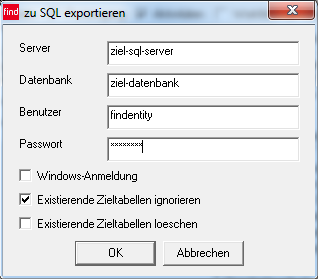
- Falls folgende Fehlermeldung kommt, dann drücken Sie auf „Ja“:

- Warten Sie, bis die Übertragung fertig ist. Es wird dann folgende Meldung gezeigt:

- Beenden Sie Findentity Arbeitsplatz.
Findentity Lageort-Datenbank übertragen
Folgende Schritte müssen Sie nur durchführen, falls Sie das Findentity Find-Modul verwenden und die Lageort-Datenbank übertragen möchten.
-
Starten Sie Findentity Station. Ggf. wird dabei zunächst die Lageort-Datenbank (MDB-Datei) auf ein neues Format gebracht, falls die bei Ihnen bisher eingesetzte Findentity-Version schon sehr alt war.
-
Gehen Sie in Findentity Station auf das Extras-Menü Lageorte speichern einstellen… Einstellen… SQL Export:
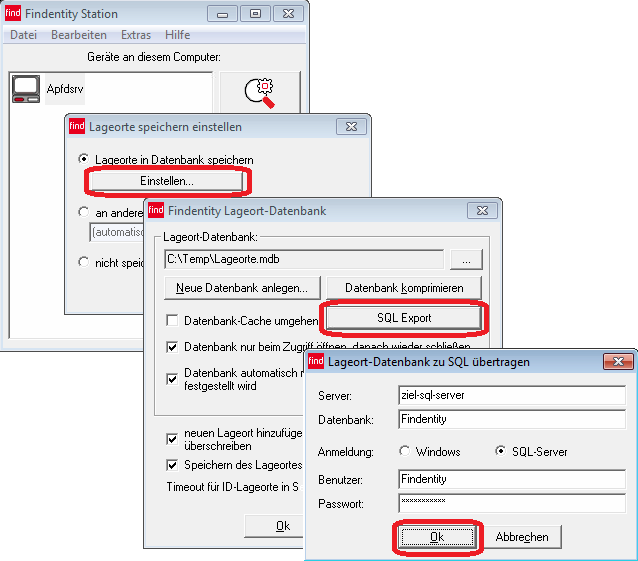
Alternative: Statt Findentity Station zu laden und dort auf „Lageorte speichern einstellen“ zu klicken können Sie auch „fdReg.exe /set“ aus dem Findentity-Programmordner aufrufen. Dann wird nur die Findentity Lageort-Datenbank ohne Findentity Station geladen.
-
Geben Sie alle Daten zum SQL-Server ein und klicken Sie auf OK.
-
Bestätigen Sie folgende Frage mit OK:

- Warten Sie, bis die Übertragung fertig ist. Es wird dann folgende Meldung gezeigt:

- Schließen Sie alle Fenster und beenden Sie Findentity Station (über Menü Datei Beenden)
Fertigstellung
Sobald die Übertragung der ein oder zwei o.g. Datenbanken fertig ist:
-
Beenden Sie alle ggf. noch offenen Findentity-Programme und Microsoft Office.
-
Deinstallieren Sie dann Findentity Access-Edition.
SQL-Datenbank anpassen
-
Starten Sie „SQL Server Management Studio“.
-
Öffnen Sie die oben in Kapitel 1 angelegte Findentity-Datenbank.
-
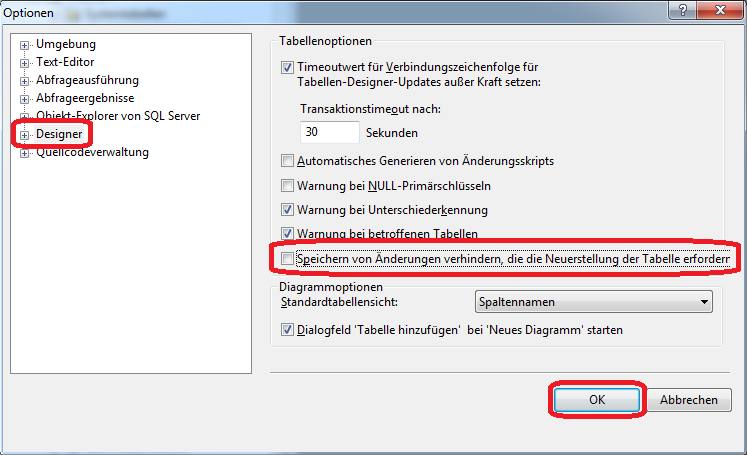
Gehen Sie im SQL Server Management Studio auf das Extras-Menü, dort Optionen. Stellen Sie sicher, dass unter „Designer“ die Option „Speichern von Änderungen verhindern, die die Neuerstellung der Tabelle erfordern“ ausgeschaltet ist:
-
Öffnen Sie den Zweig „Tabellen“. Sie sehen dort die Tabellen, die Sie oben aus der Access-Datenbank übertragen haben.
-
Für alle Tabellen (außer LocationNames, StationProperties, TrpKeyCodes, TrpLocations) führen Sie Folgendes aus:
-
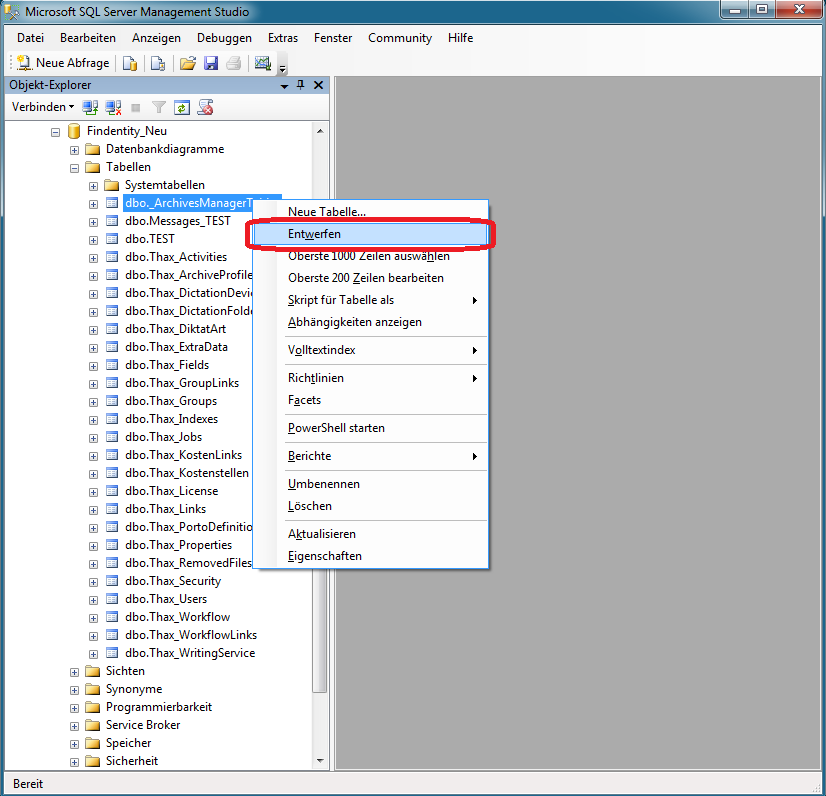
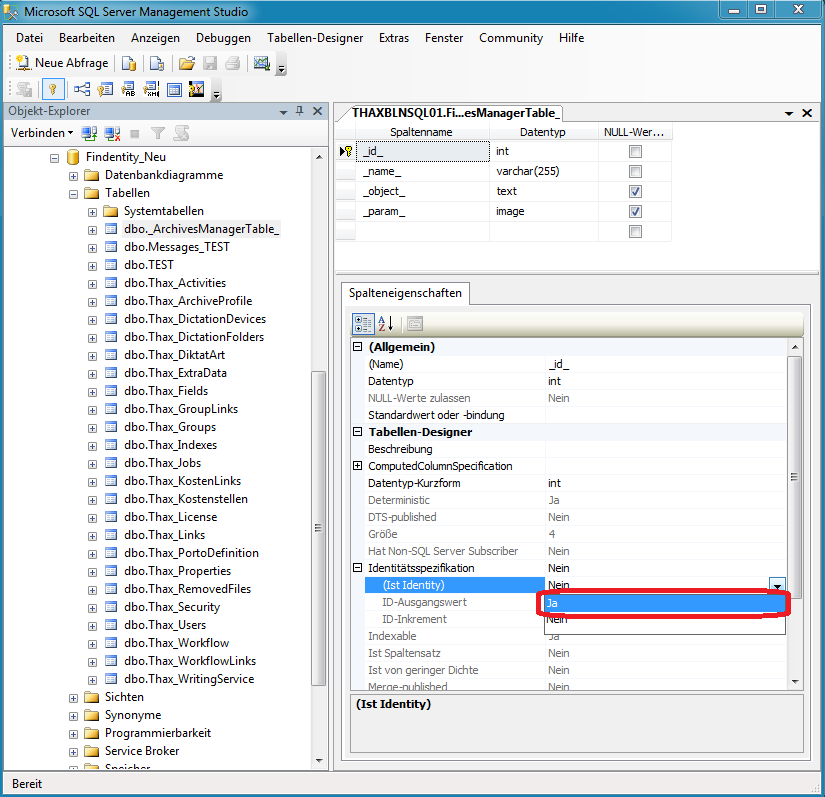
Rechtsklick auf den Tabellennamen „Entwerfen“ klicken:
-
Stellen Sie sicher, dass die Spalte mit dem Namen „id“ ausgewählt ist.
-
Gehen Sie in den Spalteneigenschaften auf „Identitätsspezifikation“. Öffnen Sie durch Klick auf das + die Unterpunkte. Ändern Sie den Wert „(Ist Identity)“ auf „Ja“, falls er auf „Nein“ steht.
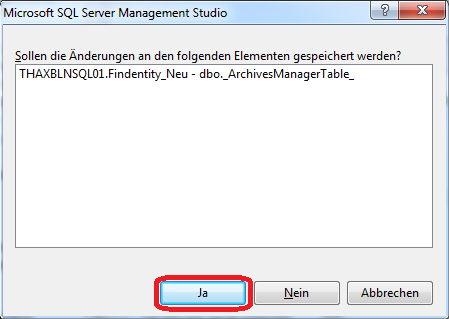
- Speichern Sie die Tabelle und schließen Sie sie. Sofern Sie die Tabelle schließen, ohne sie zuvor gespeichert zu haben, kommt folgende Frage, die Sie mit „Ja“ bestätigen müssen:
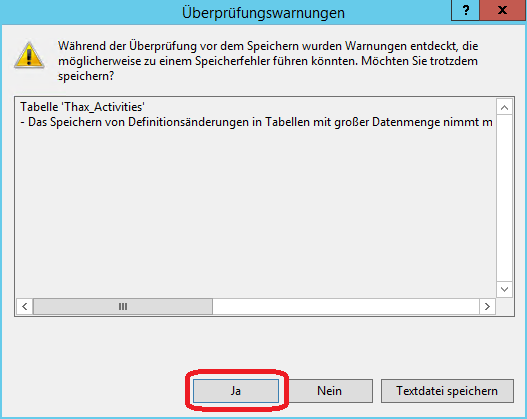
- Falls diese Meldung kommt, bestätigen Sie sie mit Ja:
- Schließen Sie SQL Server Management Studio.
Findentity SQL-Edition installieren
-
Installieren Sie nun Findentity SQL-Server Edition auf dem ersten Platz.
-
Starten Sie Findentity Arbeitsplatz. Hierbei müssen Sie die Zugangsdaten zum SQL-Server eingeben:

-
Prüfen Sie, ob die Datenübertragung geklappt hat, d.h. ob alle Profile und Datensätze vorhanden sind.
-
Beenden Sie Findentity Arbeitsplatz.
-
Starten Sie Findentity Administration und speichern Sie dort die zentralen Einstellungen neu, damit die Zugangsdaten zum SQL-Server ebenfalls zentral abgelegt sind.
-
Installieren Sie nun auf allen anderen Plätzen die Findentity SQL-Server Edition. Geben Sie im Setup-Programm den Pfad zur „Einstellungen.ini“ an. Sofern auf Rechnern noch die alte Findentity Access Edition installiert ist, muss diese zuerst deinstalliert werden!
Bei Fragen...
wenden Sie sich bitte an uns:
| | Thax Software GmbH
Halberstädter Str. 6
10711 Berlin
Fon: +49/ (0)30/ 890 641 40
Fax: +49/ (0)30/ 890 641 44
info@thax.de
www.thax.de |
| --- | --- |
| Bei technischen Fragen wenden Sie sich bitte direkt an unsere Support-Hotline:
Fon: +49/ (0)30/ 890 641 50 E-Mail: support@thax.de | |