
Installation und Administration Findentity Dictate
Systemvoraussetzungen
Folgend werden die Mindestsystemvoraussetzungen für Findentity genannt:
- Prozessor: Mindestens Intel Dual Core mit 2 GHz oder äquivalenter AMD-Prozessor. Schnellere Prozessoren erzielen eine bessere Leistung.
- Freier Festplattenspeicher: 1 GB. Solid-State-Drive (SSD) für schnelles Laden empfohlen.
- Betriebssystem: Microsoft Windows 7 bis Windows 11 bzw. Windows Server 2008 R2 bis Windows Server 2022.
- Arbeitsspeicher: mindestens 4 GB RAM.
- Zum Ausführen der Add-Ins für Microsoft Office wird Microsoft Office 2000 oder höher als 32-Bit-Variante benötigt.
- Microsoft .NET Framework 4.7.2 oder höher.
Installation
Vorbereitungen
Vorversion von Findentity
Wenn auf dem Rechner Findentity bereits in einer Version kleiner als 6 installiert ist oder wenn Findentity Dictate Lite (egal welche Version) installiert ist, müssen Sie diese zuerst deinstallieren. Läuft dort mindestens Findentity-Version 6.0, können Sie dieses Setup als Update nutzen.
Wenn Sie die Software auf einem Windows Terminalserver oder unter Citrix installieren, beachten Sie dazu bitte unsere speziellen Anleitungen „Findentity Remote“, die wir Ihnen auf Wunsch gerne zur Verfügung stellen. Diese werden nach den Herstellern Grundig, Philips und Olympus unterschieden.
Microsoft Office
Wir empfehlen, dass Sie – falls noch nicht vorhanden – zuerst Microsoft Office und erst danach Findentity installieren, da das Findentity-Setup dann bereits erkennt, dass Office installiert ist und eine eventuelle Schnittstelle automatisch mitinstalliert.
Spracherkennung
Wir empfehlen, dass Sie – falls noch nicht vorhanden, aber gewünscht – zuerst die Spracherkennung Dragon und erst danach Findentity installieren, da das Findentity-Setup dann bereits erkennt, dass Dragon installiert ist und die Schnittstelle automatisch mitinstalliert.
Findentity ist mit folgenden Front-End Spracherkennungsprogrammen kompatibel:
-
Dragon NaturallySpeaking 13 Professional und Legal
-
Dragon 14 und 15 Professional und Legal Group
-
Dragon 14 und 15 Professional und Legal Individual
-
Dragon 16 Professional und Legal
-
Dragon Medical Practice Edition 3 und 4
Des Weiteren ist eine Schnittstelle zur Findentity Back-End Spracherkennung enthalten. Die Serversoftware der Findentity Back-End Spracherkennung muss jedoch extra erworben werden.
Thax Software ist Value Added Reseller (VAR), Nuance Certified Premier Solutions Partner und Integrator für alle Dragon-Spracherkennungslösungen. Bitte fragen Sie uns, wenn Sie Interesse an Spracherkennung haben!
Netzwerk-Dateiordner
Es muss einen Netzwerk-Dateiordner geben, auf welchen alle Anwender Zugriff haben. Dieser wird i.d.R. auf Ihrem vorhandenen Dateiserver eingerichtet.
Datenbank
Für die Findentity Daten-, Benutzer- und Diktiergeräteverwaltung wird ein Microsoft SQL Server empfohlen –eine MDB-Datei (Access-Datenbank) sollte nur bei kleinen Installationen genutzt werden.
Möchten Sie die Diktiergeräteverwaltung in Findentity verwenden, wird ein Microsoft SQL-Server vorausgesetzt. Dieser muss nicht zwingend auf einem zentralen Server installiert werden – möglich ist auch eine lokale Installation von Microsoft SQL-Server Express Edition.
Sie können Microsoft SQL Server 2005 bis 2019 nehmen, Express-Edition ist ausreichend. Der SQL Server kann separat laufen oder ggf. auf der Maschine für die Back-End Spracherkennung, sofern eingesetzt, mitinstalliert werden.
Zur Installation und Konfiguration des Datenbankservers und Anlegen der Datenbank beachten Sie bitte die separate Anleitung „SQL Server 20XX installieren.pdf“ von Thax Software, bezogen auf die gewünschte Version 2005, 2008, 2012, 2014, 2016, 2017 oder 2019.
Die Angabe des Datenbankzugangs in Findentity ist im Kapitel 5.2 beschrieben.
Management-Datenbank
Es ist einstellbar, ob der Managementteil Benutzerverwaltung und Diktiergeräteverwaltung (Mgmt) in eine separate, landesweit einheitliche Datenbank ausgegliedert werden soll oder ob dieser Teil sich in der Standarddatenbank zusammen mit den Diktat-Metadaten (Dikt) befindet – dies ist der Standard.
Die Angabe einer separaten Management-Datenbank ist derzeit nur über Registry-Einträge wie folgt möglich:
Alle notwendigen Werte zum Zugriff auf die SQL-Datenbank sind in der Registry unter dem Schlüssel „HKEY_CURRENT_USER\Software\Thax Software\Findentity\DocInfo“ abgelegt, und zwar in folgenden Werten. Nicht alle Werte müssen befüllt sein bzw. existieren, einige sind optional. SqlPassword ist verschlüsselt.
-
SqlServer
-
SqlDatabase
-
SqlUsername
-
SqlPassword
-
SqlLogin
-
SqlPort
-
SqlProvider
-
SqlConnectionString
Diese Werte setzen Sie normalerweise nicht selber über die Registry, sondern über die Programmoberfläche. Gehen Sie dazu in Findentity Arbeitsplatz auf Programmeinstellungen SQL-Server.
Um eine abweichende Management-Datenbank festzulegen, duplizieren Sie die o. g. Werte – sofern vorhanden –, stellen im Namen jedes Wertes jedoch die Präfix „Mgmt“ voran. D. h. Sie legen die Werte „MgmtSqlServer“, „MgmtSqlDatabase“ etc. an und tragen dabei ggf. abweichende Daten ein.
Somit sind drei Szenarien möglich (L = landesweite Datenbank, B = behördenbezogen eigene Datenbank):
| Szenario | Beschreibung | Mgmt | Dikt |
|---|---|---|---|
| 1 | Behördenbezogen | B | B |
| 2 | Aufteilung | L | B |
| 3 | Landesweit | L | L |
Zu Szenario 1:
Jede Behörde hat eine eigene Datenbank, die aber durchaus auf Ihren zentralen SQL-Servern im Rechenzentrum liegen kann. Es gibt keine Möglichkeit einer landesweit zentralen Verwaltung, da sowohl Management-Daten als auch Diktat-Daten zusammen in der behördenbezogenen Datenbank liegen. Jede Behörde würde die Lösung eigenständig verwalten.
Zu Szenario 2:
Jede Behörde hat eine eigene Datenbank für die Diktate, die aber durchaus auf Ihren zentralen SQL-Servern im Rechenzentrum liegen kann. Die Management-Daten werden jedoch in eine separate Datenbank ausgegliedert. Wenn alle Behörden für die Management-Daten diese eine zentrale Datenbank verwenden, können diese somit landesweit zentral verwaltet werden, gleichzeitig aber auch von den lokalen Administratoren für ihre jeweilige Behörde verwaltet werden.
Zu Szenario 3:
Dies entspricht technisch dem Szenario 1, da sich Management-Daten und Diktat-Daten zusammen in einer Datenbank befinden. Im Gegensatz zu Szenario 1 gibt es hier jedoch nicht pro Behörde eine eigene Datenbank, sondern es wird eine landesweite Datenbank für sämtliche Installationen verwendet. Die Sichtbarkeit von Diktaten muss über die Anlage von Mandanten, Zugriffsrechte oder Profile für Benutzer/Gruppen geregelt werden, sodass es auch bei dieser Variante möglich ist, dass Diktate nur in der zugehörigen Behörde aufgelistet werden.
Für eine schnellere Ausführung der Software und zur Vermeidung von Fehlkonfigurationen, die dazu führen könnten, dass Diktat-Metadaten in einer anderen Behörde sichtbar sind, raten wir von diesem Szenario ab und empfehlen Szenario 1 oder 2.
Berechtigungskonzept auf Gruppenebene bei Verwendung einer Datenbank
Erstellen Sie zunächst, falls noch nicht vorhanden, alle benötigten Gruppen im AD mit den zugehörigen Mitgliedern. Über die AD-Anbindung (s. Kap. 5.5.2.4 Active Directory) können die Gruppen und Mitglieder synchronisiert werden.
Trennung der Diktatablage durch individuelle Ordner auf Gruppenebene
Legen Sie ein neues Profil mit dem Namen der obersten Instanz, z. B. Fachdienst, Abteilung o. ä., an. Geben Sie ggf. einen eigenen Pfad für das Profil an. Definieren Sie mindestens ein Feld mit einem eindeutigen Namen wie z.B. „Fachdienst“ oder „Abteilung“ vom Typ Text. Haken Sie die Parameter „Dateneingabe erforderlich“, „Duplikate nicht erlaubt“ sowie „Aktenordner“ an.
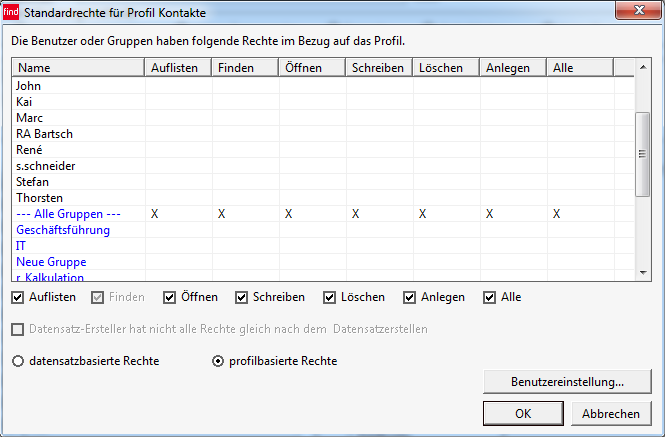
Klicken Sie auf Standardrechte und wechseln Sie die Berechtigungsgrundlage von profilbasierten Rechten auf datensatzbasierte Rechten. Entziehen Sie alle Rechte auf Benutzer- und auf Gruppenebene, so dass zunächst nur der Ersteller Berechtigungen erhält und speichern Sie das Profil. Über das Lupensymbol kommen Sie zur Suchmaske, hier haben Sie die Möglichkeit per Rechtsklick einen neuen Datensatz anzulegen. Nach der Anlage öffnen Sie die Akte und wechseln Sie in die Benutzerverwaltung. Klicken Sie auf „Gruppen“ und wählen Sie die dazugehörige Gruppe aus, nun können Sie für die Gruppe eine individuelle Diktatakte durch Klick auf „Setzen“ zuweisen. Wiederholen Sie diese Schritte, bis allen Gruppen individuelle Akten(gruppen) zugewiesen wurden.
Anlegen von Zugriffsberechtigungen auf Programmebene
Öffnen Sie die klassische Suchmaske, listen Sie alle Einträge auf. Mit Rechtsklick auf den ersten Eintrag definieren Sie die gewünschten Rechte auf der zugehörigen Gruppenebene. Wiederholen Sie den Vorgang für alle Aktengruppen.
Anlegen von Zugriffberechtigungen auf Windowsebene
Zusätzlich zur Findentity-Berechtigungsstruktur sollten die entsprechenden Rechte auch auf Windows-Sicherheitsebene gesetzt werden, so dass unbefugte Benutzer nicht über das Dateisystem Zugriff erhalten können.
SBC-Umgebung
Möchten Sie Findentity mit Diktiertechnik auf einem Citrix- oder Terminalserver bzw. als veröffentlichte Anwendung nutzen, beachten Sie unsere speziellen Installationsanleitungen je nach Diktiertechnik-Hersteller:
-
Findentity Remote (Grundig).pdf
-
Findentity Remote (Olympus).pdf
-
Findentity Remote (Philips).pdf
Setup
Installieren Sie Findentity, indem Sie das Setup-Programm aufrufen und dem Assistenten folgen. Möchten Sie eine automatische Installation über das MSI-Paket oder eine Softwareverteilung durchführen, gehen Sie zu Abschnitt 2.3 oder fragen Sie bitte uns! Folgend geben wir Hinweise zu den einzelnen Schritten des „Findentity - InstallShield Wizard“:
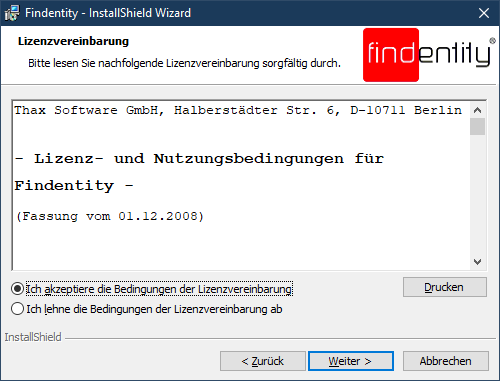
Lizenzvereinbarung
Bitte lesen und akzeptieren Sie die Lizenz- und Nutzungsbedingungen für Findentity.
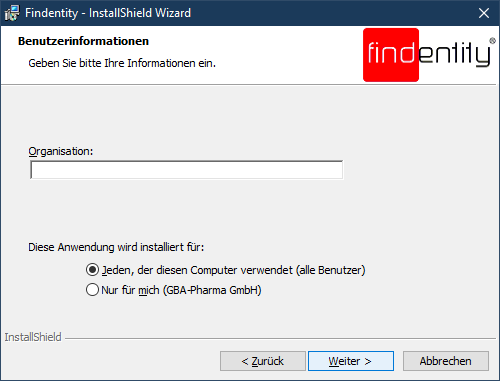
Benutzerinformation
Geben Sie den Namen der Organisation / des Unternehmens an, auf welche(s) die Software lizenziert ist.
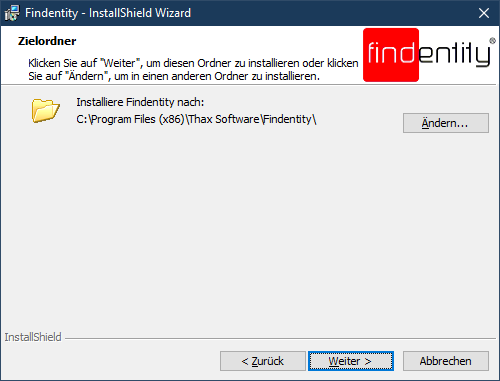
Zielordner
Im Regelfall belassen Sie es bei dem vorgeschlagenen Ordner, in welchem die Programmdateien abgelegt werden.
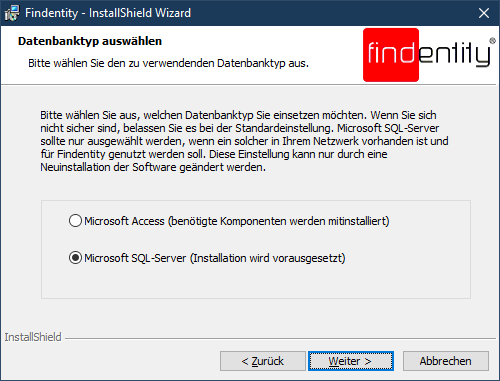
Datenbanktyp auswählen
Je nach Ausführung des Setups erlaubt dieses möglicherweise, zwischen den zwei Datenbanktypen „Microsoft Access“ und „Microsoft SQL-Server“ zu wählen. Bei der Auswahl beachten Sie die oben unter Nr. 2.1.5 gemachten Hinweise. Entscheiden Sie sich im Setup-Programm für eine der genannten Datenbank-Varianten. Eine nachträgliche Änderung ist nicht mehr möglich, sondern erfordert die Deinstallation und Neuinstallation von Findentity.
Benutzen Sie als Datenbank Microsoft Access, benötigt Findentity neuerdings auch den „Microsoft.ACE.OLEDB.12.0“-Provider. Dieser ist i.d.R. bereits auf dem System vorhanden, wenn Microsoft Office installiert ist. Sollte dies nicht der Fall sein, wählen Sie später im Findentity-Setup unter den Features „Datenbankzugriff“ „Microsoft Access Database Engine 2010“ aus. Alternativ können Sie die „Microsoft Access Database Engine 2010“ (32-Bit) von https://www.microsoft.com/de-de/download/details.aspx?id=13255 herunterladen und manuell installieren.
Sollte der „Microsoft.ACE.OLEDB.12.0“-Provider fehlen, kommt beim Programmstart diese Fehlermeldung:

Installieren Sie in diesem Fall die Komponente nach.
Zentrale Einstellungen
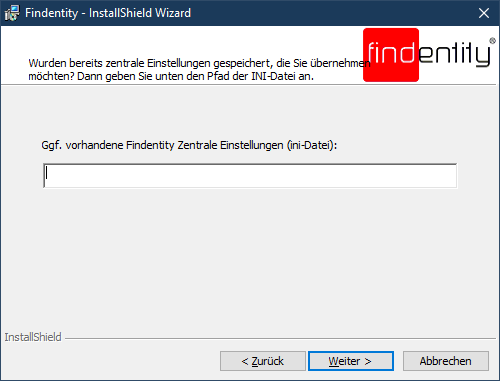
Am ersten Arbeitsplatz lassen Sie dieses Feld leer, da noch keine zentrale „Einstellungen.ini“ existiert. Ab dem zweiten Arbeitsplatz geben Sie hier den Pfad zu der dann existierenden Ini-Datei an. Zur Erstellung der zentralen Einstellungen beachten Sie die Hinweise unter Punkt 0.
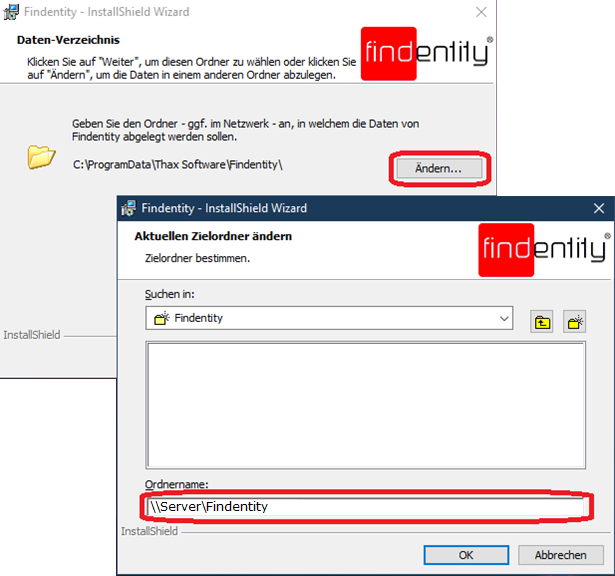
Daten-Verzeichnis
Sofern Sie im vorherigen Schritt keine zentrale Einstellungen.ini Datei angegeben haben, können Sie nun den zentralen Datenordner auswählen. Standardmäßig wird ein Ordner auf Ihrem lokalen Rechner vorgeschlagen. Belassen Sie es bei dieser Einstellung nur, wenn es sich um eine Einzelplatzinstallation handelt.
Haben Sie vor, Findentity an mehreren Arbeitsplätzen im Netzwerk zu nutzen, dann geben Sie hier den Ordner an, den Sie gem. Punkt 2.1.42.1.4 angelegt haben. Es kann sich um ein Netzlaufwerk oder einen UNC-Pfad handeln.
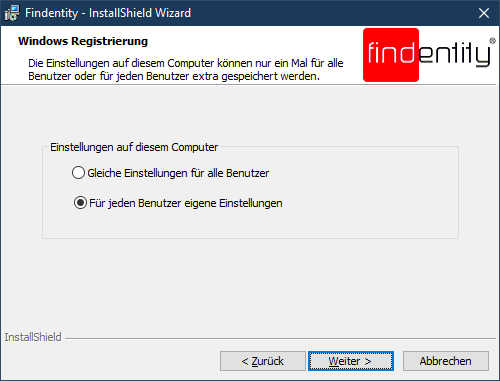
Windows Registrierung
Im Regelfall belassen Sie es bei der vorgeschlagenen Einstellung „Für jeden Benutzer eigene Einstellungen“, damit die benutzerspezifischen Einstellungen in der Windows-Registry unter „HKEY_CURRENT_USER…“ abgelegt werden. Bei Auswahl von „Gleiche Einstellungen für alle Benutzer“ würden diese unter „HKEY_LOCAL_MACHINE…“ abgelegt werden, was ab Windows 10 und je nach Einstellungen der Benutzerkontensteuerung zu Problemen führen kann.
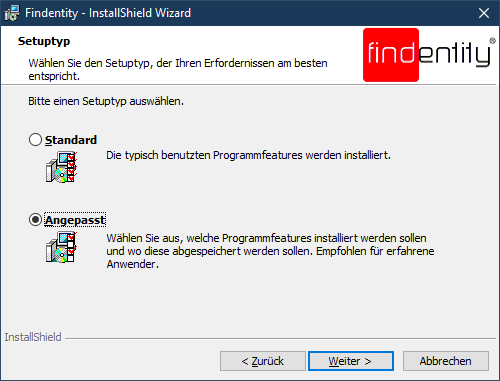
Setuptyp
Wir empfehlen die angepasste Installation zu wählen, damit Sie im nächsten Schritt einzelne Features zur Installation aktivieren oder deaktivieren können.
Angepasstes Setup
Sofern im vorherigen Schritt gewählt, können Sie nun einzelne Features wählen. Prüfen Sie insbesondere unter „Gemeinsam genutzte Features“ „Diktiersystem“ „Diktiergeräte“, welche Diktiergeräte und Diktat-Eingabequellen unterstützt werden sollen:
| Datenträger | Muss für alle mobilen Diktiergeräte installiert werden, die als Wechseldatenträger ansprechbar sind, wenn Sie Diktate vom Gerät herunterladen möchten. |
|---|---|
| DictaNet-Fußschalter | Muss installiert werden, wenn Sie Fußschalter der Fa. DictaNet weiternutzen möchten. |
| Diktate von E-Mail | Kann installiert werden, falls Diktate direkt von einem E-Mail-Server (ohne Outlook) abgerufen werden sollen. |
| Grundig HID | alle Grundig-Modelle wie Fußschalter 538, 540, Digta 415, Digta 420, Digta 7, DigtaSonicMic II, DigtaSonicMic 3 |
| Microsoft Outlook | Installieren Sie dieses Diktiersystem, um Ihren Outlook-Posteingang auf Diktate hin überwachen zu lassen, die Ihnen per E-Mail, z.B. von einem Smartphone, geschickt werden. |
| Olympus / OM SYSTEM | alle Olympus- Modelle wie DS-5000, DS-7000, DS-9000, DS-9100, DS-9500, DirectRec, RecMic II, Fußschalter RS-24 oder neuer. |
| Philips MCI und .NET | Alle Philips-Geräte |
| Soundkarte | Zur Nutzung einer Soundkarte zwecks Wiedergabe oder Aufnahme unabhängig von einer bestimmten Diktiertechnik. |
Automatische Installation
Folgend erhalten Sie Programmaufrufe für eine unbeaufsichtigte Installation, sodass Sie die Installation z.B. per Login-Skript oder über eine Softwareverteilung aufrufen können.
Wir empfehlen, den allerersten Platz manuell ohne Softwareverteilung zu installieren und zu konfigurieren. Dann sollte die zentrale Ini-Datei erzeigt werden, siehe Kapitel 2.5! Ab dem zweiten Platz können Sie die Software automatisch installieren lassen und dabei im Parameter CENTRAL_SETTINGS_INI_FILE den Pfad zur Ini-Datei angeben.
Gerne erstellen wir Ihnen eine angepasste MSI-Datei mit z.B. Vorauswahl bestimmter Features (ADDLOCAL=…), Angabe der Organisation (COMPANYNAME) sowie der Ini-Datei (CENTRAL_SETTINGS_INI_FILE), damit Sie direkt ohne weitere Anpassungen installieren können.
Setup-Launcher
Beispielaufruf des Setup-Launchers:
Automatische Installation mit Statusanzeige:
"Setuppfad\Setup.exe" /V"/passive /norestart CENTRAL_SETTINGS_INI_FILE=Pfad\Einstellungen.ini"
Silent-Installation ohne Anzeige:
"Setuppfad\Setup.exe" /S /V"/qn /norestart CENTRAL_SETTINGS_INI_FILE=Pfad\Einstellungen.ini"
Hinweise:
- Soll eine Log-Datei angelegt werden, kann diese mit dem Parameter L z.B. wie folgt angegeben werden. Grundsätzlich kann die Anlage einer Log-Datei aber auch zu Problemen bei der Installation führen, weshalb wir empfehlen, darauf zu verzichten.
"Setuppfad\Setup.exe" /V"/L C:\Temp\FindentitySetup.log /passive /norestart CENTRAL_SETTINGS_INI_FILE=Pfad\Einstellungen.ini"
- Bei der Verwendung von Setup.exe werden die Prerequisites geprüft und ggf. mitinstalliert.
MSI-Paket
Beispielaufruf mit Windows Installer:
msiexec /i "Setuppfad\Findentity.msi" /passive /norestart CENTRAL_SETTINGS_INI_FILE=Pfad\Einstellungen.ini
Hinweis:
- Auch hier ist die Angabe einer Log-Datei mit dem Parameter L möglich.
SCCM
Nutzen Sie Microsoft System Center Configuration Manager (SCCM), können Sie bei Bedarf das im Setup-Ordner liegende „Package Definition File“ „Findentity.pdf“ nutzen.
Manuelle Installation der Microsoft Visual C++ 2012 Redistributable (x86)
Nach der Installation von Findentity oder eines Findentity-Updates kann es passieren, dass die mit der neuen Findentity-Version benötigten Komponenten
-
Microsoft Visual C++ 2012 Redistributable (x86)
-
Microsoft Visual C++ 2015-2022 Redistributable (x86)
-
Microsoft Visual C++ 2015-2022 Redistributable (x64)
nicht automatisch mitinstalliert werden. In diesem Fall gehen Sie nach Abschluss des Findentity-Setups in den Ordner „ISSetupPrerequisites“, der als Unterverzeichnis in Ihrem Findentity-Setup liegt, dort dann in
-
{09F56021-05C8-46A2-BCD8-DBF87ED5C928}
-
{09F56021-05C8-46A2-BCD8-DBF87ED5C930}
-
{09F56021-05C8-46A2-BCD8-DBF87ED5C931}
starten dort die „vcredist_x86.exe“, „VC_redist.x86.exe“ bzw. „VC_redist.x64.exe“ mit Rechtklick „als Administrator ausführen“:
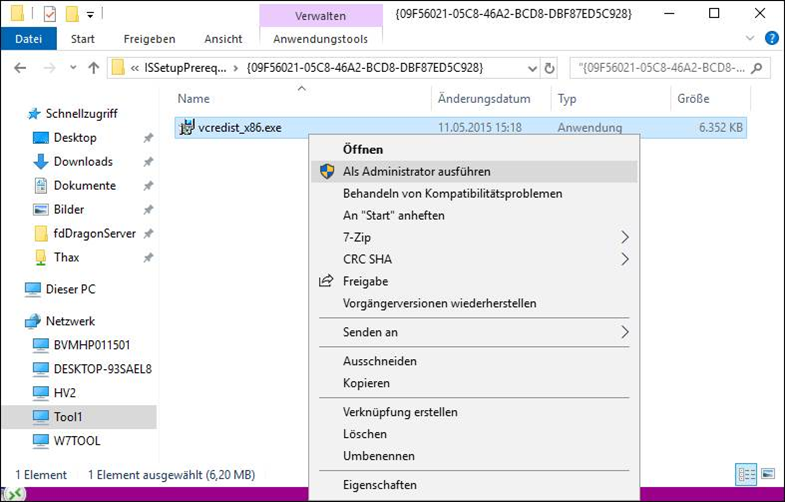
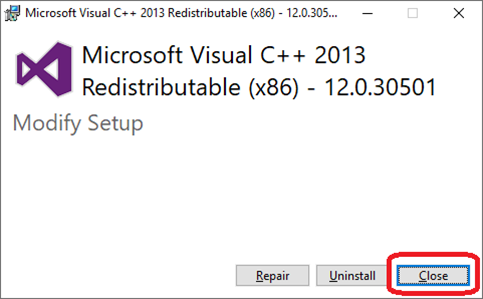
Falls folgendes Bild erscheint, ist die Komponente bereits installiert und Sie können einfach „Close“ klicken:
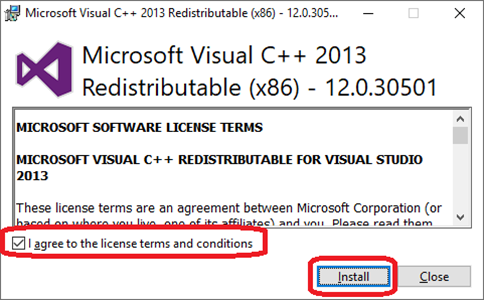
Falls folgendes Bild erscheint, installieren Sie die Komponente bitte:
Mit Angabe des Parameters „/q“ beim Aufruf des Setups der Microsoft Visual C++ Redistributable erfolgt die o.g. Installation ohne Benutzerinteraktion:
vcredist_x86.exe /q
Weitere Parameter werden beschrieben, wenn Sie vcredist_x86.exe /? aufrufen.
Bei Nutzung einer Softwareverteilung empfehlen wir, diese Prerequisites vorab installieren zu lassen, bevor Sie Findentity installieren.
Danach sollte Findentity einwandfrei funktionieren.
Zentrale Einstellungen
Folgendes gilt nur für den ersten Platz bei einer Erstinstallation:
-
Wenn Sie beim Setup aufgefordert werden, die zentrale INI-Datei anzugeben, überspringen Sie diesen Punkt.
-
Nach Abschluss des Setups geben Sie Ihre Lizenzdaten ein, wie im Kapitel 5.1.2 beschrieben!
-
Nehmen Sie in Findentity alle Einstellungen vor, siehe ab Kapitel 5!
-
Gehen Sie über das Werkzeugmenü in „Profil erstellen“ und legen ein neues Profil an, wenn gewünscht, z.B. zur Anlage von Akten. Wählen Sie die im Profil sichtbaren Registerkarten aus, z.B. Dokumente und Diktate.
-
Gehen Sie über Pogrammeinstellungen Erweitert in die Benutzerverwaltung. Legen Sie ggf. neue Benutzer und Gruppen an und nehmen Sie Einstellungen vor. Für weitere Hinweise zur Verwendung der Benutzerverwaltung drücken Sie F1.
-
Gehen Sie in die Diktateinstellungen (Programmeinstellungen Erweitert Diktiersystem) und stellen Sie hier den Diktateordner ein und aktivieren oder deaktivieren ggf. noch die Diktiersysteme.
-
Nachdem Sie alle Einstellungen vorgenommen haben, übernehmen Sie diese in die zentrale INI-Datei: Beenden Sie zuerst Findentity Arbeitsplatz. Rufen Sie dann über das Windows-Startmenü „Findentity Administration“ auf. Wechseln Sie zur Registerkarte „Zentrale Einstellungen“. Wählen Sie die erste Option und geben Sie den Pfad zur INI-Datei an. Drücken Sie auf Speichern. Danach wählen Sie am besten die zweite Option aus und drücken noch mal auf Speichern.
An den restlichen Plätzen geben Sie direkt im Setup-Programm den Pfad zur INI-Datei an. Beim Start von Findentity werden dann alle Einstellungen übernommen.
Updates
Grundsätzlich liefern wir immer vollständige Setups aus, welche sowohl für Neuinstallationen als auch für Updateinstallationen geeignet sind.
Manuell
Führen Sie Setup.exe aus, erkennt das Setup-Programm automatisch, ob eine Vorversion von Findentity installiert ist und bietet die Update-Installation an.
Automatisch
Für eine automatische Updateinstallation rufen Sie auf:
Setup.exe /v"/passive /norestart"
Oder, falls kein Setup-Launcher genutzt werden soll, sondern direkt der Windows Installer:
msiexec /fvomus Findentity.msi /passive /norestart
Update-Checker
Sofern Sie Updates nicht manuell oder über Ihre Softwareverteilung installieren, bieten wir die Möglichkeit, einen Update-Checker einzurichten. Dieser prüft bei jedem Programmstart, ob in Ihrem Setup-Ordner ein neues Setup bereitliegt.
Bei Bedarf fragen Sie den Update-Checker bitte bei uns an!
Deinstallation
Vor der Deinstallation müssen alle Findentity-Programme sowie auch Microsoft Office (Excel, Outlook, Word) geschlossen sein!
Manuell
Rufen Sie das Setup-Programm aus und wählen Sie dort „Programm entfernen“:
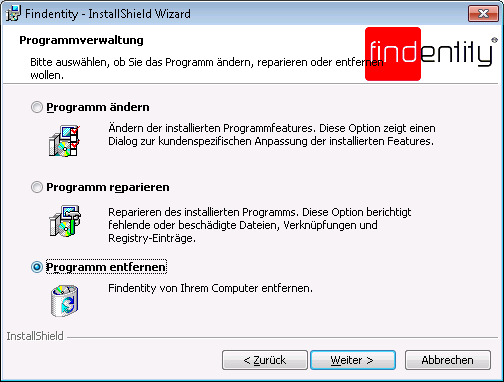
Automatisch
Über den Windows-Installer können Sie Findentity durch Angabe des Product Codes deinstallieren:
MSIEXEC /x {6422B62C-57FC-4EB1-86B5-3D64938D7212} /passive
Konfiguration
Lizenzierung
Lizenzarten
Es gibt vier verschiedene Arten der Lizenzierung:
-
Arbeitsplatzlizenz (Client Access License – CAL): Eine Lizenz wird fest einem bestimmten Arbeitsplatz-PC bzw. Client zugewiesen. Dies ist die Standardlizenzierung. Die Zuweisung erfolgt automatisch beim ersten Programmstart an einem Rechner, solange noch Lizenzen frei sind.
-
Benannte Benutzerlizenz: (Named User License – NUL): Eine Lizenz wird fest einem bestimmten Benutzer zugewiesen. Die Zuweisung erfolgt automatisch beim ersten Programmstart eines Benutzers, solange noch Lizenzen frei sind.
-
Gleichzeitige Benutzerlizenz (Concurrent User License – CUL): Anzahl erlaubter gleichzeitiger Nutzungen unabhängig von einem bestimmten Benutzer oder Arbeitsplatz. Eine Lizenz wird automatisch beim Programmstart zugewiesen, solange noch Lizenzen frei sind. Beim Programmende wird die Lizenz automatisch wieder freigegeben.
-
Landes-/Unternehmens-/Behördenlizenz: Unbegrenzte Nutzung, es erfolgt keine Überprüfung einer Anzahl.
Die Art der Lizenzierung sowie die Anzahl der Lizenzen wird durch die Seriennummer i. V. m. dem Freischaltcode bestimmt, welche Sie vom Hersteller gem. Beauftragung bekommen.
Lizenzen eingeben
Nach dem Abschluss des Setups am ersten Arbeitsplatz starten Sie bitte als Erstes Findentity Administration, erreichbar über das Windows-Startmenü Ordner „Findentity“.
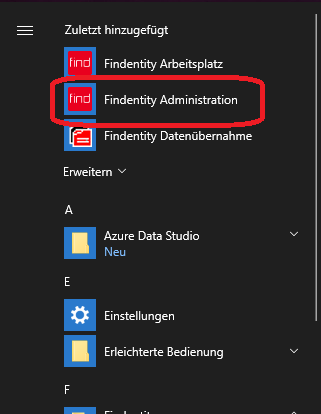
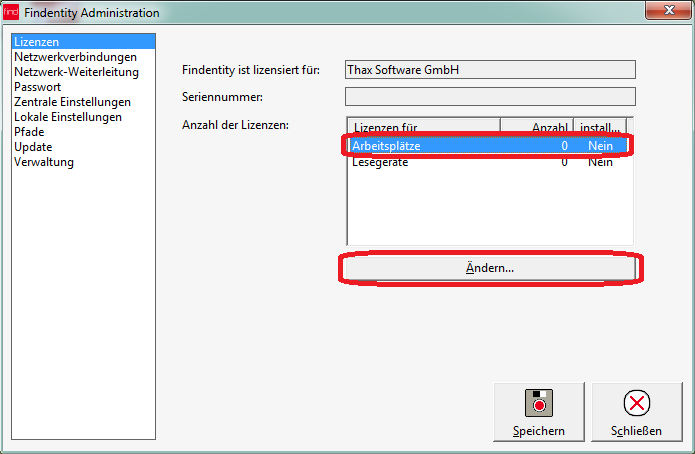
Dort klicken Sie im Bereich „Lizenzen“ auf „Arbeitsplätze“ und dann den Ändern-Button:
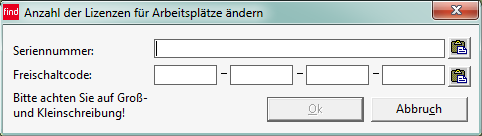
Im folgenden Fenster geben Sie Seriennummer und Freischaltcode ein. Am einfachsten fügen Sie diese mit den Einfüge-Buttons über die Zwischenablage ein. Bestätigen Sie dann mit Ok:
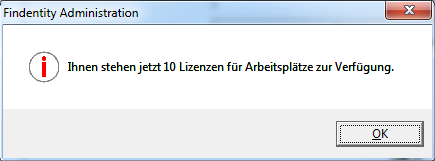
Wenn sie Eingaben korrekt sind, wird dies von der Software bestätigt:
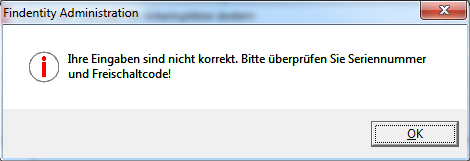
Falls die Eingaben Fehler enthalten, erscheint diese Meldung:
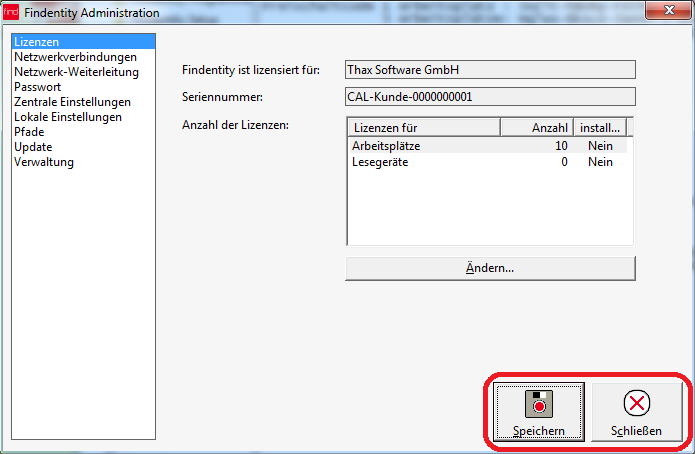
Die Seriennummer und Anzahl der Lizenzen werden angezeigt. Speichern und schließen Sie dann:
Datenbank-Zugangsdaten eingeben
Nun können Sie Findentity Arbeitsplatz starten. Sie werden aufgefordert, den Zugang zur Datenbank einzurichten.
Bei Server können Sie die IP-Adresse oder den Servernamen verwenden. Verwenden Sie nicht die Standardinstanz (MSSQLSERVER), sondern eine benannte Instanz, geben Sie diese hinter dem Server durch einen Backslash getrennt sein, z.B. „sqlsrv\thax“.
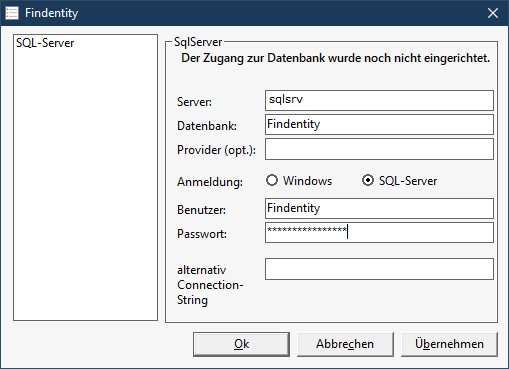
Wird kein Provider angegeben (empfohlen), wählt die Software automatisch den besten verfügbaren in folgender Reihenfolge:
- MSOLEDBSQL: Microsoft OLE DB-Treiber für SQL Server
Dieser Treiber kann bei Bedarf durch das Findentity-Setupprogramm mitinstalliert werden. Alternativ ist er unter https://docs.microsoft.com/de-de/sql/connect/oledb/download-oledb-driver-for-sql-server?view=sql-server-ver15 erhältlich. Bitte beachten Sie, dass die Installation die universelle C RunTime (CRT) in Windows voraussetzt, die Teil des Windows 10 Betriebssystems ist, für ältere Betriebssysteme aber nachinstalliert werden muss, siehe https://support.microsoft.com/kb/2999226. Der Treiber ist TLS 1.2 kompatibel.
- SQLNCLI11: Microsoft SQL Server 2012 Native Client 11.0
Dieser Treiber ist unter https://www.microsoft.com/de-de/download/details.aspx?id=50402 erhältlich. Er wurde von Microsoft jedoch als veraltet gekennzeichnet und es wurde empfohlen, stattdessen den in Nr. 1 genannten Treiber zu verwenden. Der Treiber ist TLS 1.2 kompatibel.
- SQLOLEDB: Microsoft OLE DB Provider for SQL Server
Nicht TLS 1.2-kompatibel. Dieser Provider wird als Teil der Microsoft Data Access Components (MDAC) mitinstalliert bzw. ist bereits im Betriebssystem enthalten.
Der Connection-String wird nur verwendet, falls spezielle, vom Standard abweichende Einstellungen erforderlich sind.
Beispiel:
Provider=MSOLEDBSQL.1;Password=1234567890;User ID=Findentity;Initial Catalog=Findentity;Data Source=sqlsrv
Schließen Sie das Fenster mit Ok. Sofern noch nicht vorhanden, wird dann durch die Software das Datenbankschema angelegt.
Die Werte werden in der Registry gespeichert und sollten von Ihnen in die zentrale Ini-Datei übernommen werden. Bei Bedarf können Sie, wie oben unter 2.1.5.1 beschrieben, eine separate Management-Datenbank anlegen.
Funktionsleiste
Das Programm startet dann weiter und Sie sehen die Findentity-Funktionsleiste:

Diese Leiste können Sie an einer der vier Bildschirmseiten andocken.
Programmeinstellungen
In der Findentity-Leiste geht man auf den Werkzeug-Button Programmeinstellungen:
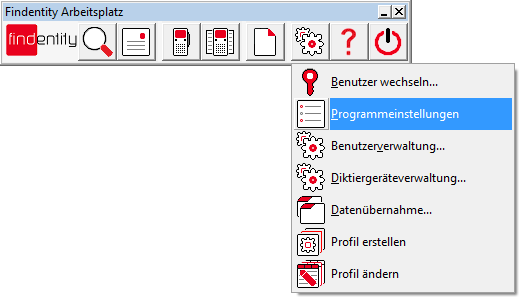
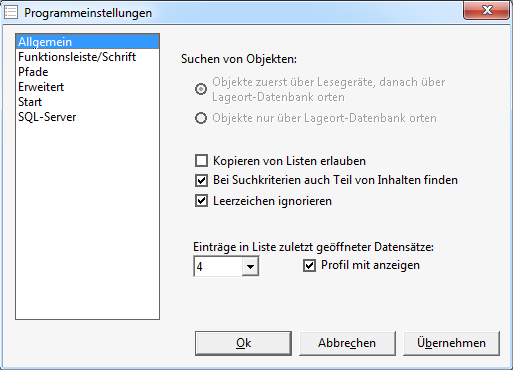
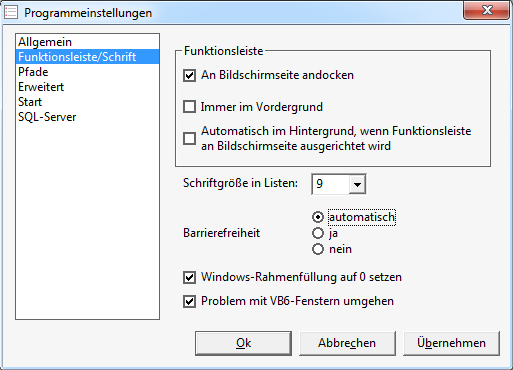
Es erscheint folgendes Fenster. Als erstes ist im linken Auswahlbereich „Funktionsleiste/Schrift“ gewählt. Folgend werden alle Rubriken in der Reihenfolge von oben nach unten beschrieben:
Allgemein
-
Kopieren von Listen erlauben: Wenn aktiviert, wird in Kontextmenü von Listen ein Kopieren-Menü angeboten, z.B. im Fenster „Datensätze finden“ oder „Erledigte Diktate“.
-
Bei Suchkriterien auch Teil von Inhalten finden: Wenn aktiviert, findet Findentity bei der Suche von Akten auch Begriffe, die nicht am Anfang des durchsuchten Inhalts stehen, z.B. wird bei der Sucha nach „GmbH“ auch die „Thax Software GmbH“ gefunden.
-
Leerzeichen ignorieren: Suche z.B. nach „thaxsoftware“ findet auch „Thax Software“.
Funktionsleiste/Schrift
-
Funktionsleiste: Bestimmen Sie das Verhalten der Findentity-Funktionsleiste.
-
Barrierefreiheit: Beachten Sie dazu das extra Kapitel 13!
Pfade
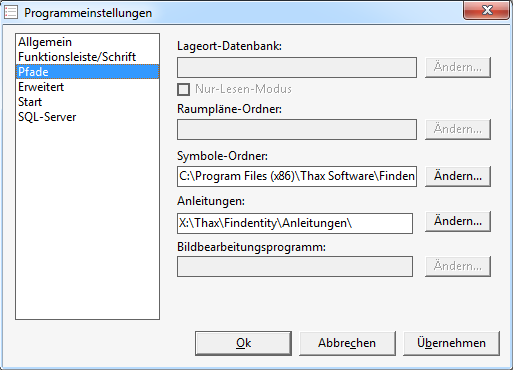
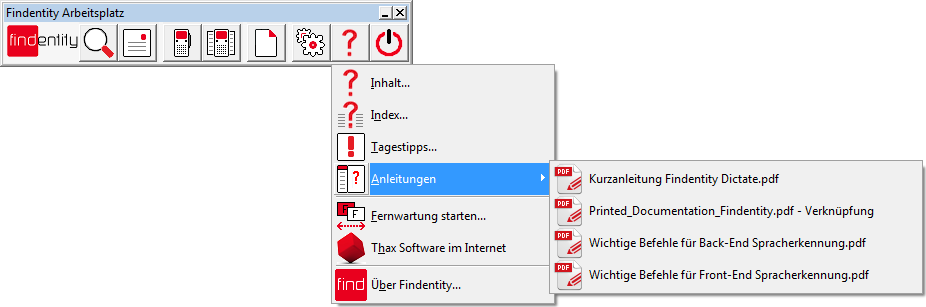
- Anleitungen: Geben Sie einen Ordner an, in welchem Sie Anleitungen, vorzugsweise PDF-Dateien, für die Benutzer ablegen. Diese werden unter dem ?-Menü angezeigt. Nach Änderung der Einstellung muss Findentity neu gestartet werden, damit das Menü aufgebaut wird.
Erweitert
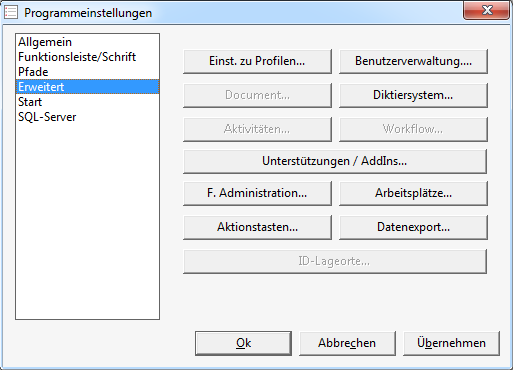
In dieser Ansicht kommen Sie zu erweiterten Einstellungen von Findentity und verschiedener Module. Buttons, die zu nicht installierten Findentity-Modulen gehören, sind inaktiv.
Einstellungen zu Profilen
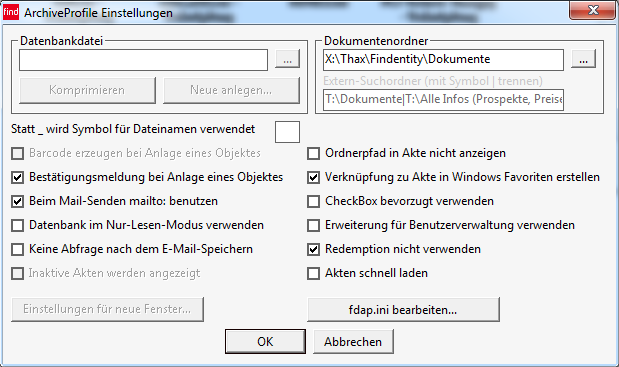
Wichtigste Einstellung ist hier der Dokumentenordner. Dieser legt fest, unter welchem Pfad Findentity ggf. Unterordner für Profile und darunter für Akten anlegt. Des Weiteren werden in diesem Ordner ggf. Dokumente abgelegt, die von der Spracherkennung erzeugt werden.
Benutzerverwaltung
Beachten Sie hierzu bitte das gesonderte Kapitel 5.4.4.2!
Diktiersystem
Beachten Sie hierzu bitte das gesonderte Kapitel 6!
Unterstützungen / AddIns
Beachten Sie hierzu bitte das gesonderte Kapitel 0!
F. Administration
Hierüber gelangen Sie auch in den Programmteil „Findentity Administration“, um beispielsweise die Einstellungen.ini Datei neu zu erzeugen, ein Administrator-Passwort zu hinterlegen etc.
Arbeitsplätze
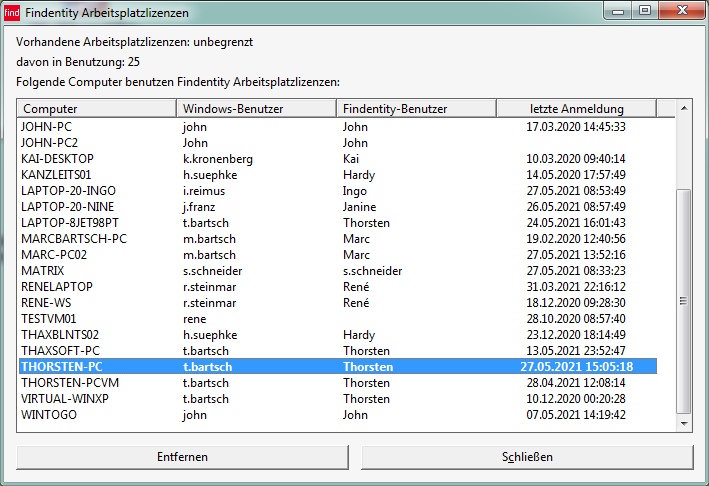
Es wird eine Liste der Arbeitsplätze angezeigt, denen aktuell eine Lizenz zugewiesen ist. Sie können einzelne Einträge entfernen, um die Lizenz freizugeben. Zu den Lizenzierungsvarianten beachten Sie auch Kapitel 5.1.1!
Aktionstasten
Details sind in der Benutzeranleitung und in der Hilfedatei genannt! Siehe auch Kapitel 13.4, dort Nr. 5!
Datenexport
Details sind in der Benutzeranleitung und in der Hilfedatei genannt!
Start
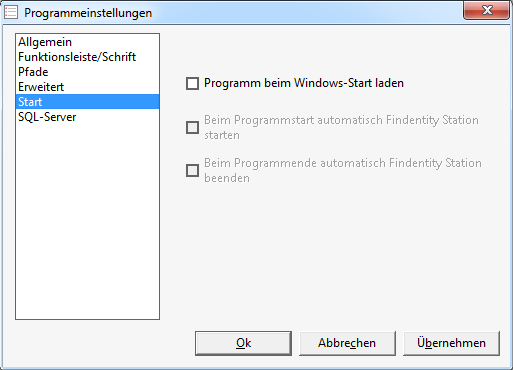
SQL-Server
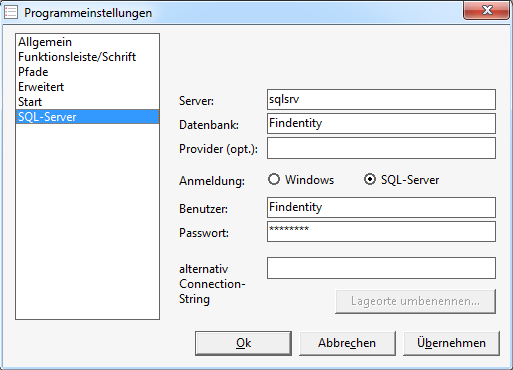
Siehe Kapitel 5.2!
Benutzerverwaltung
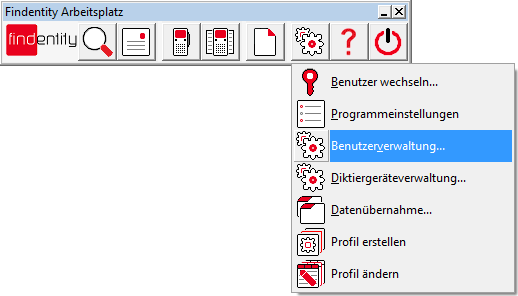
Die Benutzerverwaltung erreichen Sie wahlweise über Programmeinstellungen Erweitert (siehe 5.4.4) oder direkt im Werkzeug-Menü über den Menüpunkt „Benutzerverwaltung…“:
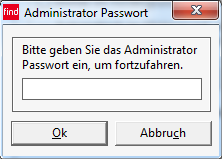
Sofern ein Administrator-Passwort (siehe Findentity Administration) hinterlegt ist, wird dieses zuerst verlangt, es sei denn, der angemeldete Benutzer hat die Rolle „Administrator“ oder „Benutzerverwalter“.
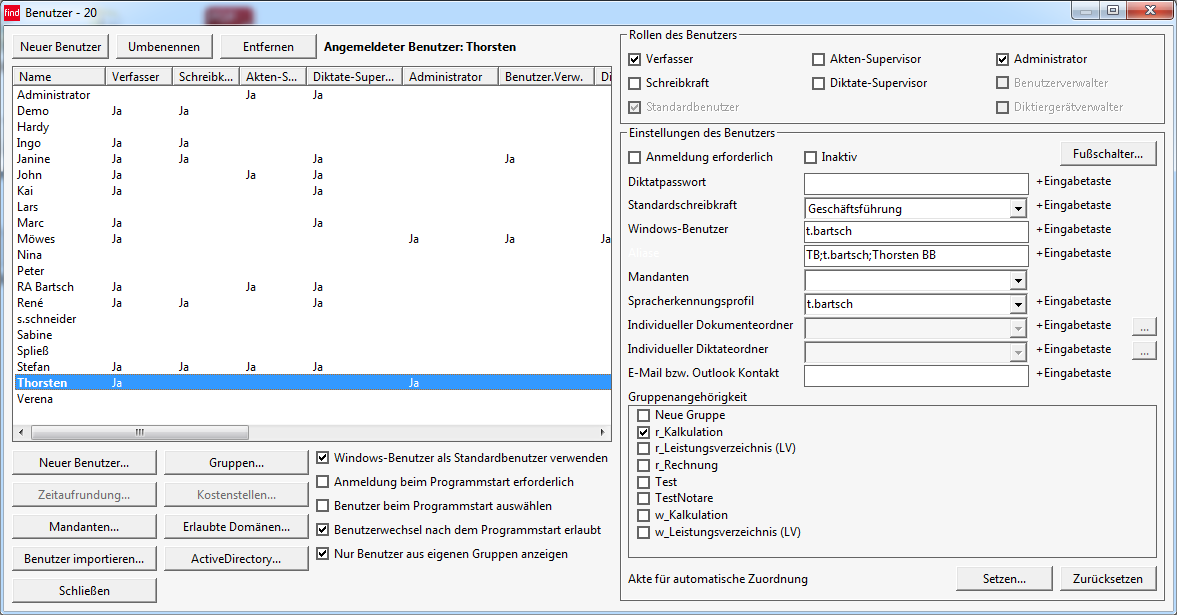
Optionen der Benutzerverwaltung
Windows-Benutzer als Standardbenutzer verwenden
Wenn aktiviert, erfolgt die Anmeldung eines Benutzers in Findentity beim Programmstart automatisch durch Abgleich mit seinem Windows-Benutzernamen, also Single Sign On (SSO).
Anmeldung beim Programmstart erforderlich
Wenn aktiviert, wird verlangt, dass der Benutzer beim Programmstart sein Kennwort eingibt, welches dann über Ihr AD geprüft wird.
Benutzer beim Programmstart auswählen
Wenn aktiviert, wird beim Programmstart eine Liste der angelegten Benutzer angezeigt, sodass die Person einen der Benutzernamen wählen kann, mit welchem er sich anmeldet. Dieses Vorgehen ist nur zu empfehlen, falls ein Rechner mit einem einzigen Windows-Benutzer von verschiedenen Personen genutzt wird, sodass die Identifizierung nicht anhand des Windows-Benutzernamens möglich ist.
Benutzerwechsel nach dem Programmstart erlaubt
Wenn aktiviert, wird im Werkzeug-Menü ein Menüpunkt „Benutzer wechseln“ angezeigt, sodass man sich in Findentity ummelden kann, ohne das Programm beenden und neu starten zu müssen.
Nur Benutzer aus eigenen Gruppen anzeigen
Wenn aktiviert, werden in allen Benutzerlisten, u.a. in der Diktatliste, nur Benutzer aus den Gruppen angezeigt, in welchen der angemeldete Benutzer selbst Mitglied ist.
Gruppen
Klicken Sie diesen Button, um in das Fenster zum Anlegen von Gruppen zu gelangen.
Mandanten
Die Möglichkeit, Mandanten anzulegen und zu verwenden, gibt es nur in der SQL-Server-Edition von Findentity und nicht in der Access-Edition.
Klicken Sie diesen Button, um in das Fenster zum Anlegen von Mandanten zu gelangen, falls Sie Benutzer nach Mandanten und ggf. Untermandanten trennen möchten.
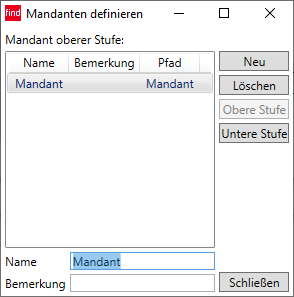
Klicken Sie auf Neu, dann geben Sie unter „Name“ den neuen Namen ein und bestätigen mit der Eingabetaste. Die Bemerkung ist optional. Sie können mehrere Mandanten auf gleicher Ebene anlegen.
Um einen Unter-Mandanten anzulegen, doppelklicken Sie zuerst den Mandanten. Sie gelangen dann eine Ebene tiefer und können dort wieder beliebig viele Unter-Mandanten anlegen. Von dort aus können Sie noch tiefer gehen und Unter-…-Unter-Mandanten anlegen.
Sobald die Mandantenstruktur fertig ist, können Sie Benutzer diesen Mandanten bzw. Unter-Mandanten zuordnen, siehe Kapitel 5.5.3.2. Ein Benutzer, der auf einer höheren Ebene steht, hat Zugriff auf diese Ebene sowie alle darunterliegenden.
Erlaubte Domänen
Klicken Sie diesen Button, um in das Fenster zu gelangen, in welchem Sie Domänen eintragen können, in welchen sich ein Benutzer befinden muss, um sich anmelden zu können. Wenn keine Domäne angegeben ist (Standard), sind alle erlaubt. Mehrere Domänen werden mit Semikolon getrennt.
Benutzer anlegen
Sie können Benutzer über diese Verfahren anlegen:
Manuell
in der Benutzerverwaltung über den Button oben links „Neuer Benutzer“.
Automatisch
Benutzer werden automatisch beim Programmstart mit ihrem Windows-Benutzernamen angelegt, wenn in den Parametern für neue Benutzer (erreichbar über den Button unten links „Neuer Benutzer…“) die Option „automatisch“ aktiviert ist – dies ist der Standard bei Erstinstallation der Software, die Einstellung muss ggf. deaktiviert werden, wenn nicht gewünscht.

Importieren
Es wird eine Textdatei angegeben, in welcher die Benutzernamen stehen. Die erste Zeile enthält immer Überschriften, d.h. die Benutzer werden ab der zweiten Zeile übernommen. Je Zeile wird ein Benutzer definiert. Optional können in weiteren Spalten (getrennt mit Tab) weitere Daten angegeben werden.
-
- Spalte: Name
-
- Spalte: Windows-Anmeldename (wenn leer, wird hier der Wert der ersten Spalte übernommen)
-
- Spalte: Verfasser (ja, wenn Inhalt; nein, wenn leer)
-
- Spalte: Schreibkraft (ja, wenn Inhalt; nein, wenn leer)
-
ab 5. Spalte Gruppenmitgliedschaften (ja, wenn Inhalt; nein, wenn leer).
Die Überschriften (erste Zeile) der Spalten 1 bis 4 sind egal. Ab der 5. Spalte werden die Gruppennamen angegeben. Wenn eine Gruppe noch nicht existiert, wird sie angelegt.
Active Directory
Klicken Sie in der Benutzerverwaltung auf den Button „ActiveDirectory…“.
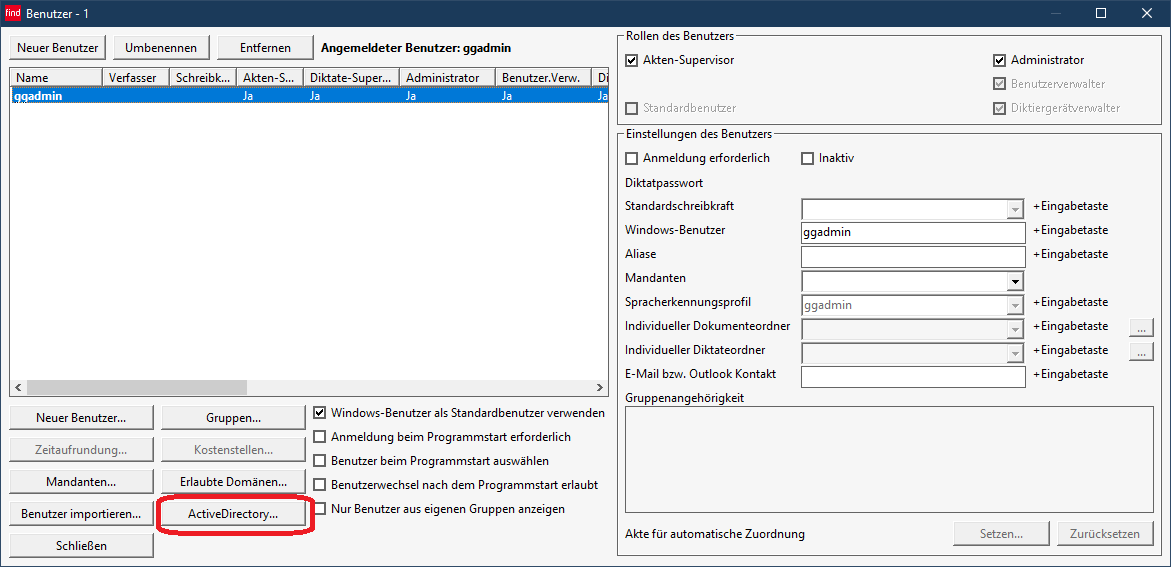
Um Daten aus Ihrem Benutzerverzeichnis lesen zu können, müssen Sie zunächst einen Benutzernamen und das Passwort angeben, mit welchem Sie auf Ihr Active Directory (AD) zugreifen.
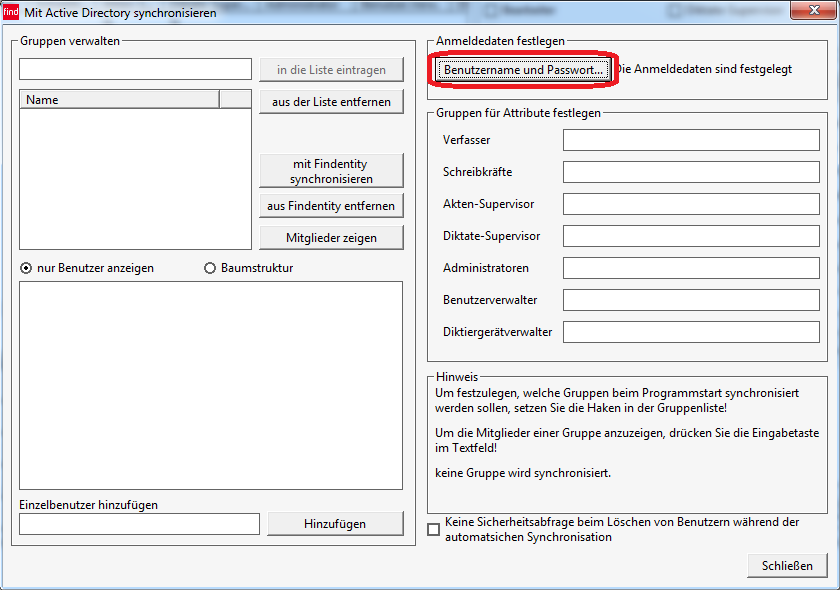
Geben Sie einen berechtigten Benutzer an, z.B. Administrator. Ggf. sollten Sie aus Sicherheitsgründen in Ihrem AD hierfür einen individuellen „Servicebenutzer“ anlegen, der nur für den Zugriff auf Ihr AD berechtigt ist.
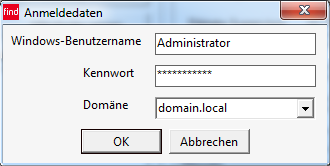
Sobald der Zugang eingetragen ist, können Sie AD-Gruppen in die Liste eintragen:
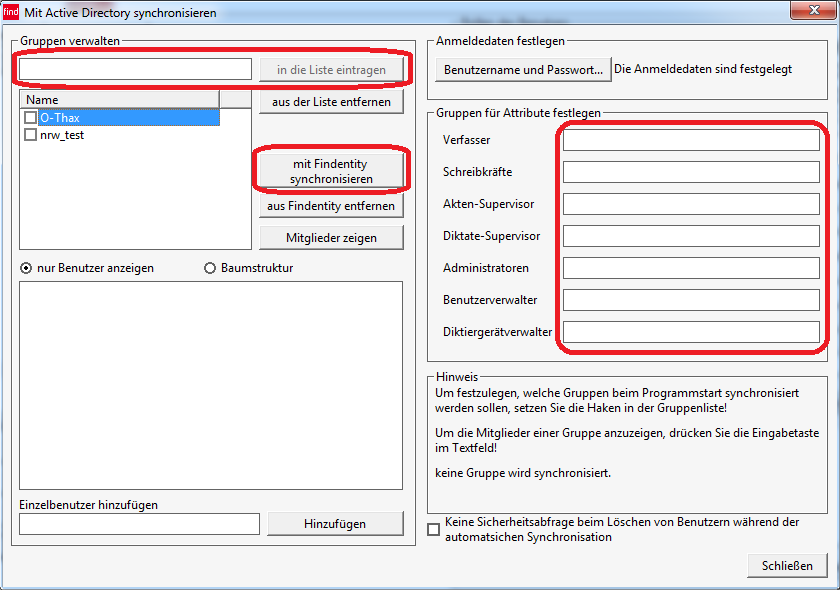
Sobald eine Gruppe in der Liste steht und ausgewählt ist, können Sie diese mit Findentity synchronisieren, indem Sie den Button „mit Findentity synchronisieren“ klicken.
Ein Aktivieren der CheckBox vor dem Listeneintrag bewirkt, dass diese Gruppe automatisch beim Programmstart von Findentity synchronisiert wird.
Durch Klick auf den Button „Mitlieder anzeigen“ werden alle Benutzer in der gewählten Gruppe vom AD abgerufen und aufgelistet. So können Sie dann einzelne Benutzer in Findentity übernehmen, falls nicht eine komplette Gruppe synchronisiert werden soll.
Im rechten Bereich unter „Gruppen für Attribute festlegen“ können Sie AD-Gruppennamen eintragen. In Findentity aus dem AD importierte Benutzer erhalten dann automatisch die Attribute, wenn sie zusätzlich Mitglied in der jeweils angegebenen Gruppe sind.
Eigenschaften eines Benutzers
Rollen
Verfasser
Kann Diktate aufnehmen.
Bearbeiter (Schreibkraft)
Einem Bearbeiter (Schreibkraft) können Diktate zur weiteren Bearbeitung zugewiesen werden.
Akten-Supervisor
Unabhängig von Rechten, die in einem Profil oder für einzelne Datensätze/Akten eingestellt sind, hat ein Akten-Supervisor immer auf alle Akten Zugriff. Nur wenn die Eigenschaft „Akten-Supervisor“ abgeschaltet ist, greifen die Berechtigungen in Profilen und Datensätzen/Akten.
Diktate-Supervisor
Eine Benutzer, der nicht Diktate-Supervisor ist, kann als Verfasser nur seine eigenen bzw. als Bearbeiter (Schreibkraft) nur die ihm (wahlweise direkt oder über eine Gruppenmitgliedschaft) zugewiesenen Diktate sehen. Ein Diktate-Supervisor darf alle Diktate sehen.
Administrator
Ein Administrator hat auf die Programmeinstellungen Zugriff, ohne dass das extra Findentity-Administrator-Passwort eingegeben werden muss. (derzeit noch nicht für alle Programmeinstellungen).
Benutzerverwalter
Ein Benutzerverwalter hat ohne Eingabe des Findentity-Administrator-Passworts Zugriff auf die Benutzerverwaltung.
Diktiergeräteverwalter
Ein Diktiergerätverwalter hat ohne Eingabe des Findentity-Administrator-Passworts Zugriff auf die zentrale Diktiergeräteverwaltung.
Einstellungen
Anmeldung erforderlich
Aktivieren, falls Benutzerpasswort-Eingabe beim Programmstart verlangt wird, also kein Single Sign On (SSO).
Inaktiv
Benutzer kann sich nicht mehr anmelden und wird auch nicht bei Verfassern und Schreibkräften angezeigt.
Diktatpasswort
Das Passwort wird automatisch zum Öffnen von Diktaten dieses Verfassers verwendet.
Standardschreibkraft
Falls Diktate dieses Verfassers immer einem bestimmten Bearbeiter oder eine Gruppe zur Bearbeitung zugewiesen werden sollen, geben Sie dies hier ein.
Windows-Benutzer
Mit dem Findentity-Benutzer verknüpfter Windows- / AD-Benutzer
Aliase
Hier können Sie weiteren Namen (getrennt mit Semikolon) eingeben, welche beim Diktatimport und Lesen des DSS-Headers diesem Verfasser zugeordnet werden.
Mandanten
Falls Mandanten angelegt sind (Siehe Kapitel 5.5.1), können Sie hier auswählen, zu welchem Mandant dieser Benutzer gehört.
Spracherkennungsprofil
Dem Benutzer zugeordnetes Dragon-Benutzerprofil (sofern Front-End und/oder Back-End Spracherkennung installiert ist)
E-Mail bzw. Outlook Kontakt
Geben Sie eine Mail-Adresse des Benutzers an, damit beim Import von Mails mit Diktatanhang aus Outlook darüber der Verfasser des Diktats bestimmt werden kann, falls dieser nicht in den Metadaten des Diktats angegeben ist.
Gruppenangehörigkeit
Wählen Sie aus, in welchen Gruppen der Benutzer Mitglied ist.
Diktiersystem
Über die Programmeinstellungen Erweitert Diktiersystem gelangen Sie zu den Diktiersystem-Einstellungen:
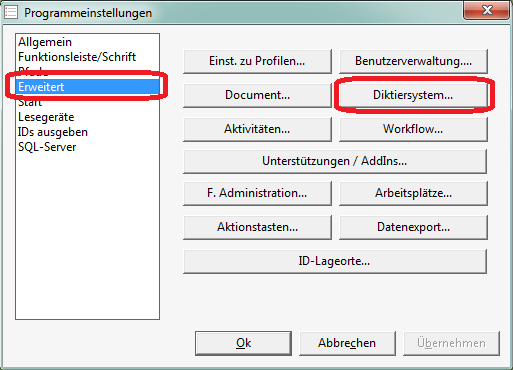
Folgend in alle Rubriken in der Reihenfolge von oben nach unten die wichtigsten Einstellungen beschrieben. Weitere Details entnehmen Sie bitte der Anleitung oder der Hilfedatei (über F1-Taste in diesem Fenster aufrufbar).
Standard
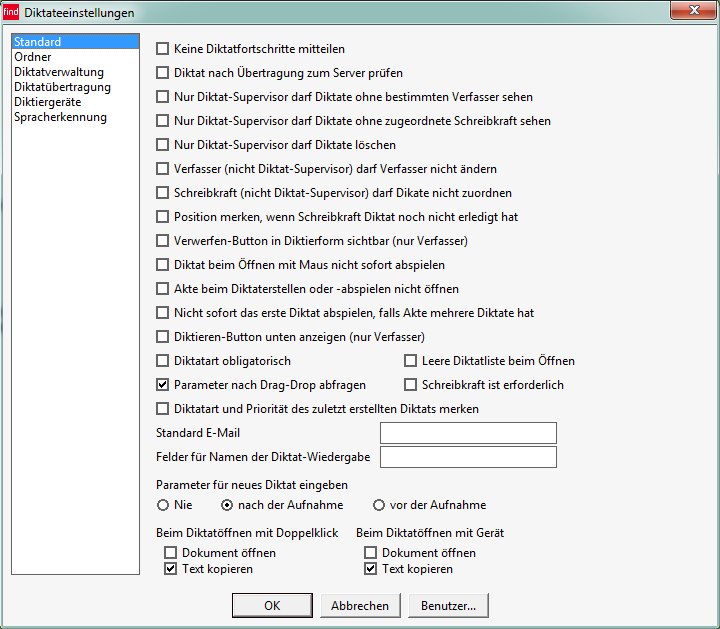
-
Parameter nach Drag&Drop abfragen: Wenn aktiviert, fragt die Software den Benutzer nach Diktatparametern (z.B. Verfasser, Schreibkraft, Priorität), falls eine Diktatdatei per Drag&Drop in die Diktatliste kopiert wird.
-
Parameter für neues Diktat eingeben: Dies betrifft nur die direkte Diktataufnahme mit der Software, wenn z.B. ein Diktiermikrofon genutzt wird. Sie können entscheiden, ob und wann Diktatparameter abgefragt werden.
Ordner
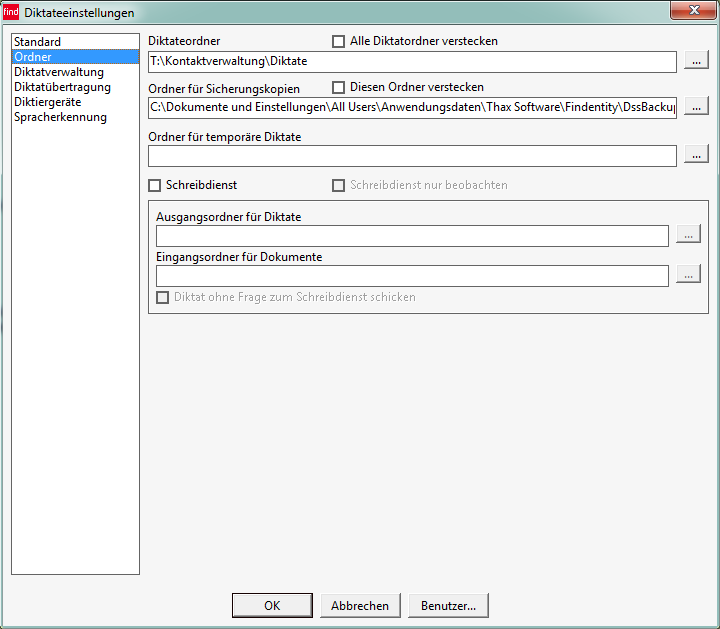
-
Diktateordner. Dieser legt fest, unter welchem Pfad Findentity Diktatdateien ablegt, welche nicht zu einer bestimmten Akte gehören.
-
Ordner für Sicherungskopien: Dies sollte bevorzugt der lokale PC sein. Sie können unter „Sicherungskopien werden gelöscht nach“ (Rubrik „Diktatverwaltung“) bestimmen, wann diese wieder gelöscht werden. Es ist möglich, in der Angabe des Ordners für die Diktat-Sicherungskopien Windows-Umgebungsvariablen zu verwenden, die mit % eingefasst sind, beispielsweise %TEMP% für den Ordner temporäre Dateien, %USERNAME% für den jeweiligen Benutzer des PC oder %USERPROFILE%. Darüber hinaus gibt es die Variable %fd_DefaultUser%, die beim Herstellen der Sicherungskopien mit dem Namen des jeweiligen Diktatautors ersetzt wird. Dieser ist entweder der am Diktiergerät eingestellte Verfasser oder - wenn diese Option nicht benutzt wird - der angemeldete Benutzer.
-
Ordner für temporäre Diktate: Wenn ein Diktat aufgenommen wird, wird es in dem von Windows vorgegebenen temporären Ordner zwischengespeichert. Windows sieht die Einstellmöglichkeit vor, dass der temporären Ordner automatisch beim Herunterfahren gelöscht wird. Sollte der PC abstürzen, kann dies dazu führen, dass auch die temporäre Diktatdatei gelöscht wird und daher das Diktat verloren ist. Um dies zu vermeiden, können Sie einen anderen temporären Ordner einstellen, in dem nur die Diktate zwischengespeichert werden und der unabhängig von weiteren Windows-Einstellungen beim Herunterfahren nicht gelöscht wird, sondern erst, wenn das Diktat abgeschlossen ist und auf den Server hochgeladen wurde.
Diktatverwaltung
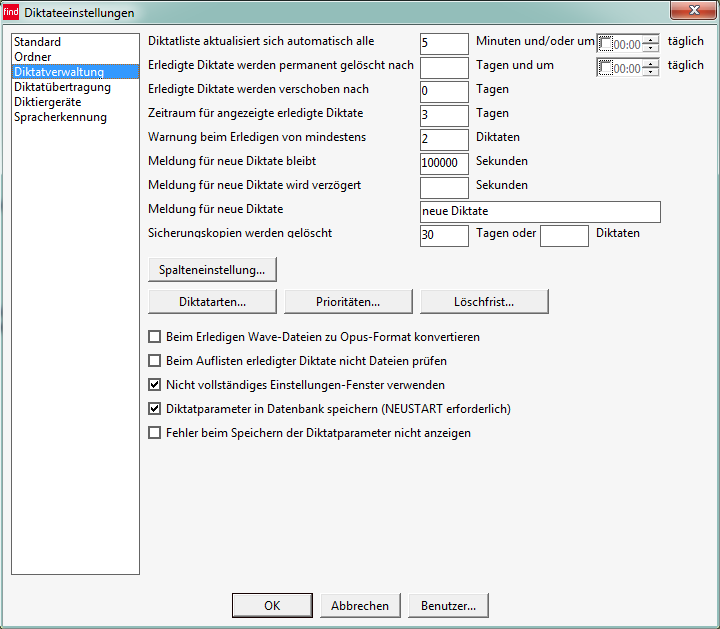
-
Erledigte Diktate werden permanent gelöscht nach: Stellen Sie ein, wie lange die in die Liste der erledigten Diktate verschobenen Diktate gespeichert werden bzw. wann sie permanent gelöscht werden sollen. Geben Sie die Anzahl der Tage ein, nach denen sie gelöscht werden sollen. Alle Diktate, die dann länger als die festgelegte Anzahl von Tagen gespeichert sind, werden automatisch gelöscht. Ist keine Anzahl von Tagen eingegeben, werden Diktate niemals gelöscht.
-
Erledigte Diktate werden verschoben nach: Stellen Sie ein, wie lange erledigte Diktate noch im Ordner Neue Diktate aufbewahrt werden, um so einen besseren Überblick über den Bearbeitungsstand zu erlangen. Geben Sie die Anzahl der Tage ein, nach denen sie in den Ordner Erledigte Diktate verschoben werden sollen. Alle Diktate, die dann länger als die festgelegte Anzahl von Tagen gespeichert sind, werden automatisch verschoben.
-
Sicherungskopien werden gelöscht: Stellen Sie ein, wie lange Sicherungskopien auf der lokalen Festplatte Ihres PC erhalten bleiben bzw. wann sie zu löschen sind. Geben Sie die Anzahl der Tage bzw. Anzahl der Diktate ein, nach denen sie gelöscht werden sollen. Alle Diktate, die länger als die festgelegte Anzahl von Tagen gespeichert sind, werden automatisch gelöscht. Das gleiche gilt, wenn eine definierte Anzahl von Diktaten erreicht wurde. Ist keine Anzahl eingegeben, werden die Sicherungskopien niemals gelöscht.
-
Meldung für neue Diktate: Wenn in der Liste der Diktate ein neues Diktat hinzugefügt wurde, erscheint an dem Arbeitsplatz der Schreibkraft, der dieses Diktat zur Bearbeitung zugewiesen wurde, eine Meldung, die Sie vorgeben können. Stellen Sie ein, wie viele Sekunden die Meldung erscheinen soll.
-
Spalteneinstellung: Konfigurieren Sie die Spalten der Diktatliste und fügen neue Spalten hinzu.
-
Diktatarten: Definieren Sie eine Liste von verfügbaren Diktatarten.
-
Prioritäten: Legen Sie fest, wie die Prioritäten für Diktate in der Diktatliste gekennzeichnet werden sollen, also, z.B. Fett und rot.
-
Löschristen: Sie können mehrere Löschfristen definieren, die die Benutzer den Diktaten zuweisen können, falls nicht die Standardeinstellung „Erledigte Diktate werden permanent gelöscht nach“ verwendet werden soll.
-
Beim Erledigen Wave-Dateien zu Opus-Format konvertieren: Damit werden erledigte Diktate beim Speichern auf eine deutlich geringere Dateigröße verkleinert und Speicherplatz gespart.
-
Beim Auflisten erledigter Diktate nicht Dateien prüfen: Damit wird nicht mehr geprüft, ob die Diktatdatei noch existiert oder eventuell bereits gelöscht oder umbenannt wurde. Das Auflisten erfolgt dadurch wesentlich schneller.
-
Diktatparameter in Datenbank speichern: Bisher wurden die Parameter in einer INI-Datei gespeichert, was beim Aufruf der Diktatliste zu Verzögerungen führte. Wenn die Parameter in der Datenbank gespeichert werden, wird das Auflisten erheblich beschleunigt.
Diktatübertragung
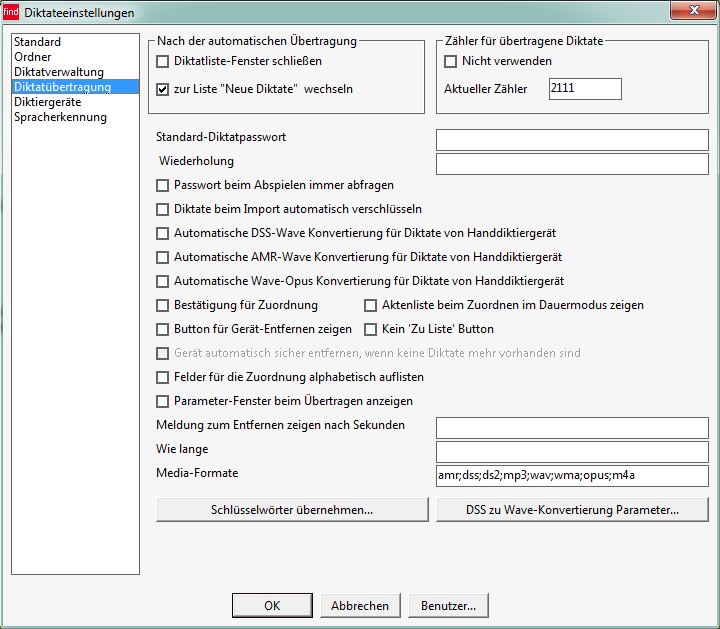
-
Nach der automatischen Übertragung: Stellen Sie ein, ob nach automatischer Übertragung der Diktate das Diktatliste-Fenster geschlossen werden und/oder ob zur Liste der Neuen Diktate gewechselt werden soll.
-
Diktate beim Import automatisch verschlüsseln: Stellen Sie ein, ob Diktate bei der Übertragung automatisch verschlüsselt werden sollen. Verschlüsselte Diktate bekommen die zusätzliche Dateiendung „.txe“ („Thax encypted“). Dadurch sind die Diktatdateien außerhalb von Findentity nicht verwendbar, sondern können nur innerhalb der Software geöffnet werden. Siehe auch Kapitel 8.1!
-
Schlüsselwörter übernehmen: Hier können Sie einstellen, welche Schlüsselwörter des Handdiktiergerätes (DSS-Header) welche Bedeutung in Findentity haben.
-
Bestätigung für Zuordnung: Wenn diese Option aktiviert ist, wird bei der Zuordnung eines Diktates vom Handdiktiergerät zur Akte zuvor durch eine Abfrage sichergestellt, dass die richtige Akte ausgewählt wurde.
Diktiergeräte
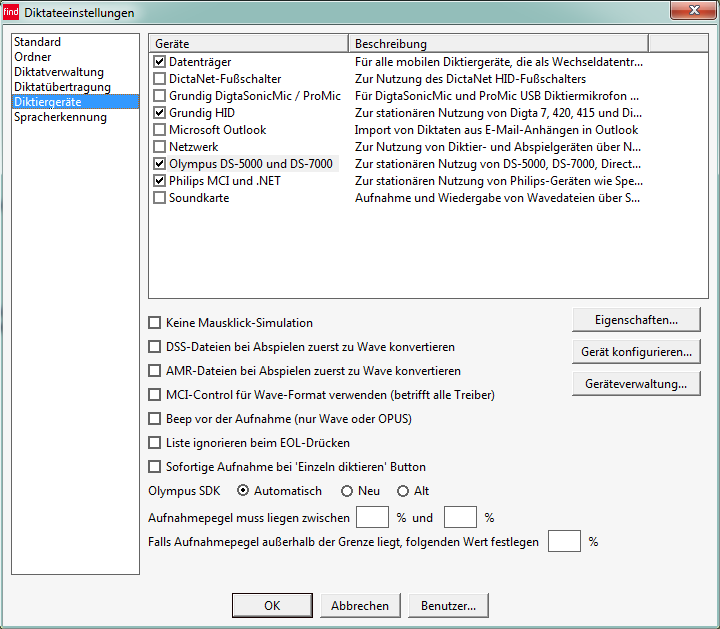
Hier werden die Diktiergeräte / Diktiersysteme angezeigt, welche Sie mit dem Findentity-Setup über die entsprechende Feature-Auswahl mitinstalliert haben. Das Findentity-Setup installiert damit gleichzeitig die notwendigen SDK-Komponenten der Hersteller, damit die Diktiergeräte angesprochen werden können. Jede hier angezeigte Komponente kann nach Bedarf aktiviert oder deaktiviert werden. Nicht benötigte Komponenten sollten wahlweise erst gar nicht mit dem Findentity-Setup installiert werden oder hinterher hier abgeschaltet werden, damit die Software schneller lädt.
Beim ersten Start von Findentity prüft die Software, welche Systeme ladbar sind und setzt dann automatisch die Häkchen.
Eine Beschreibung der verschiedenen Systeme finden Sie im Kapitel 2.2.9!
Für den gewählten Eintrag gelangt man über die Buttons zu erweiterten Einstellungen:
-
Eigenschaften: Konfiguriert das jeweilige System, z.B.
-
Datenträger: Angabe der zu überwachenden Dateiordner/Wechseldatenträger, Festlegen von automatischem Diktatimport
-
Grundig / Olympus / Philips / Soundkarte: Festlegen des Aufnahmeformats, ggf. weitere herstellerbezogene Einstellungen.
-
Microsoft Outlook: Angabe der zu überwachenden Mail-Ordner
-
Gerät konfigurieren: Sofern aktiv, wird hiermit ein in der Registry angegebenes Programm aufgerufen, mit welchem sich ein lokal angeschlossenes Diktiergerät konfigurieren lässt. Wir empfehlen jedoch, stattdessen die zentrale Geräteverwaltung zu nutzen.
-
Geräteverwaltung: Ruft die Diktiergerätverwaltung auf, mit welcher Sie alle Diktiergeräte in Ihrer Behörde / Ihrem Unternehmen zentral und auch offline, ohne dass es angeschlossen ist, konfigurieren können. Beachten Sie hierzu unsere separate Anleitung!
Spracherkennung
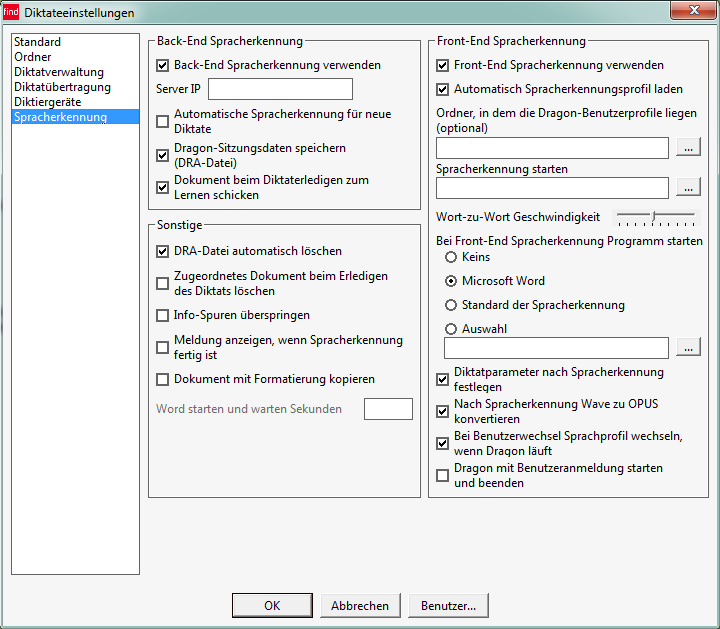
Konfigurieren Sie hier die Schnittstelle zur Spracherkennung, sofern sie verwendet werden soll.
Findentity-Profile / Akten
Findentity bietet Ihnen zusätzlich die Möglichkeit, sog. Profile anzulegen. Dies sind Datenbank-Tabellen mit von Ihnen angelegten beliebigen Feldern. Sodann können Sie in den Tabellen Datensätze, z.B. für Akten, Verfahren etc. anlegen und diesen Datensätzen Diktate zuordnen.
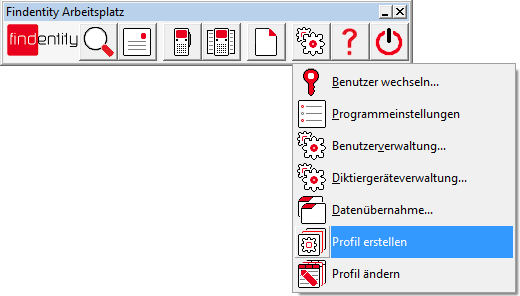
Schema anlegen
Damit ist außerordentlich flexibel eine auf Ihre Anforderungen hin konfigurierte Struktur möglich. Beispielsweise kann man Profile/Datensäte anlegen für Verfahren/Akten, Behörden, Abteilungen, Benutzer. So können Sie Diktate beispielsweise Verfahren/Akten, Behörden, Abteilungen oder Benutzern zuordnen.
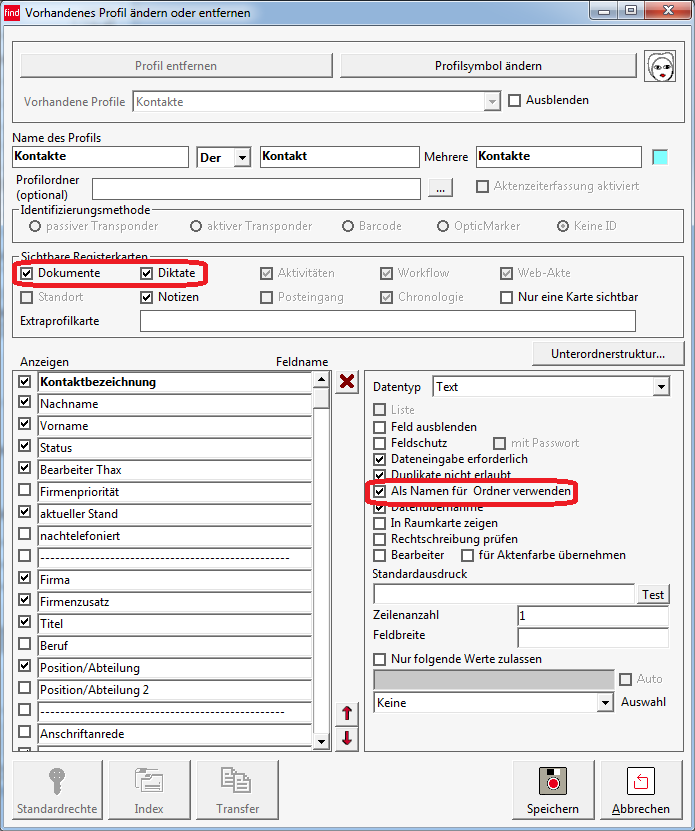
Um in diesem Profil Diktate und ggf. auch Dokumente von der Spracherkennung speichern zu können, wählen Sie in einem Feld (i.d.R. das erste) die Option „Als Namen für Ordner verwenden“ aus und aktivieren Sie die Registerkarten Diktate und ggf. Dokumente.
Weitere Hinweise entnehmen Sie bitte der Anleitung oder der in diesem Fenster über F1 erreichbaren Hilfedatei!
Standardrechte
Über den Button Standardrechte können Sie eine Berechtigungsmatrix hinterlegen:
Wahlweise kann man Berechtigungen für Benutzer/Gruppen profilbasiert allgemein für Profile festlegen oder datensatzbasiert sogar feingranular für einzelne Datensätze. Berechtigungen können vergeben werden zum Auflisten, Öffnen, Schreiben, Löschen und Anlegen von Datensätzen. Darf ein Benutzer einen Datensatz nicht öffnen, so hat er auch keinen Zugriff auf die darin enthaltenen Diktate.
Datenschutz und Datensicherheit
Benutzeranmeldung
Findentity verwendet standardmäßig Single Sign On (SSO), sodass die Benutzer bei der Anwendung standardmäßig mit ihrem Windows-Benutzernamen angemeldet werden. Eine erneute Eingabe eines Kennworts ist dann nicht nötig. Es kann eine Liste erlaubter Domänen hinterlegt werden, aus welchen die Benutzer stammen dürfen. Standardmäßig sind alle Domänen erlaubt, solange keine Domäne eingetragen wird.
Alternativ kann der Benutzer beim Start aufgefordert werden, den Namen einzugeben bzw. zu wählen. Dabei kann auch die Eingabe des Kennworts verlangt werden, welches durch Abfrage des Active Directory (AD) verifiziert wird.
Der Einstellungen-Bereich der Software ist wahlweise nur mittels Eingabe eines Passworts (festzulegen in Findentity Administration) oder nur für bestimmte Benutzer zugänglich.
Zur Benutzerverwaltung siehe Kapitel 5.5!
Handdiktiergeräte
Ihre Handdiktiergeräte können Sie grundsätzlich so konfigurieren, dass diese nur mittels Eingabe einer PIN betriebsbereit sind bzw. – je nach Modell – kann ggf. auch die Eingabe einer PIN je Verfasser verlangt werden.
Diktatverschlüsselung
Auf Ihren Handdiktiergeräten können Sie auf Wunsch die Verschlüsselung von DSS- und DS2-Dateien mit Kennwort aktivieren. Dabei wird das zu verwendende Kennwort einmalig auf dem Diktiergerät hinterlegt – je nach Modell ggf. auch bezogen auf einen Verfasser. Sodann wird jede erzeugte DSS- oder DS2-Diktatdatei mit diesem Kennwort verschlüsselt, welches zum Öffnen der Datei am Rechner benötigt wird.
Alternativ bietet Findentity die Möglichkeit, dass Diktatdateien – unabhängig vom Format, also auch für solche, die von Haus aus keine eigene Verschlüsselungsmöglichkeit bieten – immer mittels Advanced Encryption Standard (AES) mit einer Schlüssellänge von 256 Bit verschlüsselt werden. Diese Diktatdateien bekommen die zusätzliche Dateiendung „.txe“ („Thax encrypted“) Siehe Kapitel 6.4!
Sollte eine bösartige Person in den Besitz einer TXE-Datei kommen, könnte sie diese Datei nicht ohne Kenntnis des Kennworts öffnen und abspielen.
Damit die Schreibkräfte nicht beim Öffnen eines nach den Methoden 1 oder 2 verschlüsselten Diktats ein Kennwort eingeben müssen, können Sie optional das Kennwort je Verfasser in der Findentity-Benutzerverwaltung oder allgemeingültig für alle Verfasser hinterlegen. Das bzw. die Kennwörter werden verschlüsselt abgespeichert, sodass auch ein Administrator das Kennwort nicht aus der Datenbank herauslesen kann.
Findentity verwendet das hinterlegte Kennwort automatisch zum Öffnen einer verschlüsselten Diktatdatei bzw. zum Verschlüsseln einer neuen oder importierten Diktatdatei. Somit erfolgt die Verschlüsselung völlig transparent im Hintergrund, ohne dass ein Anwender davon etwas mitbekommt und die Bedienung verkompliziert wird. Außerdem muss kein einziger Anwender das Kennwort kennen. Somit stellen Sie sicher, dass alle Diktatdateien nur innerhalb des geschlossenen Diktatmanagementsystems verwendet werden können und außerhalb der Software nutzlos sind.
Bei Verschlüsselung der Diktatdateien stellen Sie gleichzeitig eine verschlüsselte und sichere Netzwerkübertragung der Diktate und Sprache sicher.
Manuelle Diktatverschlüsselung
Diktate können manuell sowohl vor dem Import als auch nachträglich in der Diktatliste durch Ein-gabe eines Passworts verschlüsselt werden. Das Passwort kann frei vergeben werden. Wurde für den Verfasser ein Passwort in der Benutzerverwaltung hinterlegt, so wird dieses für die Verschlüsselung verwendet (optional kann ein separates PW verwendet werden). Wenn für den Verfasser kein Passwort hinterlegt wurde, wird das hinterlegte Passwort der Schreibkraft verwendet. Ist dort auch kein Passwort hinterlegt, wird das global hinterlegte Passwort verwendet. Ist keines der drei Standard-Passwörter hinterlegt, muss ein Passwort eingegeben werden.
Automatische Diktatverschlüsselung nach Diktatimport
Anschalten der automatischen Diktatverschlüsselung über Einstellungen Programmeinstellungen Erweitert Diktiersystem Diktatübertragung „Diktate beim Import automatisch verschlüsseln“
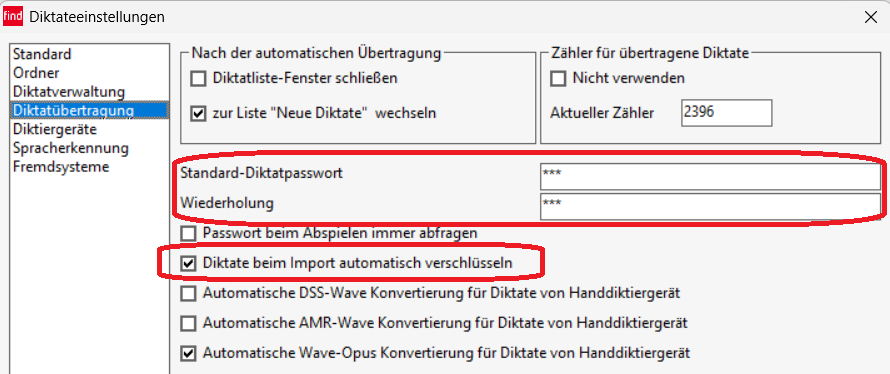
Damit Diktate automatisch verschlüsselt werden können, muss entweder der Verfasser ein Standard-Passwort hinterlegt haben oder es muss ein globales Standard-Passwort existieren.
Sollten beide Passwörter hinterlegt sein, wird immer das Benutzerpasswort verwendet. Existiert dieses nicht, wird das globale Standard-Passwort verwendet.
Mit dieser Option werden alle eingehenden Diktate verschlüsselt gespeichert (.txe). Diktat-Eingangswege können sein:
-
Diktat-Import Funktion (überwachte Ordner oder angeschlossene Diktiergeräte)
-
Drag & Drop (Quelle kann ein Ordner oder ein E-Mail-Anhang sein)
-
automatischer Import aus E-Mail
Automatische Diktatentschlüsselung
Diktate werden beim Abspielen immer automatisch entschlüsselt, wenn sie beim Import automatisch verschlüsselt worden sind, da die Software sich das zum Verschlüsseln verwendete Passwort zu jedem Diktat (verschlüsselt) merkt. Daher lassen sich auch dann noch Diktate öffnen, wenn Sie später – nach bereits erfolgter Diktatverschlüsselung – in den Programmeinstellungen das Standard-Passwort oder in der Benutzerverwaltung das benutzerbezogene Passwort ändern. Liegt kein Passwort vor, erscheint beim Öffnen eines Diktats eine Aufforderung zur Eingabe des Passworts.
Werden Standard-Passwörter verwendet, können alle Benutzer die angezeigten Diktate abspielen. Welche Diktate die Benutzer sehen können, wird durch die Berechtigungsstruktur gesteuert.
Verwendung von Dragon Spracherkennung
Verschlüsselte Audiodaten können sowohl an die Findentity Front-End-Erkennung übergeben wer-den sowie auch an die Findentity Back-End-Erkennung. In beiden Fällen wird die Audiodatei vor der Übergabe entschlüsselt entweder mit dem Standard-Passwort oder durch Eingabe eines individuellen Passworts.
Front-End Erkennung
Vom Dragon wird ein unverschlüsseltes .rtf Dokument zurückgeliefert
Back-End Erkennung
Der Back-End-Server liefert ein verschlüsseltes Word-Dokument (es wird die Standard-Wordverschlüsselung verwendet) zurück. Optional kann der Server auch ein unverschlüsseltes Dokument zurückliefern. Bei Verwendung von verschlüsselten Word-Dokumenten steht keine Vorschau-Funktion im Findentity zur Verfügung.
Protokollierung
In den Programmeinstellungen Erweitert Diktiersystem Diktatübertragung gibt es die Option „Diktatübertragung protokollieren“. Ist diese gesetzt, führt die Software ein Protokoll zu jedem Diktat, wann dieses erstellt bzw. importiert oder verändert worden ist zusammen mit Angaben zu Benutzer, Länge und einer Prüfsumme.
Das Protokoll ist über Rechtsklick auf ein Diktat Menüpunkt „Protokoll“ einsehbar. Ist auch die Option „Nur für Diktate-Supervisor und Administrator sichtbar“ gesetzt, dann dürfen nur Benutzer mit einer der beiden Rollen das Protokoll aufrufen. Zur Benutzerverwaltung siehe Kapitel 5.5!
Findentity-Profile
Findentity bietet Ihnen zusätzlich die Möglichkeit, sog. Profile anzulegen, siehe Kapitel 7. Dies sind Datenbank-Tabellen mit von Ihnen angelegten beliebigen Feldern. Sodann können Sie in den Tabellen Datensätze anlegen und diesen Datensätzen Diktate zuordnen.
Damit ist außerordentlich flexibel eine auf Ihre Anforderungen hin konfigurierte Struktur möglich. Beispielsweise kann man Profile/Datensäte anlegen für Verfahren/Akten, Behörden, Abteilungen, Benutzer. So können Sie Diktate beispielsweise Verfahren/Akten, Behörden, Abteilungen oder Benutzern zuordnen.
Wahlweise kann man Berechtigungen für Benutzer/Gruppen profilbasiert allgemein für Profile festlegen oder datensatzbasiert sogar feingranular für einzelne Datensätze. Berechtigungen können vergeben werden zum Auflisten, Öffnen, Schreiben, Löschen und Anlegen von Datensätzen. Darf ein Benutzer einen Datensatz nicht öffnen, so hat er auch keinen Zugriff auf die darin enthaltenen Diktate.
Beachten Sie dazu auch Kapitel 7.2!
Dateiordner
Im zentralen Dateiordner und ggf. Unterordner, i.d.R. auf einem Dateiserver, werden die (je nach Einstellung verschlüsselten oder unverschlüsselten) Diktatdateien sowie – bei Integration einer Spracherkennung – die verknüpften Dokumente abgelegt.
Die Zugriffsrechte auf diese Ordner sollten über Windows-Ebene geregelt werden.
Microsoft SQL-Server
Hier werden Daten der Benutzerverwaltung, Diktiergerätekonfigurationen und Diktat-Metadaten abgelegt.
Die Verbindung zwischen Client und SQL-Server ist grundsätzlich auf Protokollebene über Transport Layer Security (TLS) verschlüsselt – abhängig vom eingesetzten Datenbankprovider auf Clientseite und Einstellungen im SQL-Server und Betriebssystem wird TLS 1.0, 1.1 oder 1.2 verwendet. TLS 1.2 wird empfohlen. Siehe auch Kapitel 5.2!
Die Daten werden seitens Findentity grundsätzlich unverschlüsselt in der Datenbank abgelegt, d.h. ein Administrator, der die Zugangsdaten zur Datenbank hat, könnte die Inhalte der Tabellen lesen. Wir gehen davon aus, dass die Server von Ihnen jedoch so konfiguriert werden, dass ein unberechtigter Zugriff ausgeschlossen wird.
Ebenso könnte eine bösartige Person, die in den Besitz von Datenträgern oder Sicherungen der Datenbank kommt, diese Daten wiederherstellen und lesen. Um dies zu verhindern, kann auf dem SQL-Server die „Transparent Data Encryption“ (TDE) aktiviert werden, welche Daten mithilfe der AES- und 3DES-Verschlüsselungsalgorithmen verschlüsselt, ohne dass vorhandene Anwendungen geändert werden müssen.
Logging
Alle von Findentity erzeugten Log-Meldungen lassen sich nicht nur in eine Log-Datei schreiben oder in den Windows-Protokollen ausgeben, sondern zusätzlich über das Syslog-Protokoll per UDP oder per TCP mit TLS-Verschlüsselung an einen Log-/Protokollserver schicken. SCOM beinhaltet einen Protokollserver und kann somit Syslog-Meldungen verarbeiten. In Nagios 11 ist ein Protokollserver nicht direkt enthalten, er lässt sich aber als Zusatzprodukt installieren. In beiden Fällen könnte man konfigurieren, dass beispielsweise beim Auftauchen bestimmter Schlüsselwörter, z.B. „Error“, oder abhängig von der Warnstufe, Ereignisse ausgelöst werden.
Allgemein
Findentity kann Log-Nachrichten zu verschiedenen Zielen schreiben:
-
in eine Datei
-
in den Windows Event-Log, welchen man in der Ereignisanzeige (Event Viewer) ansehen kann
-
mit dem Syslog-Protokoll zu einem Server, welcher die Syslog-Nachrichten verarbeitet
-
an die OutputDebugString-Funktion von Windows
-
Versand per E-Mail.
Die Einstellungen des Loggers werden über eine Ini-Datei gesteuert. Nach dieser Ini-Datei wird in folgenden Ordnern gesucht (Priorität fallend):
-
In Findentity festgelegte Datei mit einem konkreten Namen.
-
Falls keine Ini-Datei angegeben ist, wird nach einer „Logging.ini“ in folgenden Ordnern gesucht:
-
Findentity DataDir, das ist der im Setup festgelegte zentralen Netzwerk-Datenordner
-
ProgramData, i. d. R. „C:\ProgramData\Thax Software\Findentity“
-
AppData, i.d.R. “C:\Users<Benutzer>\AppData\Roaming\Thax Software\Findentity”
-
Programmordner, aus dem heraus Findentity ausgeführt wird, i.d.R. „C:\Program Files (x86)\Thax Software\Findentity“
-
Falls abweichend zu d: Programmordner, in welchem Findentity installiert ist, i.d.R. „C:\Program Files (x86)\Thax Software\Findentity“
-
Dokumente-Ordner von Findentity
Die Ini-Datei ist wie folgt aufgebaut:
[Sektion]
Schlüssel=Wert
Schlüssel2=Wert
[Sektion2]
Schlüssel=Wert
Schlüssel2=Wert
Die Sektion bestimmt, auf welche Findentity Programme, Computer oder Windows Benutzer die Einstellungen angewendet werden.
| Sektion | Ziele |
|---|---|
| Settings | Alle Findentity Programme, Computer und Windows-Benutzer. |
| ApplicationName | Alle Computer und Windows-Benutzer, aber ein bestimmtes Findentity Programm. |
| Settings.MachineName | Alle Windows-Benutzer und Findentity Programme, aber ein spezifizierter Computer. |
| ApplicationName.MachineName | Alle Windows-Benutzer, aber ein bestimmtes Findentity Programm auf einem bestimmten Computer. |
| Settings.UserName | Alle Computer und Findentity Programme, aber ein bestimmter Windows-Benutzer. |
| ApplicationName.UserName | Alle Computer, aber ein bestimmtes Findentity Programm ausgeführt von einem bestimmten Windows Benutzer. |
ApplicationName kann u.a. folgende Werte annehmen:
-
DocInfo
-
fdap,
-
fdapNet
Weitere Bezeichnungen für weitere Programmmodule erfragen Sie bitte bei Bedarf bei uns.
UserName muss durch einen Windows-Benutzername ohne Domäne ersetzt werden.
Wir empfehlen, alle Einstellungen unter Settings vorzunehmen und nur in bestimmten Fällen, wie zum Beispiel der Fehlersuche, die anderen Sektionen zu benutzen. Die Sektionen, von oben nach unten, überschreiben jeweils die Einstellungen der vorherigen Sektionen.
Ziele
Im Folgenden werden die vorhanden Einstellungsmöglichkeiten in der Ini-Datei angegeben. Rot markierte Einstellungen werden benötigt für die Aktivierung des Ziels, alle anderen Einstellungen sind optional. Wenn nicht angegeben, wird die Standardeinstellung angewendet. Eine Einstellung hat das Format „Schlüssel=Wert“.
Datei
Das Ziel Datei erstellt jeden Tag eine neue Log-Datei, in die geloggt wird. Ein Eintrag hat folgendes Format:
Zeitstempel [Log-Level] Programm Computername Benutzername | Nachricht
| Schlüssel | Beschreibung | Zulässige Werte | Standardwert |
|---|---|---|---|
| logfile | Aktivierung des Loggens in eine Datei. | true oder false | false |
| logfile_folder | In welchen Ordner die Datei geschrieben werden soll. | Ein Ordnerpfad auf den der Benutzer Schreibrechte hat. | %ProgramData%\Thax Software\Findentity\Logs |
| logfile_minLogLevel | Zu welchem Level geloggt werden soll (siehe Log Level). | 0, 1, 2, 3, 4, 5 | 2 |
| logfile_maxRetainedFiles | Wie viele Tage eine Log-Datei aufgehoben werden soll, bis sie gelöscht wird. | Ein ganzzahliger Wert über null. | 31 |
Syslog
Das Ziel Syslog schickt zu dem angegebenen Server, über UDP, oder wenn aktiviert, verschlüsseltem TCP, die Log-Nachrichten. Über UDP werden die Nachrichten im RFC3164-Format gesendet und über TCP im RFC5424-Format.
| Schlüssel | Beschreibung | Zulässige Werte | Standardwert |
|---|---|---|---|
| syslog | Aktivieren des Loggens per Syslog-Protokoll. | true oder false | false |
| syslog_host | IP oder Hostname des Servers (bei TCP nur Hostname möglich). | IP oder auflösbarer Hostname (z.B. 192.168.177.13). | |
| syslog_port | Port über den Syslog senden soll. | Im Netzwerk zugeordneter Port (z.B. 1234). | |
| syslog_tls | Ob über eine verschlüsselte TCP-Verbindung gesendet werden soll. | true oder false | false |
| syslog_minLogLevel | Zu welchem Level geloggt werden soll (siehe Log Level). | 0, 1, 2, 3, 4, 5 | 2 |
Windows Event Log
Das Ziel Windows Event Log schreibt in den Event Log von Windows unter „Anwendungs- und Dienstprotokolle“ „Findentity“ zu finden. In den Event Log werden nur Log-Nachrichten mit den Leveln 4 (Error) und 5 (Fatal) geschrieben.
| Schlüssel | Beschreibung | Zulässige Werte | Standardwert |
|---|---|---|---|
| Eventlog | Aktivieren des Loggens in den Windows Event Log. | true oder false | false |
OutputDebugString
Log-Nachrichten können an die OutputDebugString-Funktion von Windows geschickt werden. Diese können mit Programmen wie zum Beispiel DebugView abgerufen werden.
| Schlüssel | Beschreibung | Zulässige Werte | Standardwert |
|---|---|---|---|
| OutputDebugString | Aktivieren des Loggens über die OutputDebugString-Funktion | true oder false | false |
| OutputDebugString _minLogLevel | Zu welchem Level geloggt werden soll (siehe Log Level). | 0, 1, 2, 3, 4, 5 | 1 |
E-Mail
Log-Nachrichten können automatisch per E-Mail verschickt werden. Wir empfehlen, dass dies nur für hohe Log-Level eingeschaltet wird, da ansonsten viel Mail-Verkehr entsteht.
| Schlüssel | Beschreibung | Zulässige Werte | Standardwert |
|---|---|---|---|
| Aktivieren des Log-Versands per E-Mail | true oder false | false | |
| email_from | Absenderadresse | E-Mail-Adresse | |
| email_to | Empfängeradresse | E-Mail-Adresse | |
| email_server | Mail-Server, | z. B. smtp.server.de | |
| email_subject | Betreff der E-Mail | Text | |
| email_port | Port zum Versand | Zahl | 25 |
| email_ssl | true oder false | ||
| email_username | Benutzername zum Anmelden am Mailserver | ||
| email_password | Passwort zum Anmelden am Mailserver | ||
| email_minLogLevel | Zu welchem Level geloggt werden soll (siehe Log Level). | 0, 1, 2, 3, 4, 5 | 5 |
| email_timeBetween | Zeit in Sekunden, die bis zum Versand der nächsten E-Mail gewartet wird | Zahl | 60 |
| email_timeout | Zeit wie lange der Client maximal auf den Server warten soll in Millisekunden | 10000 | |
| email_skipCertificateValidation | Gibt an, ob die Zertifikat-Validierung übersprungen werden soll. | true oder false | false |
| email_secureSocketOption | Methode, die für die Verschlüsselung benutzt werden soll | None, StartTlsWhenAvailable | StartTlsWhenAvailable |
Beispiel Syslog anhand von Nagios Log Server
UDP
Wenn Sie Syslog über UDP benutzen, müssen keine weiteren Einstellungen vorgenommen werden. Standardmäßig überwacht Nagios Port 5544. Dies können Sie in der Input-Konfiguration von Nagios ändern, indem Sie bei dem Input „Syslog (Default)“ den Port ändern. Wie Sie Inputs verändern und/oder erstellen, können Sie unter folgendem Link nachlesen:
https://assets.nagios.com/downloads/nagios-log-server/docs/Configuring-Nagios-Log-Server-Inputs.pdf
TCP mit TLS
Um Syslog über TCP zu benutzen, gehen Sie nach der folgenden Anleitung vor:
https://assets.nagios.com/downloads/nagios-log-server/docs/Sending-syslog-With-SSL.pdf
Anstatt den in der Anleitung angegebenen Code für den Filter zu verwenden, ersetzen Sie diesen bitte mit folgendem Code:
if [type] == 'syslog_tls' {
grok {
match => { "message" => "%{SYSLOG5424BASE} %{GREEDYDATA:message}" }
overwrite => [ 'message' ]
}
syslog_pri {
syslog_pri_field_name => "syslog5424_pri"
}
mutate {
rename => { "syslog5424_app" => "program" }
rename => { "syslog5424_host" => "hostname" }
rename => { "syslog5424_proc" => "pid" }
rename => { "syslog5424_sd" => "metadata" }
rename => { "syslog5424_ts" => "timestamp" }
rename => { "syslog5424_ver" => "version" }
rename => { "syslog_facility" => "facility_label" }
rename => { "syslog_facility_code" => "facility" }
rename => { "syslog_severity" => "severity_label" }
rename => { "syslog_severity_code" => "severity" }
rename => { "syslog5424_pri" => "priority" }
replace => [ 'type', 'syslog' ]
}
}
Backup
Alle Diktatdateien und die zentrale Ini-Datei werden im Dateisystem Ihres Dateiservers abgelegt und sollten so in Ihr Filesystem-Backup einbezogen werden.
Weitere Daten wie die Benutzer- und Diktiergeräteverwaltung sowie Diktatmetadaten sind im SQL-Server abgespeichert und somit in Ihrer Datenbanksicherung enthalten.
Zusätzlich bietet die angebotene Diktatworkflow-Software „Findentity“ die Möglichkeit, dass Diktatdateien in einem Sicherungskopienordner (i.d.R. benutzerbezogen, siehe Kapitel 6.2) zusätzlich für eine angegebene Anzahl an Tagen gespeichert werden.
Konfiguration von Sicherheitssoftware
Anti-Viren-Software und Personal-Firewall-Produkte (z.B. Windows-Firewall) auf einem Rechner (Server oder Arbeitsplatz) können u.U. die Funktionsfähigkeit und Leistung der Findentity-Software beeinträchtigen. Ggf. sollten folgende Ausnahmen eingestellt werden, abhängig davon, welche der u.g. Module installiert sind und beschleunigt werden sollen:
Findentity Arbeitsplatz
Hinweis: Der Findentity Arbeitsplatz kann auf einer Windows-Workstation oder einem Terminalserver laufen.
Prozesse
-
C:\Program Files (x86)\Thax Software\Findentity\DocInfo.exe
-
C:\Program Files (x86)\Thax Software\Findentity\fdNetCtl.exe
-
C:\Program Files (x86)\Thax Software\Findentity\fdService.exe
Findentity Station
Prozesse
- C:\Program Files (x86)\Thax Software\Findentity\fdStn.exe
Findentity Back-End Spracherkennung (optional)
Prozesse
-
C:\Program Files (x86)\Nuance\NaturallySpeaking15\Program\natspeak.exe bzw. C:\Program Files (x86)\Nuance\NaturallySpeaking16\Program\natspeak.exe
-
C:\Program Files (x86)\Thax Software\Findentity\fdDragonEngine.exe
-
C:\Program Files (x86)\Thax Software\Findentity\fdDragonServer.exe
-
C:\Program Files (x86)\Thax Software\Findentity\fdDragonWriter.exe
Verzeichnisse (inkl. Unterordnern)
-
C:\ProgramData\Nuance
-
C:\ProgramData\Thax Software
-
C:\Users%username%\AppData\Local\Nuance\NS15\Users bzw. C:\Users%username%\AppData\Local\Nuance\NS16\Users
-
%temp%\fdDragonServer, z.B. “C:\Users\Spracherkennung\AppData\Local\Temp\fdDragonServer”
Dragon Front-End Spracherkennung
Prozesse
- C:\Program Files (x86)\Nuance\NaturallySpeaking15\Program\natspeak.exe bzw. C:\Program Files (x86)\Nuance\NaturallySpeaking16\Program\natspeak.exe
Verzeichnisse (inkl. Unterordnern)
-
C:\ProgramData\Nuance
-
C:\Users%username%\AppData\Local\Nuance\NS15\Users bzw. C:\Users%username%\AppData\Local\Nuance\NS16\Users
Datenbankserver
Hierbei handelt es sich um Microsoft SQL-Server.
Prozesse
-
C:\Program Files\Microsoft SQL Server\MSSQL13.MSSQLSERVER\MSSQL\Binn\sqlservr.exe
-
C:\Program Files\Microsoft SQL Server\90\Shared\sqlwriter.exe
Verzeichnisse (inkl. Unterordnern)
- C:\Program Files\Microsoft SQL Server\MSSQL13.MSSQLSERVER\MSSQL\DATA
… bzw. je nach SQL-Server-Version und Datenbankpfad evtl. andere Ordner
Hinweise zu den verwendeten Ports
Findentity
Findentity verwendet die UDP-Ports 1234-1239, des Weiteren werden dynamische TCP-Ports ausgehandelt. Im Einzelnen sind die Ports wie folgt zugeordnet:
-
Findentity Station (ggf. auch als Broadcast-Server): UDP 1234
-
Findentity NetControl (Netzwerkkomponente, die immer neben Findentity Arbeitsplatz läuft): UDP 1235
-
Back-End Spracherkennung Client: UDP 1238
-
Back-End Spracherkennung Server: UDP 1239, optional zusätzlich dynamischer TCP-Port je Client
Je nach Wahl der Findentity-Module sind nicht immer alle o.g. Komponenten im Einsatz.
In „Findentity Administration“ „Netzwerkverbindungen“ können Sie festlegen, dass keine Kommunikation über TCP/UDP stattfindet, sondern alternativ über einen Netzwerkordner oder über den SQL-Server. In diesen beiden Fällen würden die o. g. Ports nicht benutzt, sondern nur noch der Port für den SQL-Server, siehe nächsten Absatz.
SQL-Server
SQL-Server verwendet standardmäßig den TCP-Port 1433 für die Standardinstanz. Benannte Instanzen verwenden dynamische Ports oder einen von Ihnen konfigurierten festen Port. Im Falle einer benannten Instanz muss zusätzlich der SQL Server Browserdienst auf dem Server ausgeführt werden, welcher den UDP-Port 1434 verwendet. Weitere Hinweise finden Sie unter https://docs.microsoft.com/de-de/sql/sql-server/install/configure-the-windows-firewall-to-allow-sql-server-access?view=sql-server-ver15
Aktivierung von Microsoft Office Add-Ins
In diesem Abschnitt wird beschrieben, wie Sie Findentity Add-Ins für Microsoft Office (Excel, Outlook und Word) aktivieren, falls diese nicht geladen werden. Bitte beachten Sie, dass alle Add-Ins derzeit nur mit Microsoft Office 32-Bit lauffähig sind. Folgende Add-Ins stehen zur Verfügung, wobei je nach Art und Umfang der Installation eventuell nicht alle benötigt werden:
| Office-Anwendung | Name in Findentity | Name in Office | DLL |
|---|---|---|---|
| Word | Dictation Add-In für Word | Findentity Dictation Add-In für Word | fdWdDict.dll |
| Word | Unterstützung für Word | fdWordX | fdWord.dll |
Möglicherweise erhalten Sie beim Start von Microsoft Word diese Frage, wobei eines der o.g. Add-Ins genannt wird:
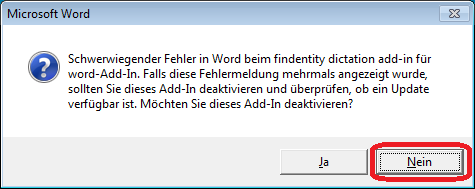
Wichtig ist, dass Sie dann „Nein“ klicken. Bei Klick auf „Ja“ wird das Add-In deaktiviert. In diesem Fall folgen Sie den Anweisungen unten aus Kapitel 3.
Sofern die Ursache für ein Nicht-Laden von Add-Ins unbekannt ist, gehen Sie folgende Schritte bitte in der angegebenen Reihenfolge durch.
Findentity Add-Ins Einstellungen
Öffnen Sie die „Programmeinstellungen“ in Findentity:
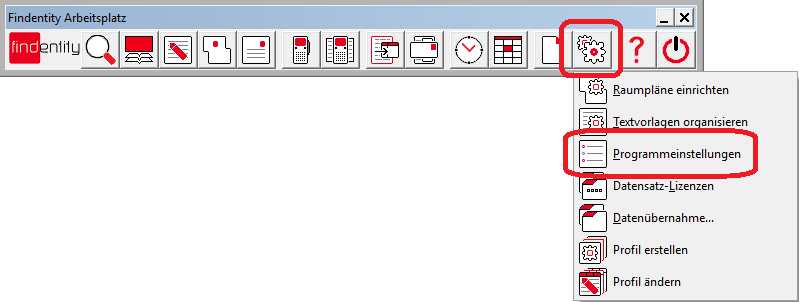
Gehen Sie zum Reiter „Erweitert“. Eventuell muss dabei ein Passwort eingegeben werden. Wenn Ihnen dieses nicht vorliegt, fahren Sie bitte mit der zweiten Prüfung (s.u. Trust Center) fort.
Klicken Sie auf „Unterstützungen / AddIns…“:

Überprüfen Sie nun, ob alle Haken gesetzt sind, andernfalls setzen Sie diese und bestätigen mit einem Klick auf „OK“:

Je nach Umfang der Installation sind evtl. nicht alle hier abgebildeten Einträge sichtbar. Falls benötigt, können sie über das Findentity Setupprogramm nachinstalliert werden.
Microsoft Office-Sicherheitsoptionen
Obwohl die Add-Ins sind signiert sind, kann Microsoft Office noch die Aktivierung dieser verlangen. Es kommt folgendes Fenster. Scrollen Sie ggf. nach unten durch, bis Sie diese zwei Add-Ins der Thax Software GmbH sehen:
-
fdWordX
-
Findentity Dictation Add-In für Word
Aktivieren Sie diese, indem Sie “Gesamten von diesem Herausgeber veröffentlichten Code aktivieren” wählen:
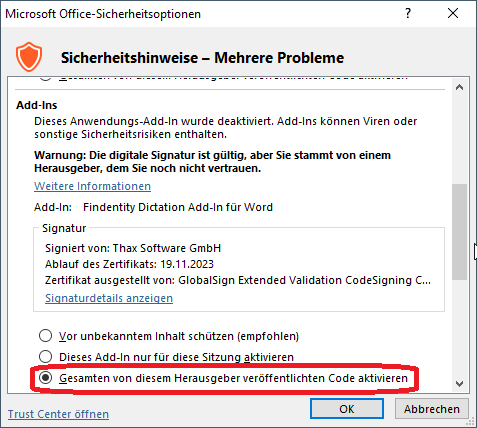
Sofern Sie die Spracherkennung Dragon nutzen, aktivieren Sie genauso auch „NatSpeak Word AddIn“ von „Nuance Communications, Inc“.
Sollten die Microsoft Office-Sicherheitsoptionen nicht automatisch beim Programmstart erscheinen, die Add-Ins aber nicht funktionieren, gehen Sie zur Startseite „Informationen“ von Word und prüfen, ob dort eine Sicherheitswarnung gezeigt wird. Dort klicken Sie auf „Weitere Informationen zu aktiven Inhalten“:
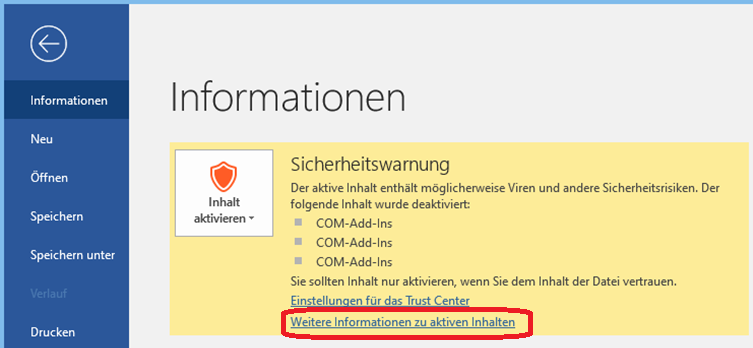
Über Gruppenrichtlinien kann Ihr Administrator ggf. schon vorab den Hersteller in die Liste der vertrauenswürdigen Hersteller aufnehmen, sodass dann keine weiteren Einstellungen notwendig werden.
Deaktivierte Anwendungs-Add-Ins
Klicken Sie in Excel, Outlook bzw. Word oben links auf „Datei“, dann auf „Optionen“. In Outlook 2007 gehen Sie stattdessen bitte über das Extras-Menü zum Vertrauensstellungscenter.
Wechseln Sie zum Reiter „Add-Ins“. Überprüfen Sie, ob Findentity-Add-Ins unter „Deaktivierte Anwendungs-Add-Ins“ stehen. Sollte dies der Fall sein, wählen Sie unten im Dropdown-Menü „Deaktivierte Elemente“ aus und klicken Sie auf „Los…“:
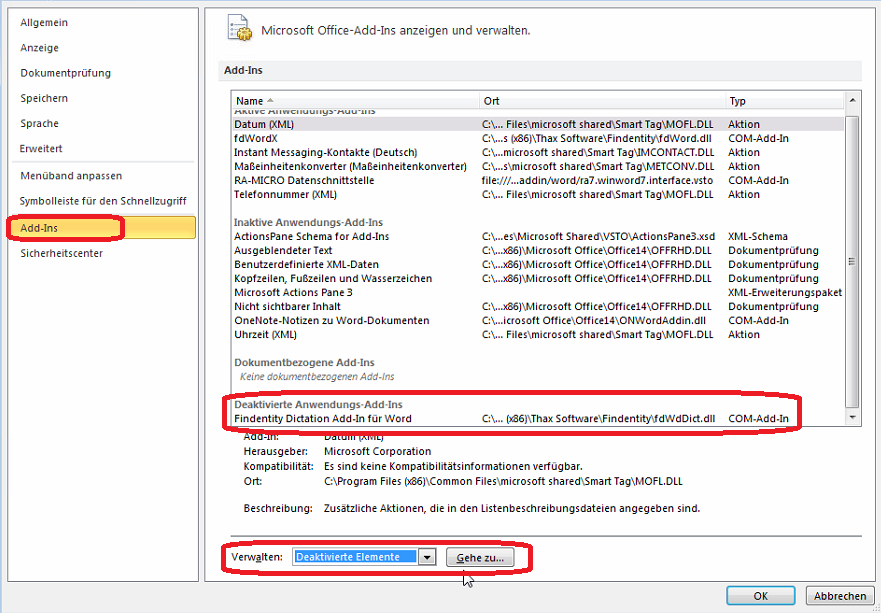
Wählen Sie die Findentity-Add-Ins aus und klicken Sie auf „Aktivieren“:
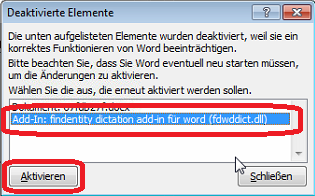
Um die Änderung anzuwenden, muss Microsoft Excel, Outlook bzw. Word einmal komplett beendet und neu gestartet werden.
Inaktive Anwendungs-Add-Ins
Klicken Sie in Excel, Outlook bzw. Word oben links auf „Datei“, dann auf „Optionen“. In Outlook 2007 gehen Sie stattdessen bitte über das Extras-Menü zum Vertrauensstellungscenter.
Wechseln Sie zum Reiter „Add-Ins“. Überprüfen Sie, ob Findentity-Add-Ins unter „Inaktive Anwendungs-Add-Ins“ stehen. Sollte dies der Fall sein, wählen Sie unten im Dropdown-Menü „COM-Add-Ins“ aus und klicken Sie auf „Los…“:
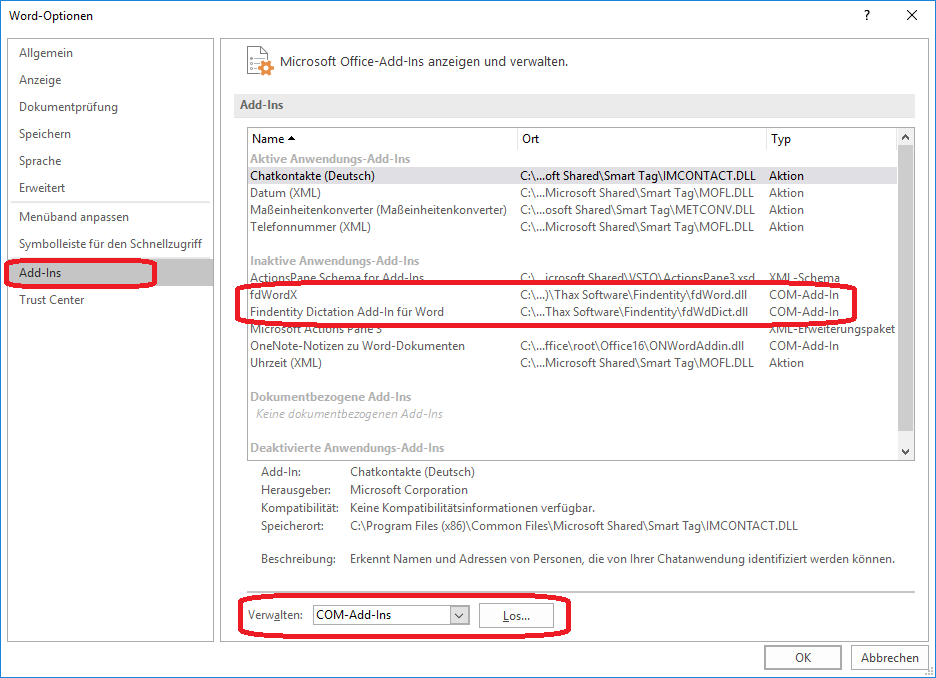
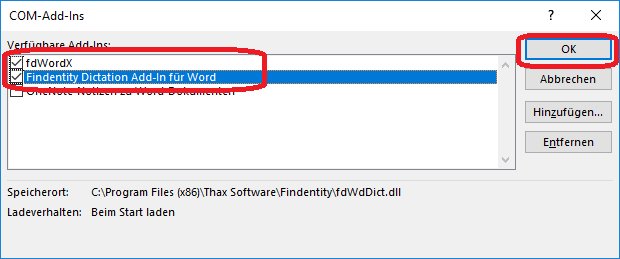
Setzen Sie dann bei allen Findentity-Add-Ins einen Haken und bestätigen Sie mit einem Klick auf „OK“:
Autostart des Add-Ins in der Registry anschalten
Wenn das Word Add-In nach jedem Schließen bzw. Neustart von Word erneut aktiviert werden muss, liegt eine Fehleinstellung in der Registry vor. Dies kann nach Windows-Updates auftreten. Mit folgendem Vorgehen kann man das Problem beheben:
-
Start des Registry-Editores mit „regedit“
-
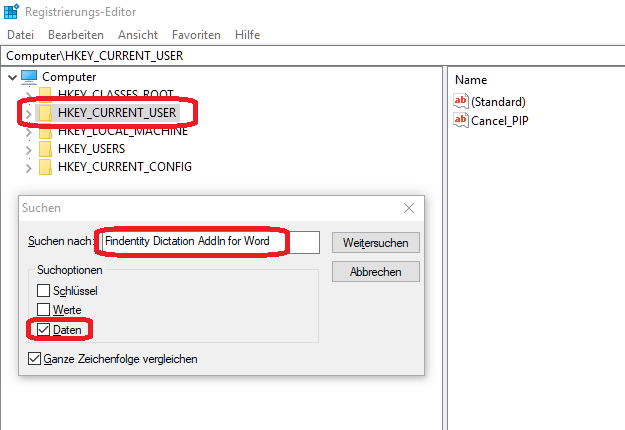
Klicken Sie auf HKEY_CURRENT_USER (markiert)
-
Öffnen Sie die Suche mit STRG+F
-
Suchen Sie nach „Findentity Dictation AddIn for Word“, wählen Sie den Haken bei „Daten“ aus:
-
Achten Sie bei den Suchergebnissen auf den Eintrag „LoadBehavior“ hier muss der Wert auf „3“ stehen. Sollte dies nicht der Fall sein, ändern Sie den Wert durch ein Doppelklick auf den Eintrag.
-
Führen Sie die Suche durch Drücken der Taste F3 fort und achten Sie bei den weiteren Einträgen ebenfals auf den Eintrag „LoadBehavior“ wie unter 5. beschrieben
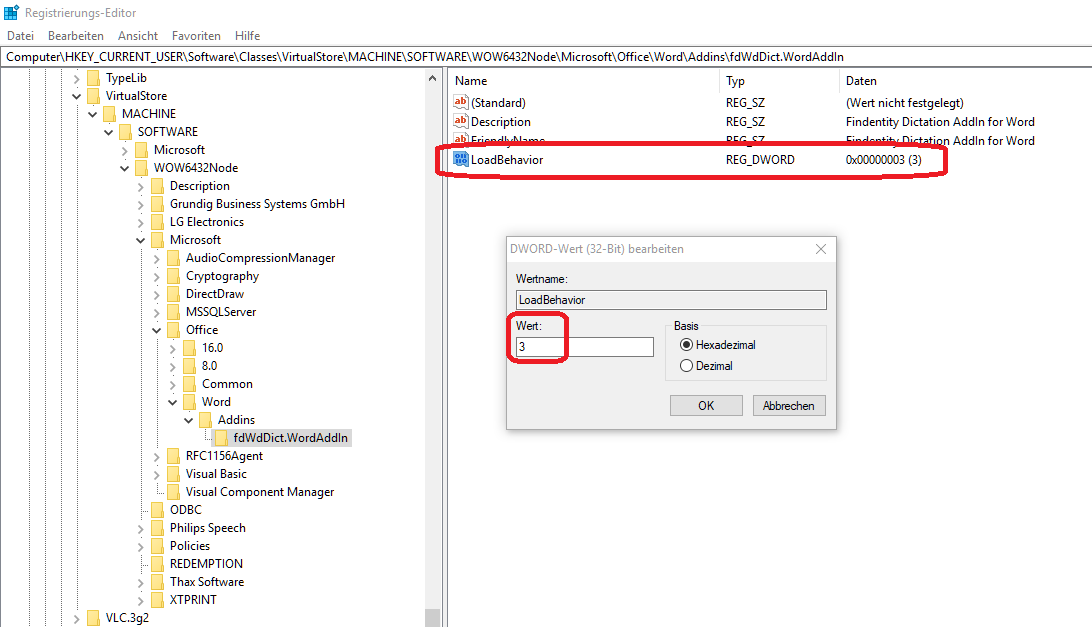
- Wiederholen Sie die Schritte solange bis keine Sucherbenisse mehr angezeigt werden. Nun sind alle gefundenen Einträge von „LoadBehavior“ auf den Wert 3 geändert

- Starten Sie Word, die Add-Ins werden nun wieder automatisch mit Word geladen
Barrierefreiheit
Findentity beinhaltet verschiedene Merkmale, um die Bedienung des Programms auch Menschen mit Behinderungen zu ermöglichen:
-
Im sog. „barrierefreien Modus“ werden Buttons und Regler, die sonst nur Grafiken anzeigen, so beschriftet, dass ein Screenreader sie erkennt und vorlesen kann. Außerdem werden für eine einfachere Bedienung zusätzliche Menüleisten angezeigt, die vom Screenreader erkannt werden und deren Einträge Shortcuts haben.
-
Zusätzlich sind die wesentlichen Schaltflächen so gestaltet worden, dass sie über Shortcuts leicht erreicht werden können.
-
Man kann wichtige Funktionen auf systemweit gültige Tastenkombinationen legen, so dass der Anwender, auch wenn er sich außerhalb der Findentity-Anwendung befindet, durch Tastendruck sehr leicht darauf zugreifen kann.
Barrierefreien Modus aktivieren
Die Findentity-Software kann sich in einen barrierefreien Modus schalten. Dieser Modus lässt sich einerseits manuell oder andererseits automatisch aktivieren und deaktivieren. Standardmäßig ist die automatische Option aktiv, bei welcher das Programm beim Start erkennt, ob ein Screenreader auf dem System läuft, und dann den barrierefreien Modus aktiviert.
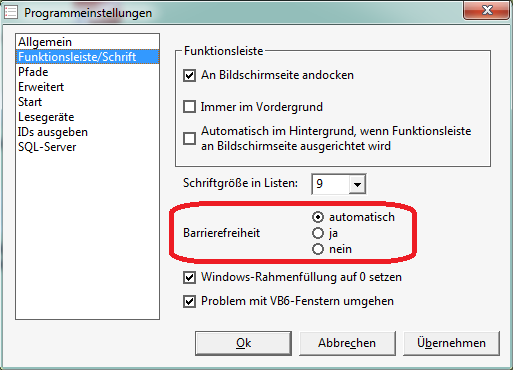
Eigenschaften des barrierefreien Modus‘
Folgende Erweiterungen werden nur im barrierefreien Modus aktiv:
-
Die Toolbuttons der Findentity-Funktionsleiste sind für Screenreader lesbar.
-
Es wird in folgenden Fenstern eine Menüleiste eingeblendet:
-
Datensätze finden
-
Fenster der geöffneten Akte
-
Diktatliste
-
Diktatplayer
-
Die Regler „Geschwindigkeit Spulen“ und „Geschwindigkeit Wiedergabe“ sind für Screenreader lesbar.
Ausgenommen von Barrierefreiheit sind teilweise Programmfenster, die ausschließlich für die Administratoren gedacht sind.
Getestete Screenreader
Findentity ist mit folgenden Screenreadern getestet worden:
-
JAWS
-
NVDA
-
Dolphin HAL
Da der Screenreader NVDA sich nahezu zu 100 % an den von Microsoft bereitgestellten Hilfstechnologien (MSAA etc.) orientiert, ist dieser von uns als Referenz-Screenreader genutzt worden.
Weitere barrierefreie Merkmale
Unabhängig von der Aktivierung des barrierefreien Modus‘ bietet Findentity folgende Merkmale, um eine barrierefreie Bedienung zu erleichtern.
-
Weitgehend haben Buttons, sofern sie eine Beschriftung haben, einen Shortcut durch Unterstreichen eines Buchstabens der Beschriftung bekommen. Dadurch können sie auch ausschließlich mit Tastatur, ohne Maus, angesprungen werden.
-
In Programmeinstellungen Erweitert Diktiersystem Standard gibt es die Option „Position merken, wenn Schreibkraft Diktat noch nicht erledigt hat“.
-
Der Fokus beim Aufruf der Diktatliste liegt sofort auf dem ersten Diktat.
-
Es wird nur noch die Lautstärke des Standard-Soundwiedergabegeräts geändert.
-
Viele Funktionen (u.a. Lautstärke lauter / leiser, Geschwindigkeit schneller / langsamer) können auf systemweite Aktionstasten („Hotkeys“) gelegt werden:
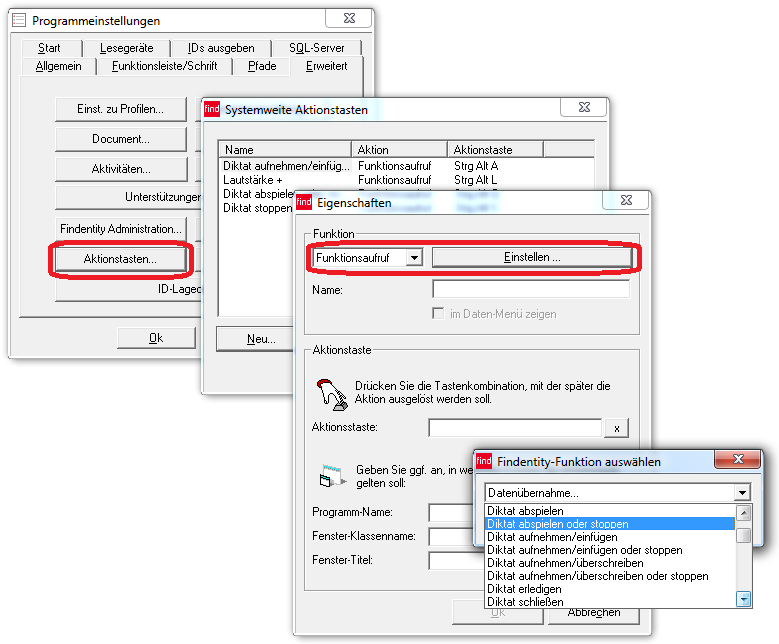
Bildschirmlupe
Eine Bedienung der Software in Verbindung mit einer Bildschirmlupe ist ebenfalls möglich. Wir haben dies mit der in Windows 7 und Windows 10 von Microsoft enthaltenen Bildschirmlupe getestet.
Softwareinventarisierung
Folgende Merkmale können durch ein Softwareinventarisierung- und Lizenzüberwachungstool wie z.B. Miss Marple oder Microsoft SCCM / MECM / SMS genutzt werden:
Software Identification Tag
Das Findentity-Setup installiert folgende SWID-Tag-Datei nach ISO/IEC 19770-2:
„C:\ProgramData\Thax Software\regid.1999-02.de.thax_Findentity.swidtag“
Registry
Das Findentity-Setup legt folgenden Schlüssel in der Windows-Registrierung an:
HKEY_LOCAL_MACHINE\SOFTWARE\Wow6432Node\Microsoft\Windows\CurrentVersion
Uninstall{6422B62C-57FC-4EB1-86B5-3D64938D7212}
Überwachung des Starts der Anwendung
Die Findentity-Hauptanwendung ist “DocInfo.exe”, welche sich im Findentity-Programmordner (i.d.R. „C:\Program Files (x86)\Thax Software\Findentity“) befindet. Stellen Sie ein, dass Ihr Tool den Start von DocInfo.exe überwacht.
Benutzer
Die in Findentity angelegten Benutzer werden in der Datenbank in der Tabelle „Thax_Users“ gespeichert. Sofern nicht eine eigene Management-Datenbank (siehe Kapitel 2.1.5.1) konfiguriert worden ist, befindet sich diese Tabelle in der normalen Findentity-Datenbank.
Sie können dieser Tabelle die Anzahl der angelegten Benutzer entnehmen oder auch die einzelnen Benutzer. Folgend sind die wichtigsten Spalten beschrieben:
| Spalte | Datentyp | Beschreibung |
|---|---|---|
| id | int | Interne Benutzer-ID, fortlaufend |
| name | varchar(255) | Benutzername in Findentity. Dieser ist häufig identisch mit dem Windows-Benutzernamen, kann aber abweichen. |
| windowsuser | varchar(255) | Windows-Benutzername des Benutzers |
| activedirectory_sid | text | Die SID des Benutzers, sofern er aus Ihrem Active Directory stammt. |
| inactive | bit | Ist 1, falls Benutzer deaktiviert wurde, sich also nicht mehr anmelden kann. Sonst 0 oder NULL. |
| mandant | varchar(max) | Gibt den Mandanten an, dem dieser Benutzer zugeordnet ist, sofern Mandanten im System angelegt sind. |
Arbeitsplätze
Die in Findentity lizenzierten Arbeitsplätze (Rechner/PC/Client) werden in der Datenbank in der Tabelle „Thax_License“ gespeichert. Sofern nicht eine eigene Management-Datenbank (siehe Kapitel 2.1.5.1) konfiguriert worden ist, befindet sich diese Tabelle in der normalen Findentity-Datenbank.
Sie können dieser Tabelle die Anzahl der Arbeitsplätze entnehmen oder auch die einzelnen Arbeitsplätze. Folgend sind die wichtigsten Spalten beschrieben:
| Spalte | Datentyp | Beschreibung |
|---|---|---|
| id | int | Interne Arbeitsplatz-ID, fortlaufend |
| computer | varchar(255) | Rechner-/Client Hostname |
| serial | varchar(64) | Hier verwendete Findentity-Seriennummer |
| count | varchar(64) | Als Text die Anzahl der lizenzierten Plätze (alternativ je nach Lizenz lizenzierte Benutzer), die sich aus der Seriennummer i.V.m. dem Freischaltcode ergibt. |
| deleteddate | datetime | Lizenz wurde zum angegebenen Zeitpunkt gelöscht, muss also nicht mehr mitgezählt werden. |
| lastlogindate | datetime | Zeitpunkt, zu welchem das letzte Mal an diesem Rechner/Client Findentity gestartet worden ist |
| user | varchar(255) | Windows-Benutzername des Benutzers, der als letztes an diesem Rechner/Client Findentity gestartet hatte |
| user2 | varchar(255) | Als Text die interne ID des Findentity-Benutzers aus der Findentity-Benutzerverwaltung (Tabelle „Thax_Users“) |
Im Lizenzmodell CAL bleiben die Einträge in der Tabelle bestehen, bis manuell Lizenzen entzogen werden.
Im Lizenzmodell CUL oder NUL werden die Einträge geschrieben, sobald sich ein Benutzer anmeldet und automatisch wieder entfernt, wenn der Benutzer sich abmeldet.
Zu den Lizenzmodellen beachten Sie Kapitel 5.1.1!
Die Maximalzahl in der Spalte count je Seriennummer entspricht der Anzahl der Lizenzen für diese Seriennummer. Sie können diese mit folgendem SQL-Statement abfragen:
SELECT [serial], MAX(CAST([count] AS int)) AS Anzahl FROM [Thax_License] GROUP BY [serial];
Um die Gesamtanzahl zu erhalten, falls es verschiedene Seriennummern gibt, fragen Sie ab:
SELECT SUM(qry.Anzahl) FROM (SELECT [serial], MAX(CAST([count] AS int)) AS Anzahl FROM [Thax_License] GROUP BY [serial]) AS qry;
Anzahl benutzter Lizenzen – diese darf nicht höher als die Gesamtanzahl oben ermittelter verfügbarer Lizenzen sein:
SELECT COUNT(*) FROM [Thax_License] WHERE NOT [lastlogindate] IS NULL;
Bei Fragen...
wenden Sie sich bitte an uns:
| | Thax Software GmbH Halberstädter Str. 6 10711 Berlin Tel.: 030 890 641 40 support@thax.de https://www.thax.de | | --- | --- |