
SQL Server 2022 installieren
Sie können eine SQL-Server Vollversion verwenden oder die kostenfreie Express-Edition. Microsoft SQL-Server Express Edition wird nicht als Bestandteil von Findentity geliefert! Sie können es hier herunterladen:
Unter folgender Adresse können Sie den „Microsoft SQL Server 2022 Express“ Installer „SQL2022-SSEI-Expr.exe“ herunterladen:
https://www.microsoft.com/de-de/download/details.aspx?id=104781
Dieser Installer lädt Installationsdateien während der Installation herunter. Sie können damit die Installationsdateien auch komplett herunterladen, um sie später ohne Internetverbindung zu benutzen. Das geht mit dem Menüpunkt „Medien herunterladen“ im Installer. Für Findentity reicht die Version „Express Core“ aus.
Für „SQL Server Management Studio“ können Sie das Setup „SSMS-Setup-DEU.exe“ unter folgender Adresse herunterladen:
https://aka.ms/ssmsfullsetup?clcid=0x407
Systemanforderungen
-
Unterstützte Betriebssysteme:
-
Windows 10, Windows 11
-
Windows Server 2016 oder höher
-
Intel-kompatibler Prozessor mit einer Prozessorgeschwindigkeit von mindestens 1 GHz
-
Mindestens 512 MB RAM
-
4,2 GB Festplattenspeicherplatz
Inhaltsverzeichnis
-
SQL-Server installieren
-
Einstellungen
-
Datenbank anlegen
-
Findentity Netzwerkkommunikation über SQL-Server in Memory Optimized Tabelle
-
Datenbankumzug
SQL-Server installieren
Führen Sie „SQLEXPR_x64_DEU.exe“ aus. Warten Sie das Entpacken der Dateien ab:

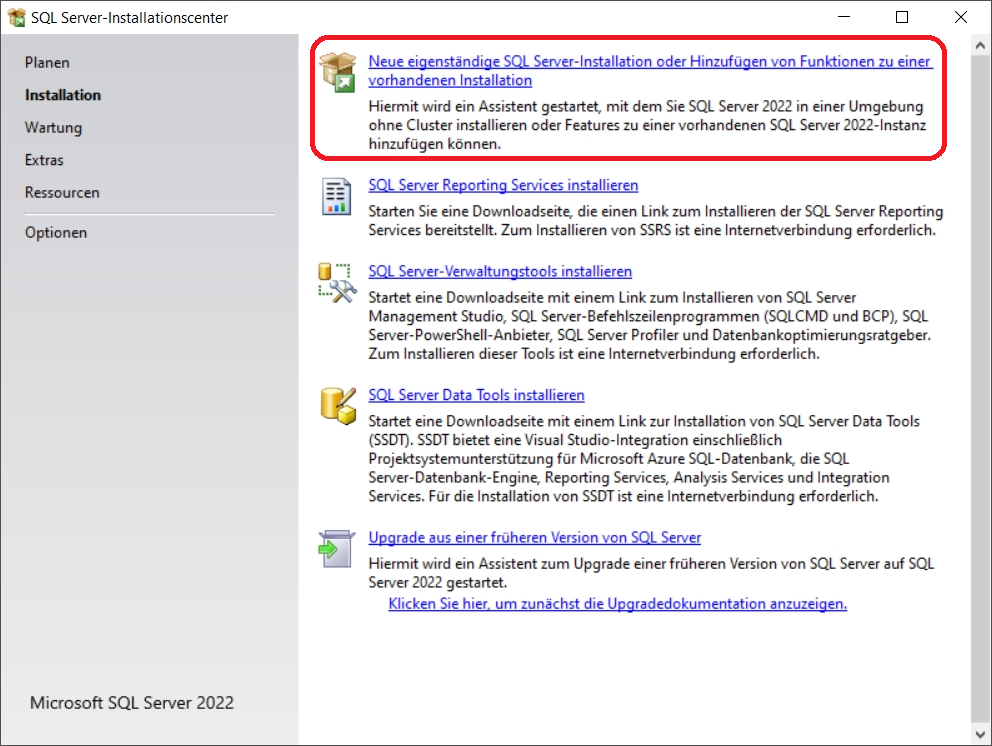
Als nächstes klicken Sie am linken Rand auf Installation und dann auf „Neue eigenständige SQL Server-Installation oder Hinzufügen von Features zu einer vorhandenen Installation“:
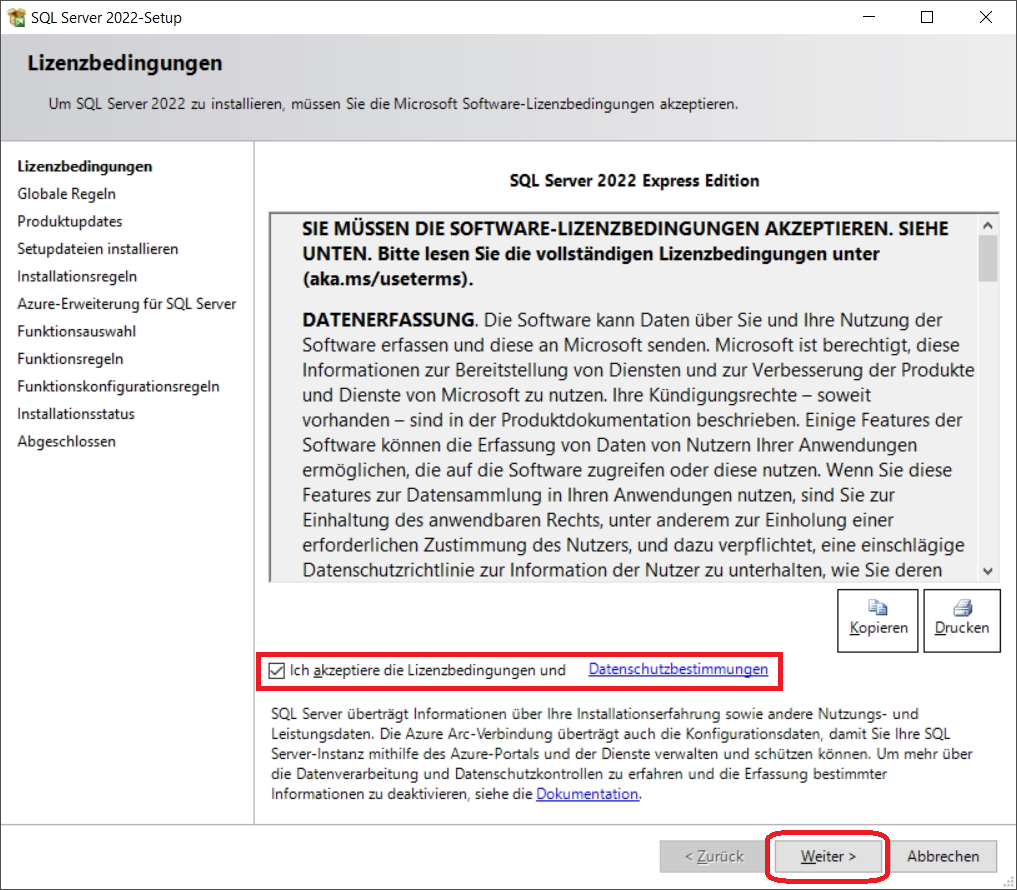
Akzeptieren Sie die Lizenzbedingungen und klicken Sie auf „Weiter“:
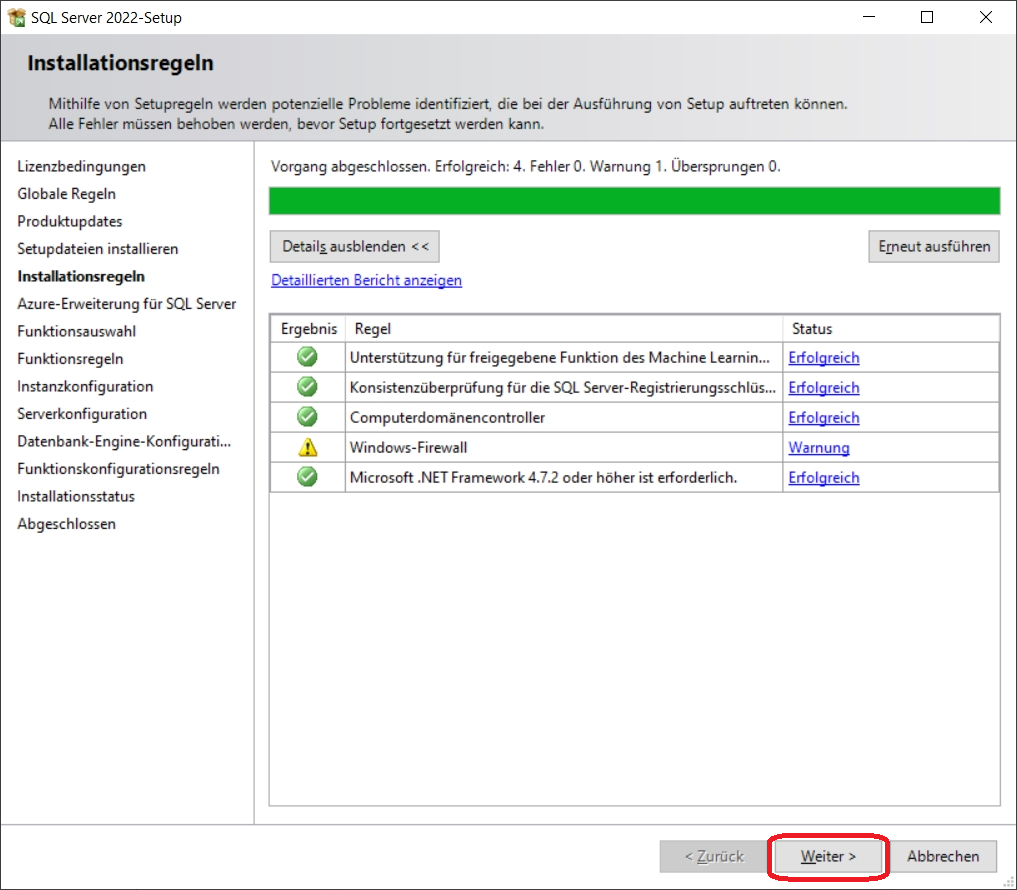
Set Setup überprüft jetzt, ob alle Anforderungen erfüllt sind, und gibt Hinweise, wie diese erfüllt werden können.
Die Warnung „Windows-Firewall“ kann an dieser Stelle ignoriert werden, jedoch müssen nach der Installation in der Windows-Firewall Ausnahmen eingetragen werden, wie unten im Abschnitt Einstellungen Firewall genannt.
Sofern der Windows-Server, auf dem Sie SQL-Server installieren, bereits als Domänencontroller eingerichtet ist, kommt die Warnung „Computerdomänencontroller“, wie im folgenden Screenshot zu sehen, da Microsoft aus Sicherheitsgründen nicht empfiehlt, auf einem solchen Server zusätzlich Microsoft SQL Server zu installieren. Weitere Informationen dazu erhalten Sie unter https://docs.microsoft.com/de-de/sql/sql-server/install/security-considerations-for-a-sql-server-installation?view=sql-server-ver15#Install_DC.
Sie können die Installation fortsetzen, müssen dann aber in der Windows-Benutzerverwaltung bzw. Ihrem Active Directory auf jeden Fall einen eigenen Benutzer anlegen, unter welchem der SQL-Server-Dienst laufen kann. Dieser Benutzer wird später im Setup (s.u.) angegeben.
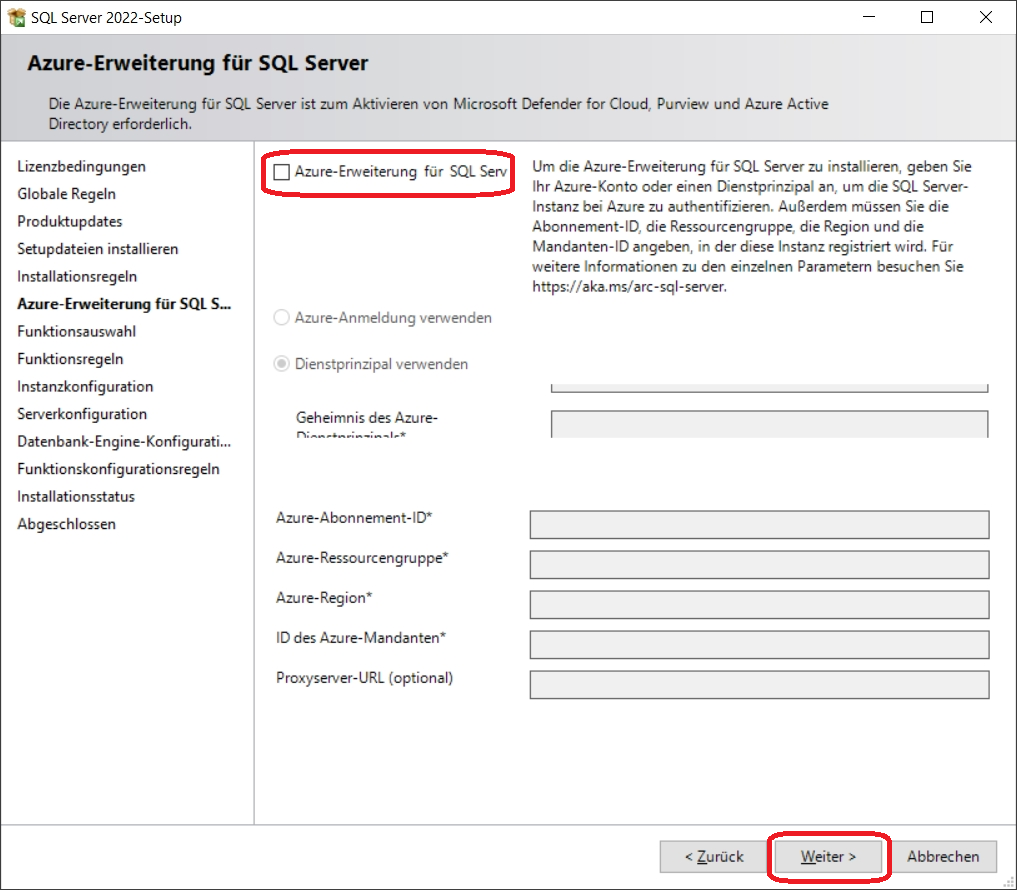
Die Azure-Erweiterung für SQL Server wird für Findentity nicht benötigt. Enfernen Sie den Haken bei „Azure-Erweiterung für SQL Server“ und klicken Sie auf „Weiter“
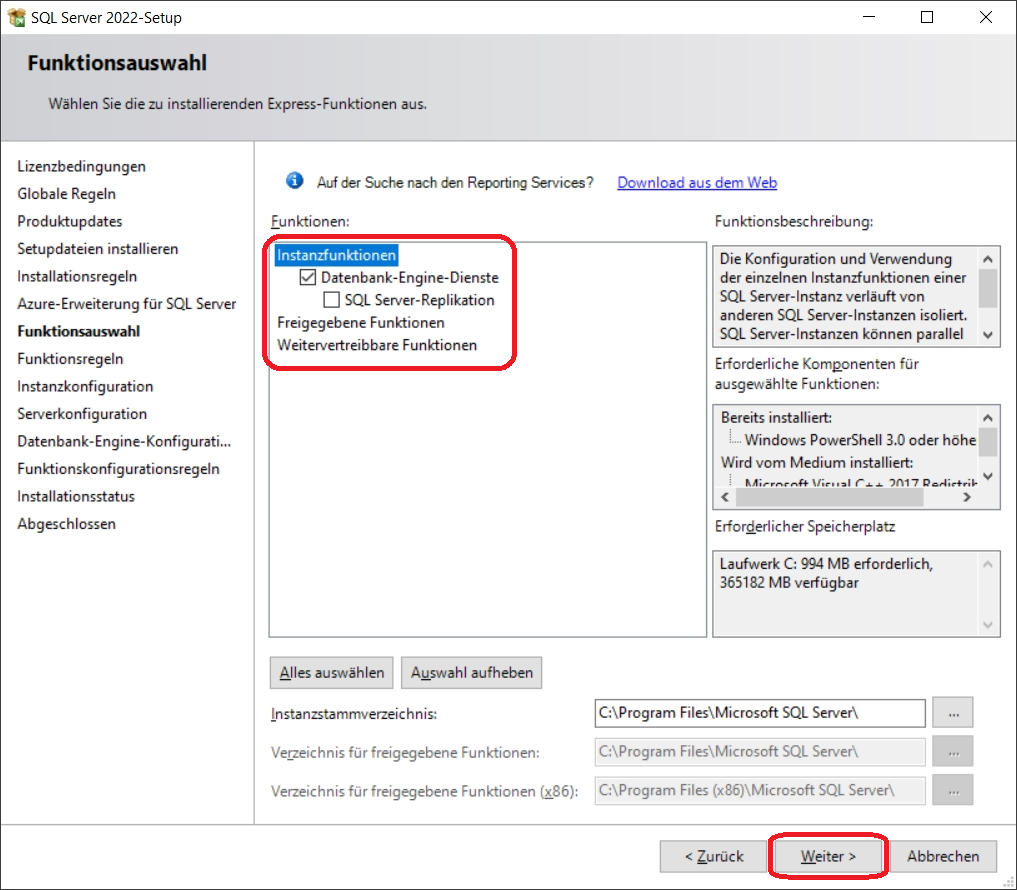
Die Setupdateien werden heruntergeladen, extrahiert sowie installiert. Wählen Sie anschließend bei der Funktionsauswahl die Haken entsprechend der Abbildung aus:
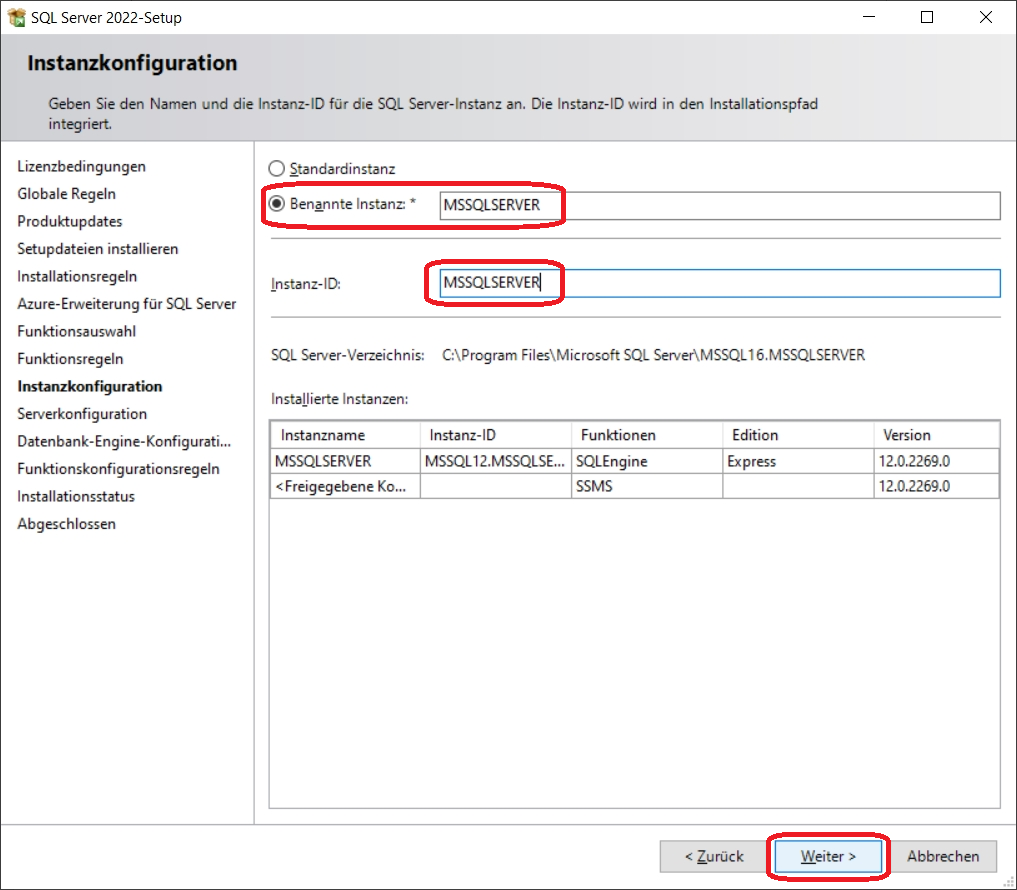
Sofern Sie die Vollversion von SQL-Server installieren, empfehlen wir „Standardinstanz“ auszuwählen. Wenn Sie die Express-Edition nutzen, geben Sie als Instanz „MSSQLSERVER“ ein. Danach auf „Weiter“ klicken:
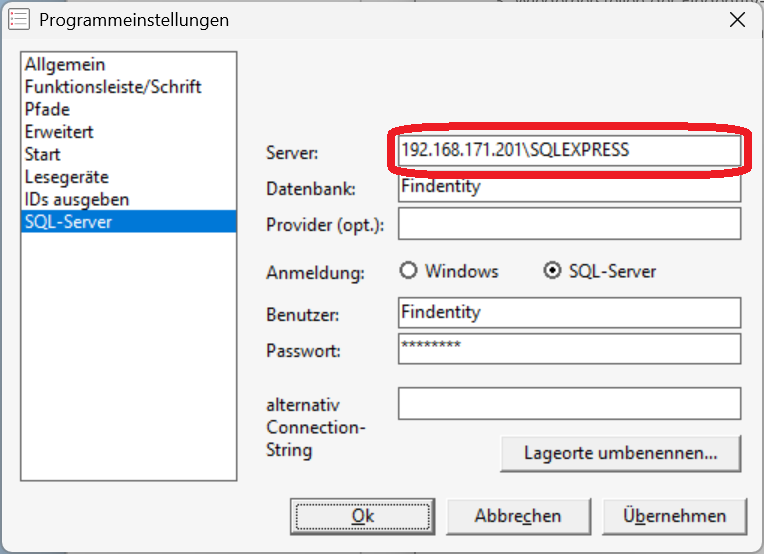
Hinweis: Sollten Sie abweichend von „MSSQLSERVER“ eine benannte Instanz verwenden, müssen Sie bei der Angabe des SQL-Servers in Findentity den Instanznamen wie im folgenden Beispiel mit angeben. Die IP-Adresse bzw. den Servernamen sowie den dahinter mit Backslash getrennten Instanznamen aus dem Beispiel müssen Sie durch die von Ihnen gewählten Werte ersetzen.
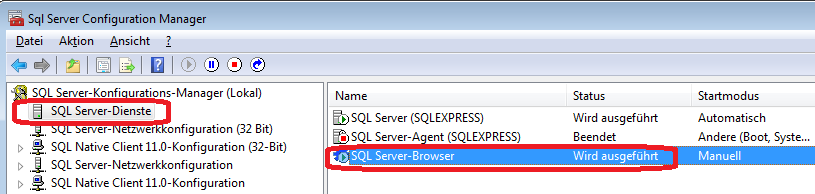
Des Weiteren ist es bei einer benannten Instanz zwingend notwendig, dass der Dienst „SQL Server-Browser“ ausgeführt wird. Dies können Sie nach dem Setup im „SQL Server Konfigurations-Manager“ überprüfen:
Unter Serverkonfiguration belassen Sie es wahlweise bei den vorausgewählten Standardeinstellungen oder wählen Sie unter „Kontoname“ ein Benutzerkonto mit geringen Rechten aus der Windows-Benutzerverwaltung bzw. dem Active Directory, unter dem der jeweilige Dienst ausgeführt werden soll.
Weitere Hinweise sind unter https://docs.microsoft.com/de-de/sql/sql-server/install/security-considerations-for-a-sql-server-installation?view=sql-server-ver15#isolated_services genannt.
Achtung bei Domänenbenutzern: Vor dem Benutzernamen muss die Domäne im Format „Domäne\Benutzer“ angegeben werden. Geben Sie ggf. auch das Kennwort an.
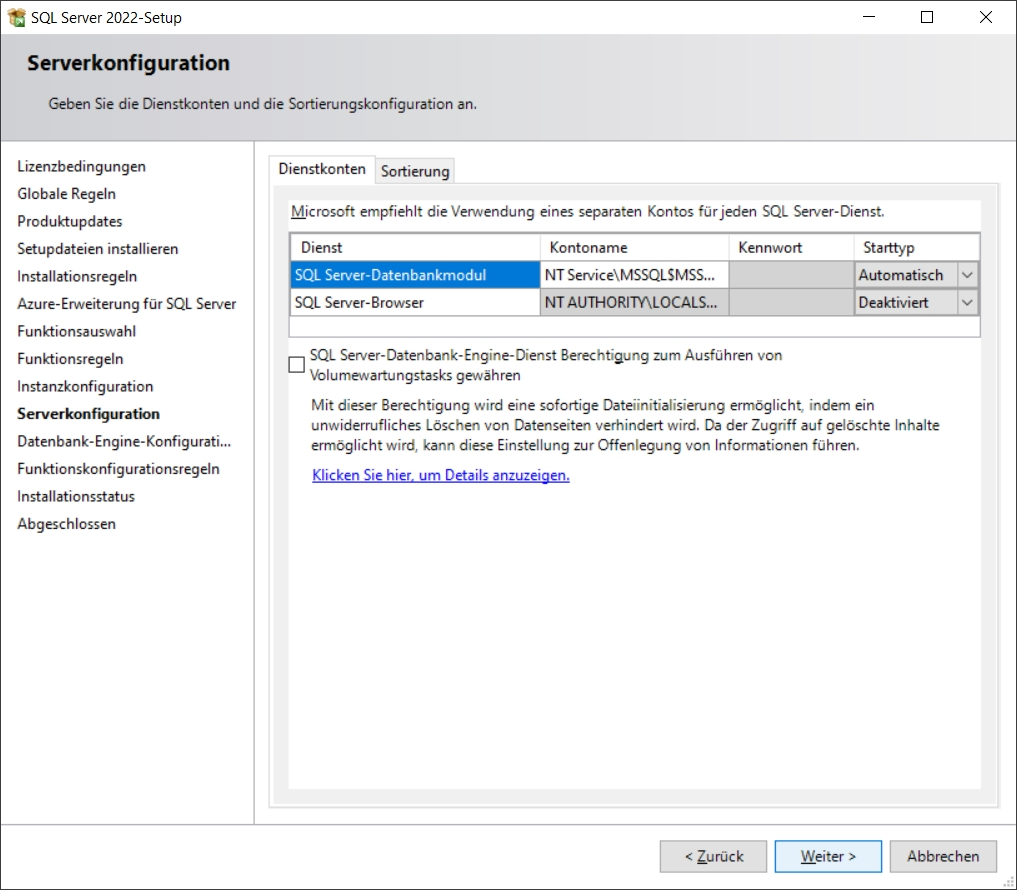
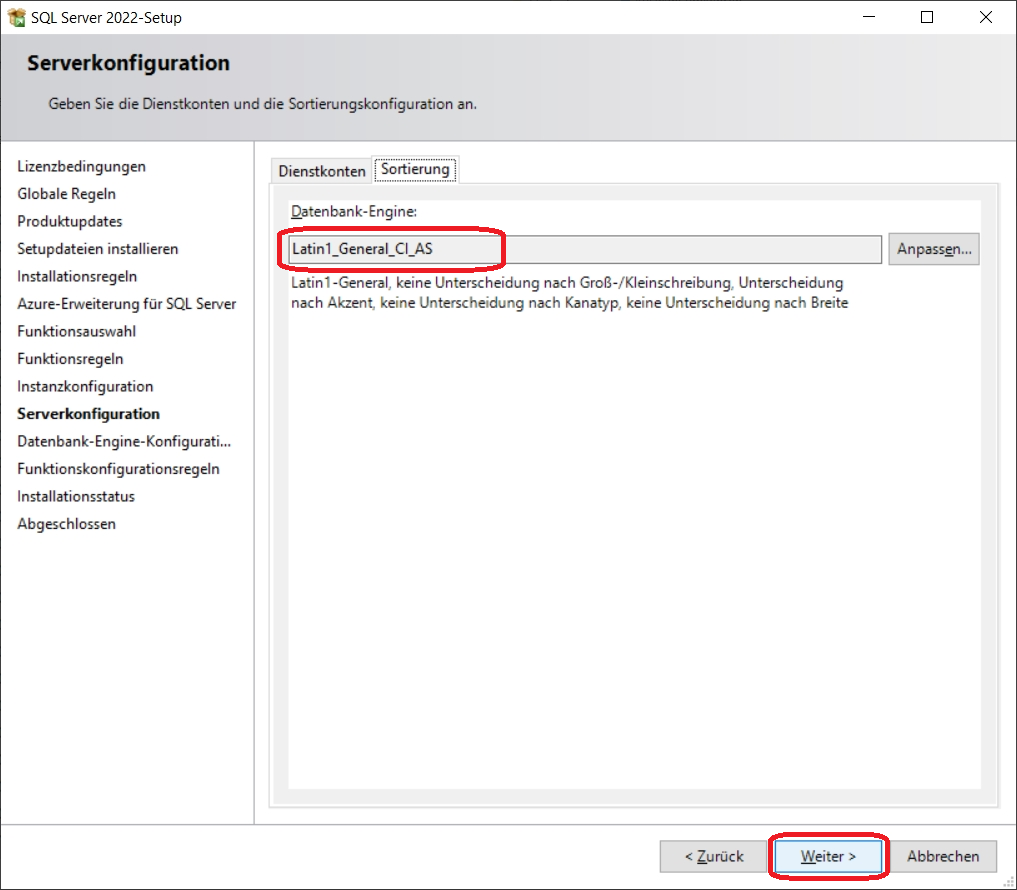
Klicken Sie anschließend auf Sortierung und stellen Sie sicher, dass die Sortierung auf Latin1_General_CI_AS eingestellt ist. Achten Sie auch auf Groß-/Kleinschreibung. Klicken Sie danach auf Weiter:
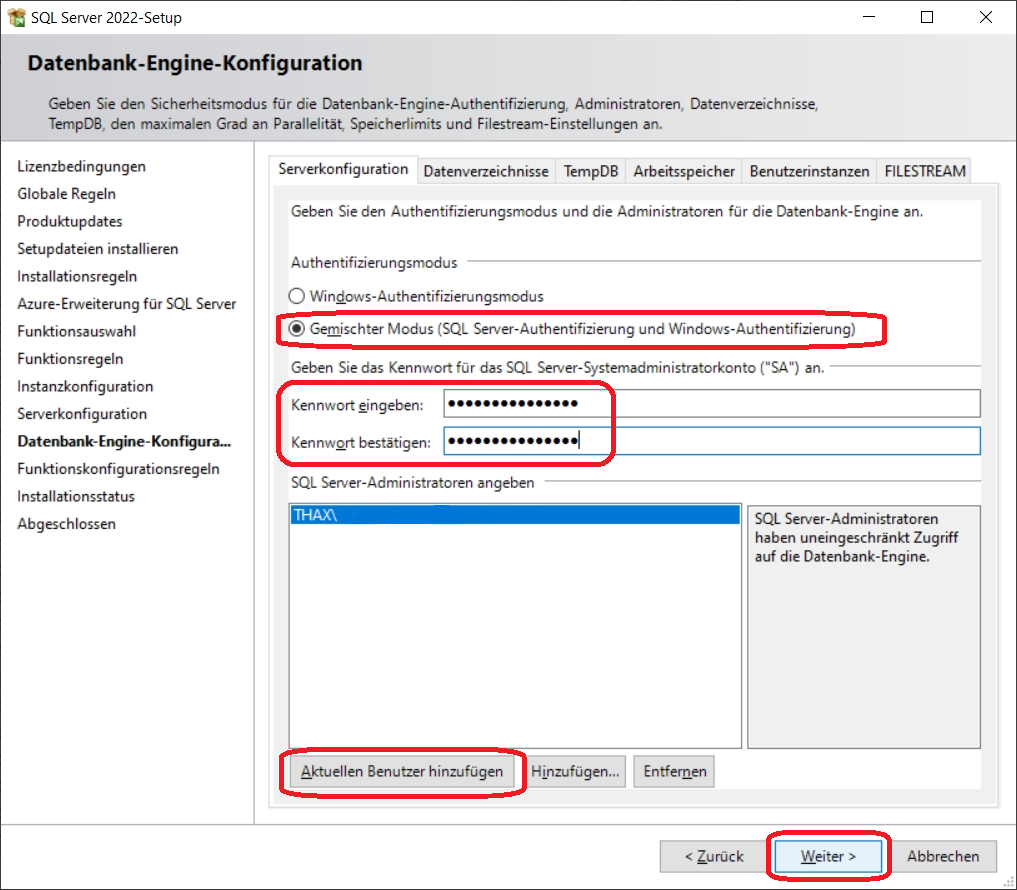
Unter Datenbankmodulkonfiguration wählen Sie als Authentifizierungsmodus „Gemischter Modus“. Bestimmen Sie einen Serveradministrator und legen Sie ein Anmeldekennwort fest. Klicken Sie anschließend auf „Weiter“:
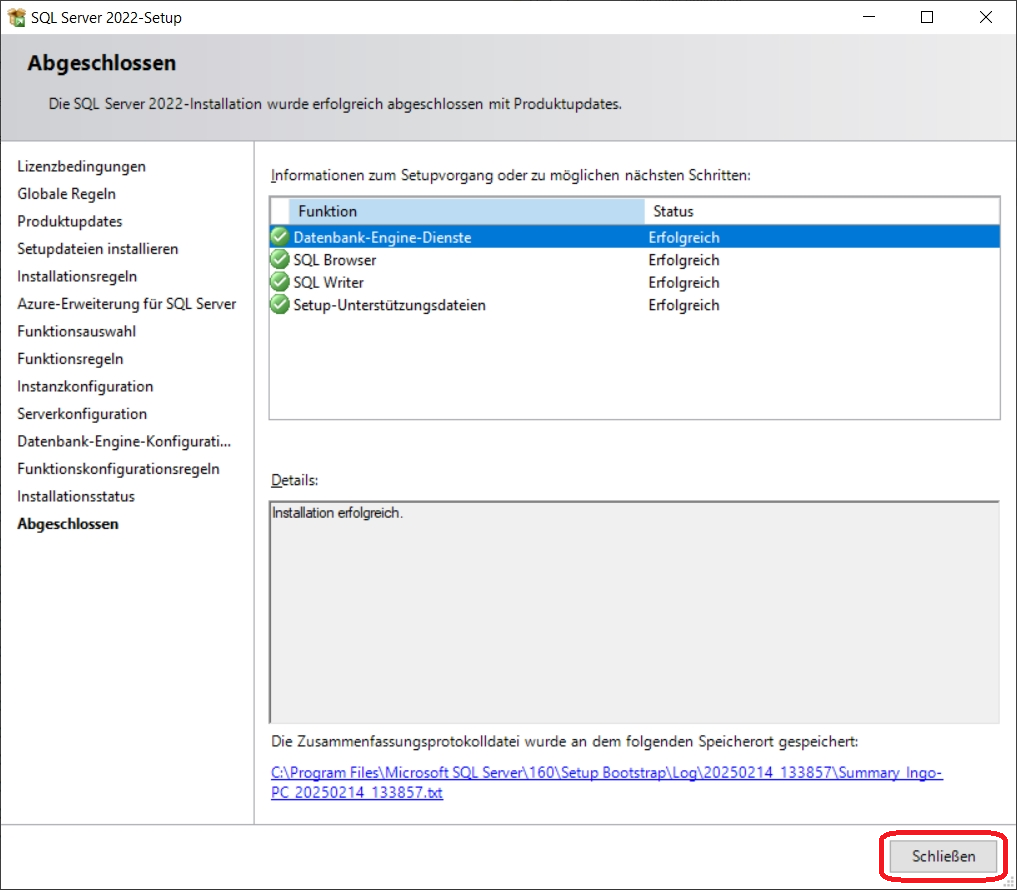
Warten Sie, bis die Installation abgeschlossen ist. Beenden Sie danach die Installation mit „Schließen“ und starten Sie, falls erforderlich, den PC neu:
SQL Server Management Studio installieren
Sofern Sie die Setup-Datei noch nicht haben, laden Sie sie hier herunter:
https://msdn.microsoft.com/de-de/library/mt238290.aspx
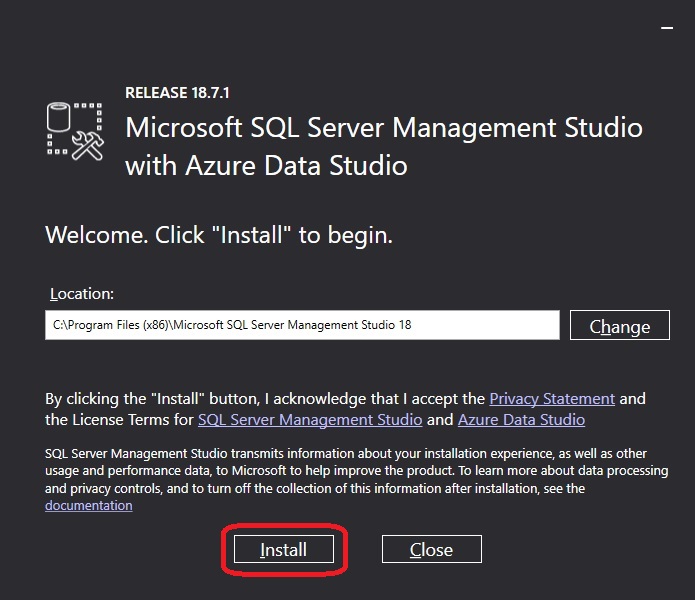
Starten Sie „SSMS-Setup-DEU.exe“ und klicken Sie auf „Installieren“. Warten Sie bis die Installation abgeschlossen ist und drücken Sie auf „Schließen“.
Einstellungen
Firewall
Falls auf dem Server eine Firewall, z.B. die Windows-Firewall, aktiv ist, müssen folgende Programme freigeschaltet werden:
-
„C:\Programme\Microsoft SQL Server\90\Shared\sqlbrowser.exe”
-
„C:\Programme\Microsoft SQL Server\MSSQL16.MSSQLSERVER\MSSQL\Binn\sqlservr.exe“
Wenn Sie ein 64-Bit-Betriebssystem haben, befinden sich die o.g. Programme ggf. unter „C:\Programme (x86)...“. Anstelle von „Programme“ heißt es evtl. „Program Files“.
SQL Server Konfigurations-Manager
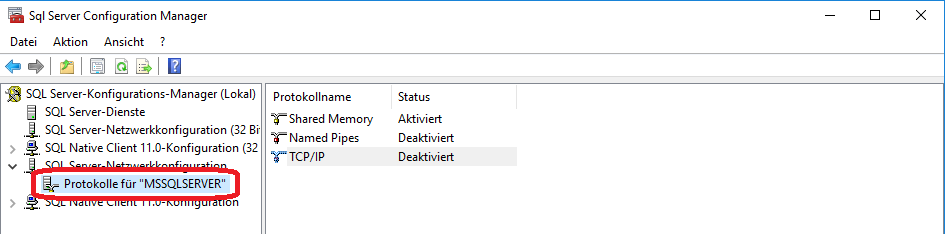
Öffnen Sie unter „Microsoft SQL Server 2022“ „SQL Server 2022-Konfigurations-Manager“. Gehen Sie auf „SQL Server-Netzwerkkonfiguration“ „Protokolle für „‘MSSQLSERVER‘“ und aktivieren Sie dort „TCP/IP“:


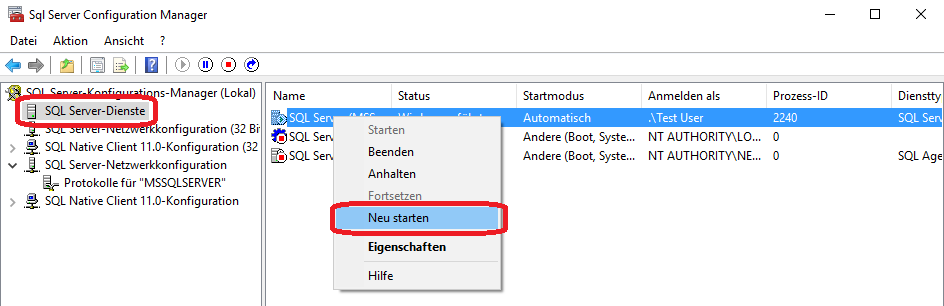
Wählen Sie links „SQL Server-Dienste“ und starten Sie dann den Dienst „SQL Server (MSSQLSERVER)“ o.ä. neu:
Falls Sie eine vom Standard abweichende benannte Instanz des SQL-Servers installiert haben, muss der „SQL Server-Browser“-Dienst laufen. In diesem Fall stellen Sie den Starttyp auf „Automatisch“ und starten Sie den Dienst. Wenn Sie die Instanz „MSSQLSERVER“ genannt haben, ist die Ausführung des „SQL Server-Browser“-Dienstes nicht notwendig.
Datenbank anlegen
-
Öffnen Sie „Microsoft SQL Server Tools 18“ "Microsoft SQL Server Management Studio 18".
-
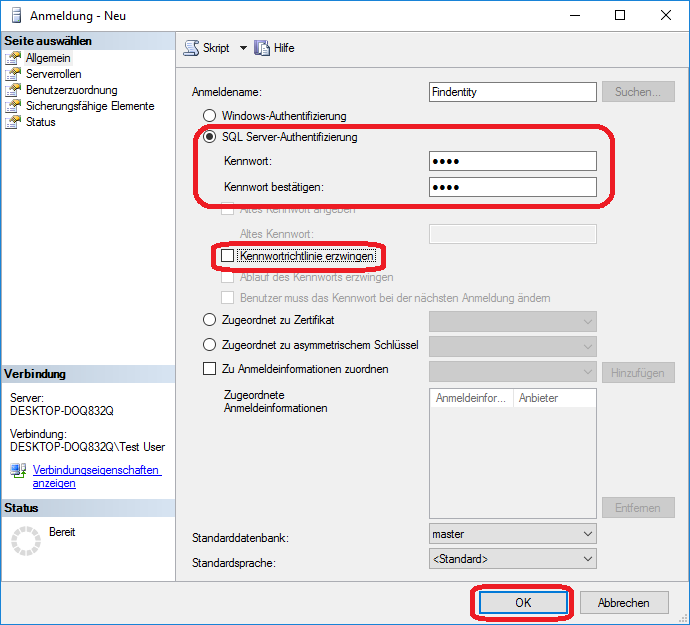
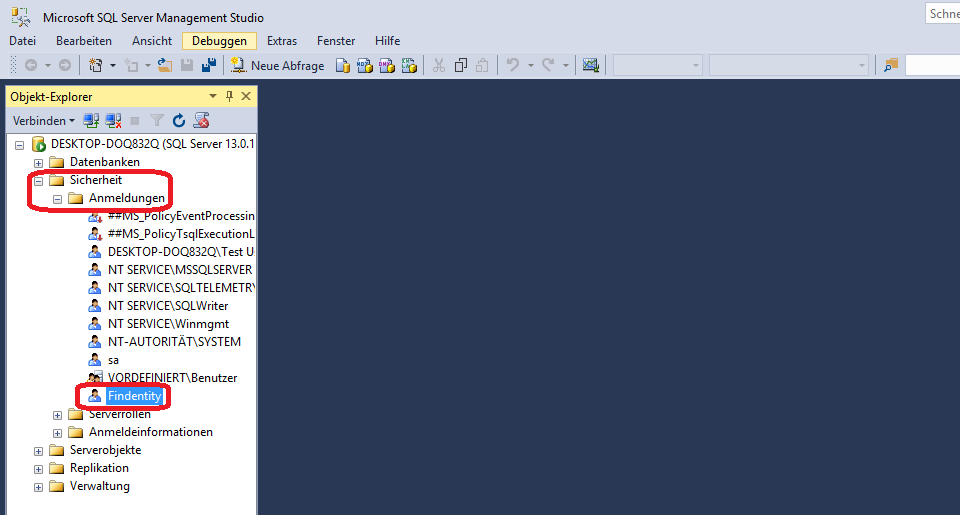
Legen Sie unter „Sicherheit“ „Anmeldungen“ eine neue Anmeldung "Findentity" als SQL-Server-Authentifizierung an:
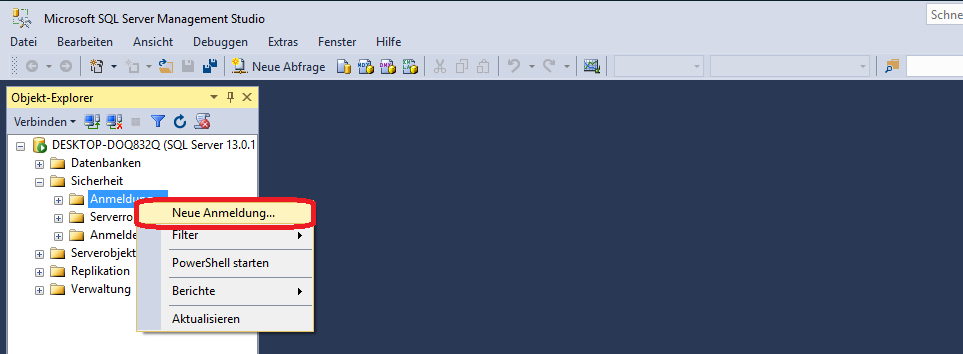
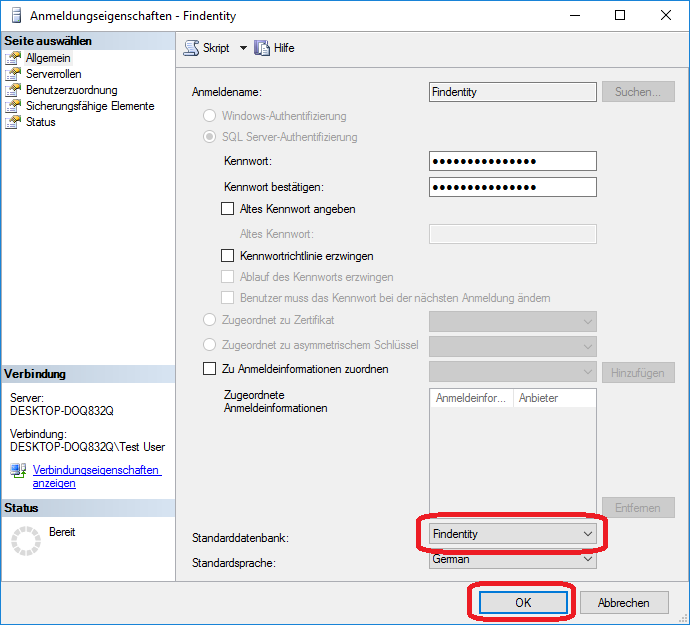
Legen Sie ein Kennwort fest, und bestätigen Sie mit „OK“:
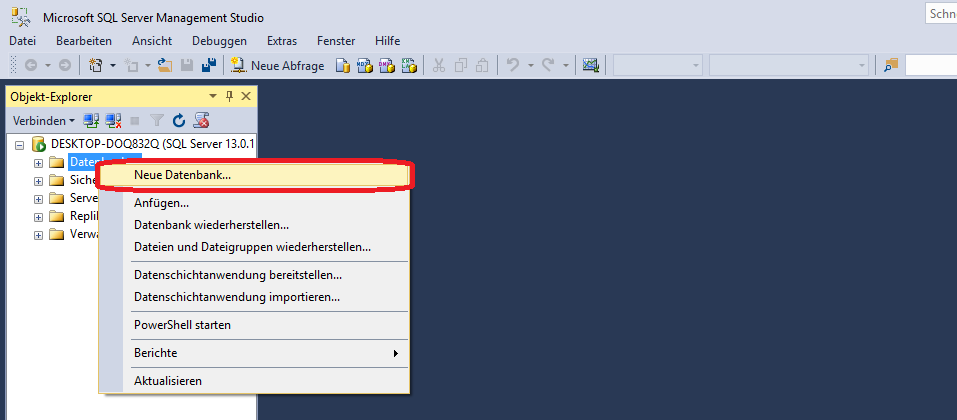
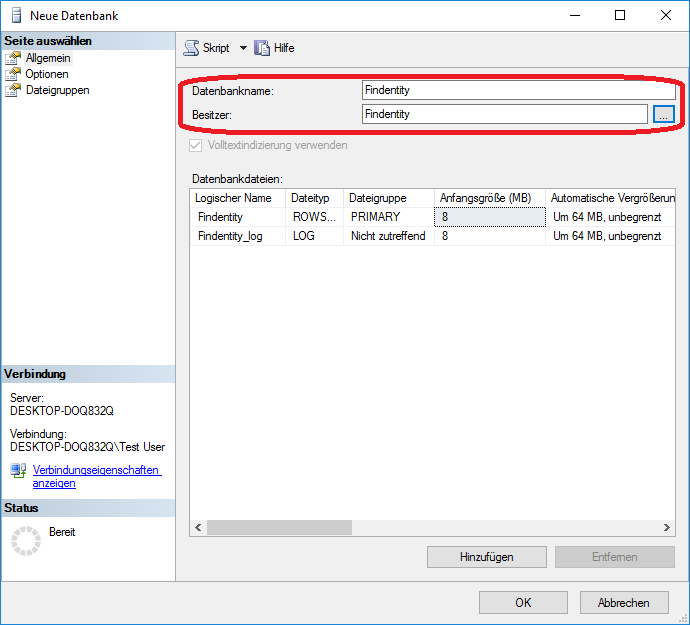
- Legen Sie eine neue Datenbank „Findentity“ mit dem Besitzer „Findentity“ an:
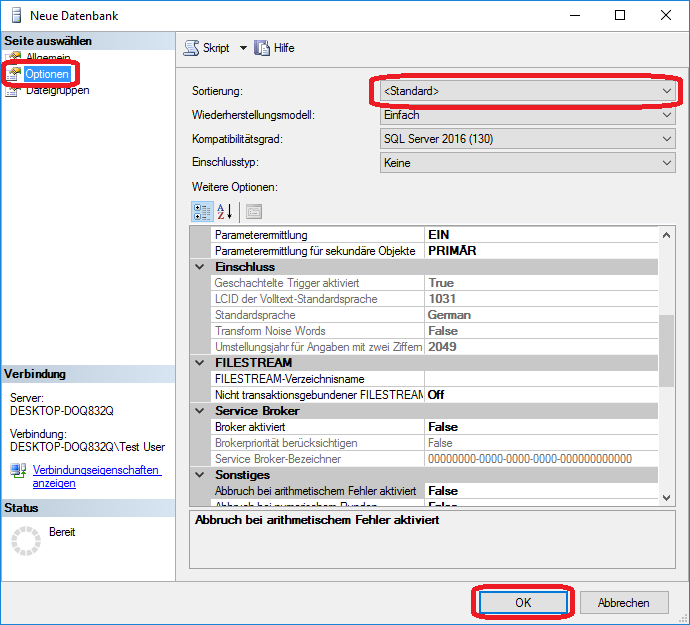
Sofern Sie den SQL-Server nicht selber installiert haben und nicht sicher sein können, dass die Standardsortierung während des Setups auf Latin1_General_CI_AS eingestellt wurde, gehen Sie bitte auf Optionen und stellen die Sortierung entsprechend ein. Dies ist wichtig, damit später bei Suche nach Datensätzen nicht zwischen Groß- und Kleinschreibung unterschieden wird. Eine nachträgliche Änderung der Sortierung in der Datenbank ist nicht möglich.
- Zum Schluss können Sie noch die Standarddatenbank für die Findentity-Anmeldung auf „Findentity“ stellen. Rufen Sie dazu die Eigenschaften des Anmeldenamens „Findentity“ unter „Sicherheit“ „Anmeldungen“ auf:
Findentity Netzwerkkommunikation über SQL-Server in Memory Optimized Tabelle
Nutzen Sie für Findentity den Nachrichtenaustausch über SQL-Server – einstellbar über Findentity Administration –, so legt Findentity automatisch – je nach Ihrer Auswahl in der Findentity Arbeitsdatenbank oder einer extra ausgewählten dedizierten Datenbank – eine neue Tabelle an. Sofern kein Tabellenname vorgegeben wird, heißt diese „Thax_Messages“.
Da die in dieser Tabelle abgelegten Daten nur für wenige Sekunden verbleiben und nicht sicherungsrelevant sind, empfehlen wir für eine bessere Performanz, eine speicheroptimierte Tabelle zu verwenden.
Wenn Findentity die o. g. Tabelle beim Programmstart, sofern sie noch nicht existiert, automatisch anlegt, versucht es zuerst, eine speicheroptimierte Tabelle zu erstellen. Diese Möglichkeit gibt es jedoch nur, wenn der Datenbankserver hierfür vorbereitet wurde. Kann keine speicheroptimierte Tabelle erstellt werden, legt Findentity eine herkömmliche Tabelle an.
Folgend wird beschrieben, wie Sie die Datenbank für die Anlage einer speicheroptimierten Tabelle vorbereiten:
-
Verbinden Sie sich mit dem SQL Management Studio mit der für die Kommunikation festgelegten Datenbank (Standardmäßig die Findentity Arbeitsdatenbank).
-
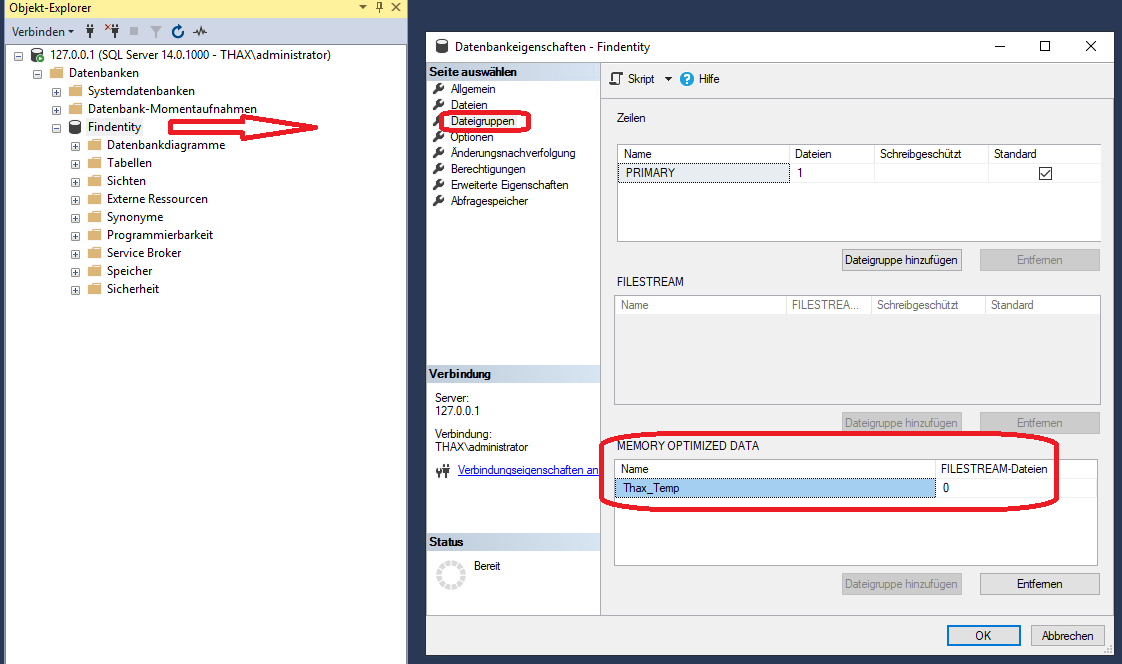
Klicken Sie mit der rechten Maustaste auf die Datenbank und wählen die Eigenschaften aus. Unter „Dateigruppen“ oder englisch „Filegroups“ legen Sie im Bereich „MEMORY OPTIMIZED DATA“ einen neuen Bereich mit dem Namen „Thax_Temp“ an.
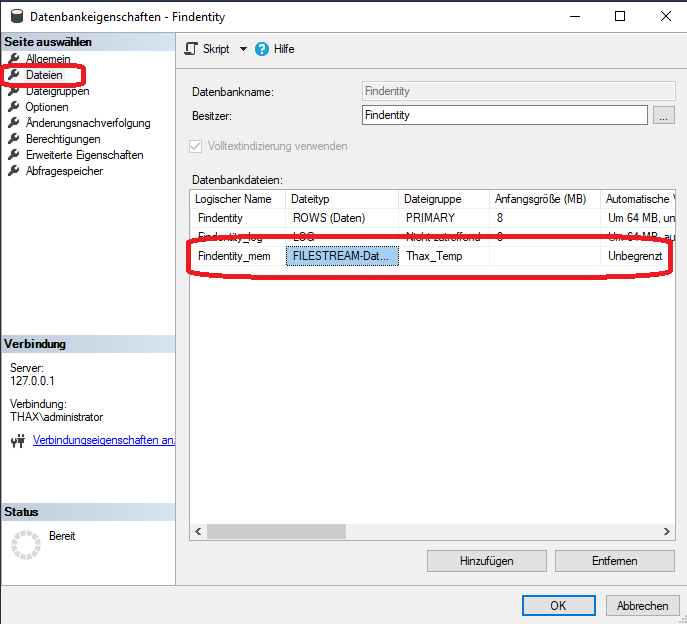
- Ebenfalls in den Datenbankeigenschaften gehen Sie zu „Dateien“ bzw. englisch „Files“ und legen eine neue Datenbankdatei an: „Findentity_mem“, Dateityp auf „FILESTREAM Data“ stellen, Filegroup wird dann mit „Thax_Temp“ automatisch ausgefüllt.
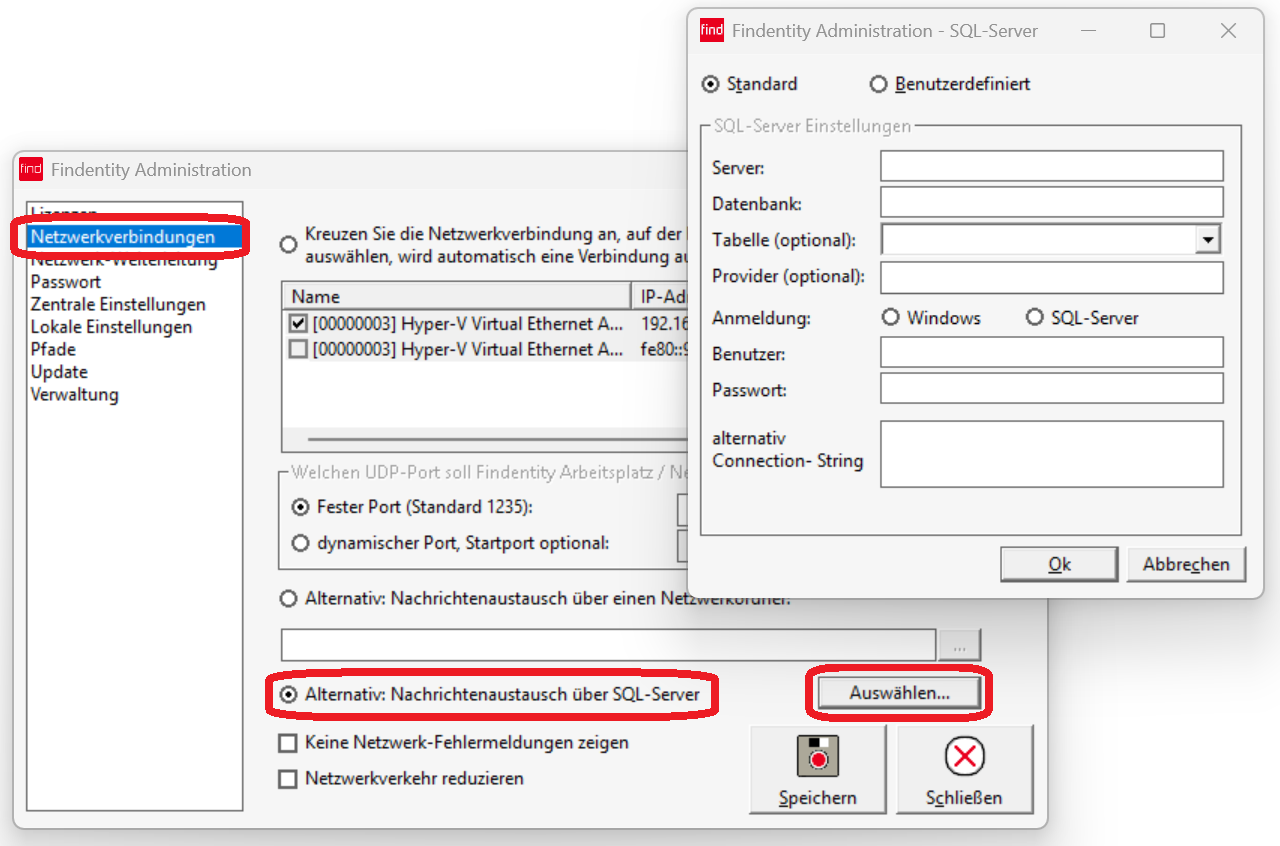
- Im Anschluss in dem Programm „Findentity Administration“ unter Netzwerkverbindungen den Punkt „Alternativ: Nachrichtenaustausch über SQL-Server“ setzen und ggf. die Datei Einstellungen.ini neu schreiben.
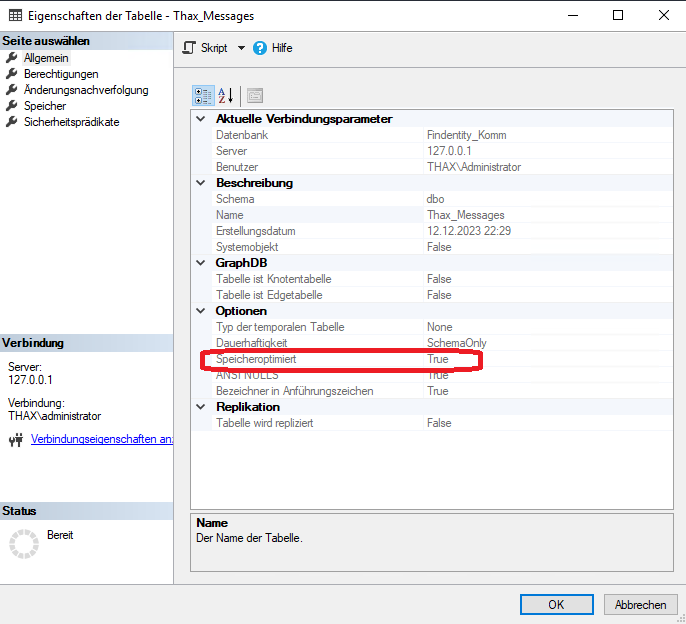
- Nach einem Neustart von Findentity kann im SQL Server Management Studio, in den Eigenschaften der Tabelle „Thax_Messages“ geprüft werden, ob die speicheroptimierte Tabelle für die Nachrichten aktiv ist.
Sollte bereits vor Einrichtung der Möglichkeit für speicheroptimierte Tabellen die Nachrichten-Tabelle als nicht-speicheroptimierte Tabelle angelegt worden sein, so gehen Sie folgendermaßen vor:
-
Beenden Sie alle Findentity-Anwendungen
-
Löschen Sie die Nachrichten-Tabelle (standardmäßig „Thax_Messages“)
-
Starten Sie Findentity an einem Arbeitsplatz neu. Die Tabelle wird nun neu angelegt.
-
Überprüfen Sie in den Eigenschaften der Tabelle, dass diese speicheroptimiert ist.
Datenbankumzug
Wenn Sie einen Datenbankumzug planen, gehen Sie folgendermaßen vor:
Sichern der Findentity-Datenbank auf dem bisherigen SQL Server
-
Öffnen Sie auf dem alten Server „Microsoft SQL Server Tools 18“ "Microsoft SQL Server Management Studio 18" (alternativ die installierte, ggf. ältere Version des Management Studios).
-
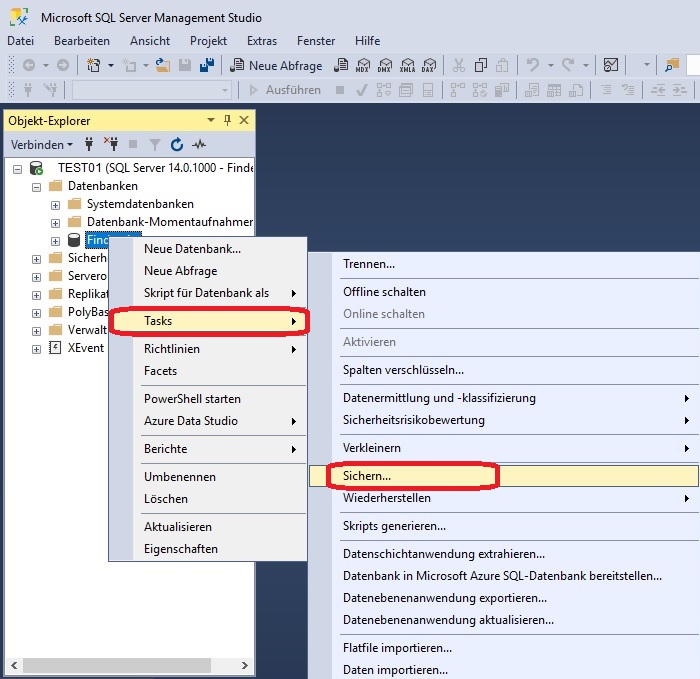
Wählen Sie links im Objekt-Explorer Datenbank Findentity Rechtsklick Tasks Sichern.
-
Wählen Sie als Quelle die Datenbank „Findentity“ und den Sicherungstyp „Vollständig“.
-
Wählen als Ziel „Datenträger“ und fügen Sie den Pfad und Dateinamen für die Sicherungsdatei hinzu:
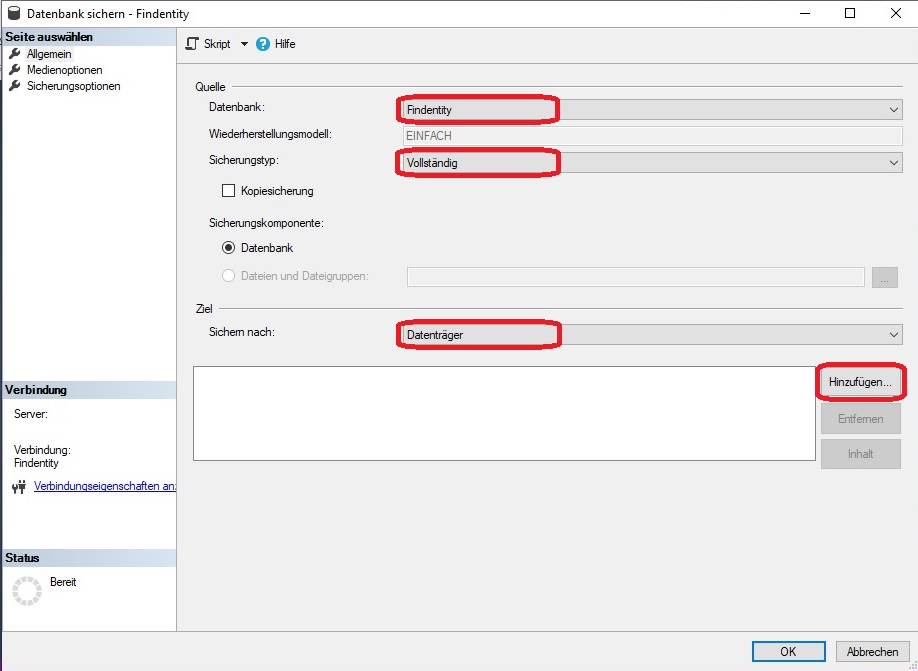
- Sicherungsdatei „Findentity.bak“ in einem lokalen Verzeichnis z.B. „C:\Temp“ speichern.
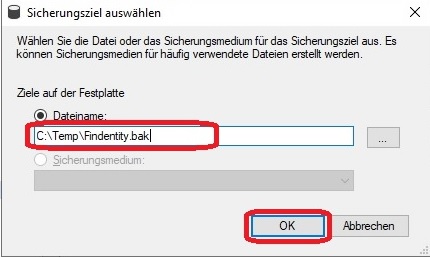
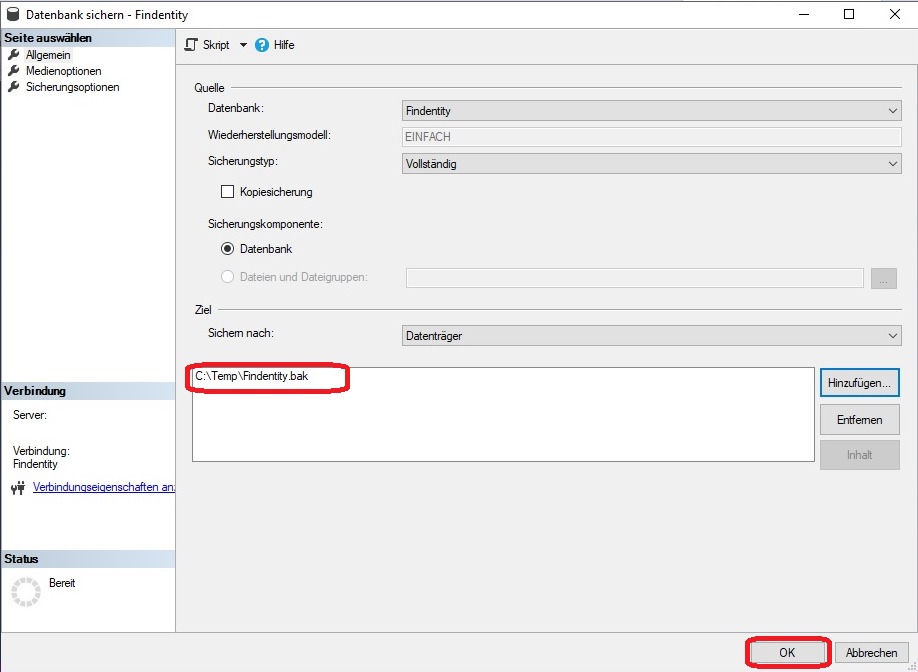
- Kopieren Sie im Anschluss „Findentity.bak“ aus Ihrem lokalen Sicherungsverzeichnis in ein Verzeichnis in Ihrem Netzwerk, auf das Sie auch vom neuen SQL Server aus Zugriff haben, um die Datenbank aus dieser Sicherung später wiederherzustellen.
Anlegen einer neuen Anmeldung „Findentity“ auf dem neuen SQL Server
-
Öffnen Sie auf dem neuen Server „Microsoft SQL Server Tools 18“ "Microsoft SQL Server Management Studio 18" (alternativ die installierte Version des Management Studios).
-
Wählen Sie links im Objekt-Explorer Sicherheit Anmeldung Rechtsklick Neue Anmeldung.
- Legen Sie einen Anmeldenamen "Findentity" als SQL-Server-Authentifizierung an und vergeben Sie ein Kennwort, ggf. das gleiche wie auf dem alten Server:
Wiederherstellen der Findentity-Datenbank auf dem neuen SQL Server
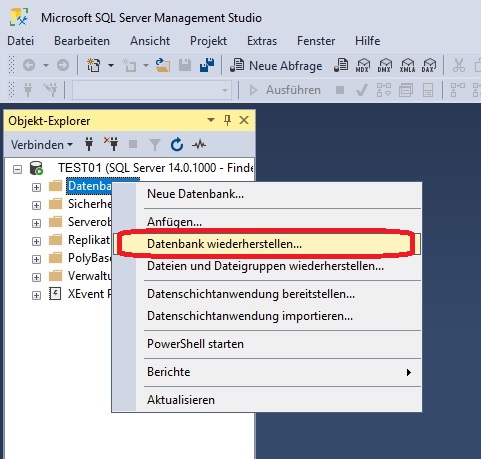
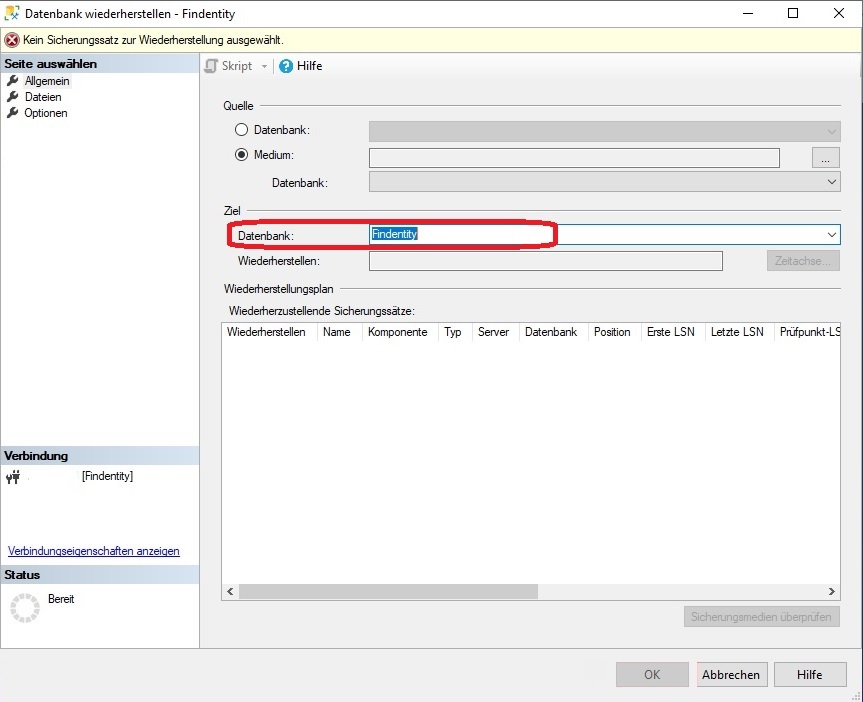
Wählen Sie im „Microsoft SQL Server Management Studio“ links im Objekt-Explorer Datenbank Rechtsklick Datenbank wiederherstellen:
- Wählen Sie als Quelle „Medium“ aus und geben Sie den Pfad zu Ihrer Sicherungsdatei „Findentiy.bak“ an:
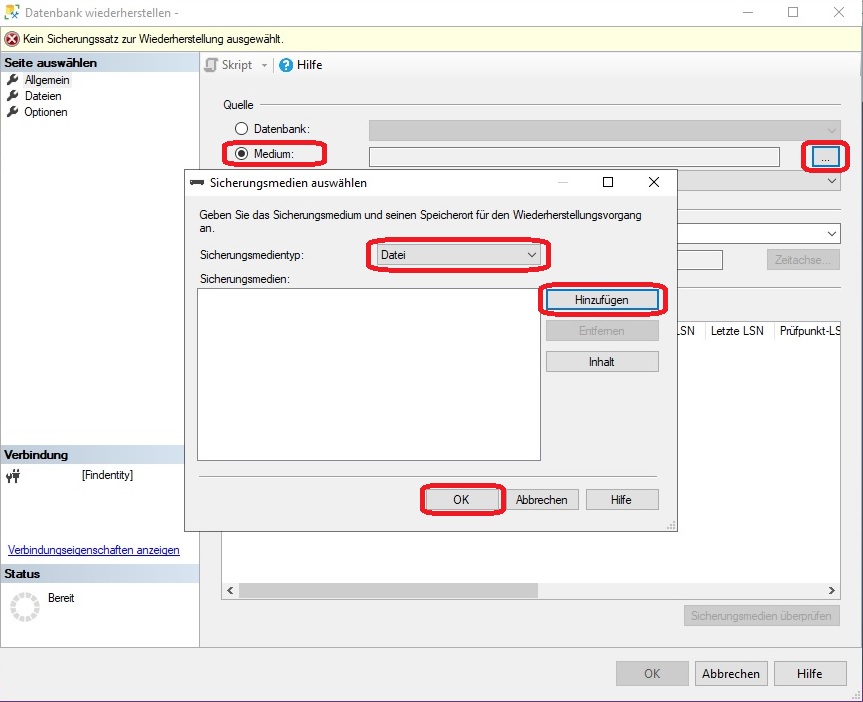
- Tragen Sie als Ziel für die Wiederherstellung Datenbank: „Findentity“ ein:
-
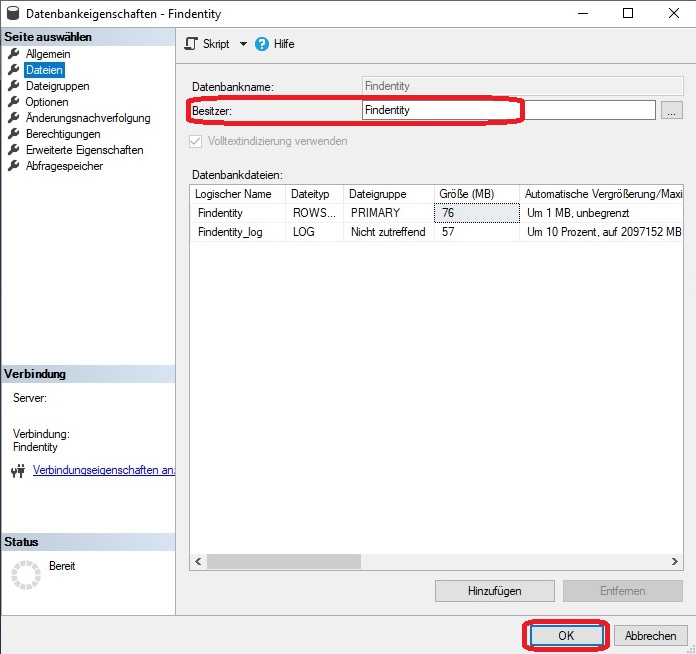
Nachdem Sie die Quelle und das Ziel für die Wiederherstellung angegeben haben, wählen Sie links die Seite „Dateien“ aus.
-
Geben Sie nun als Datenbank-Besitzer: „Findentity“ an und bestätigen Sie mit „OK“:
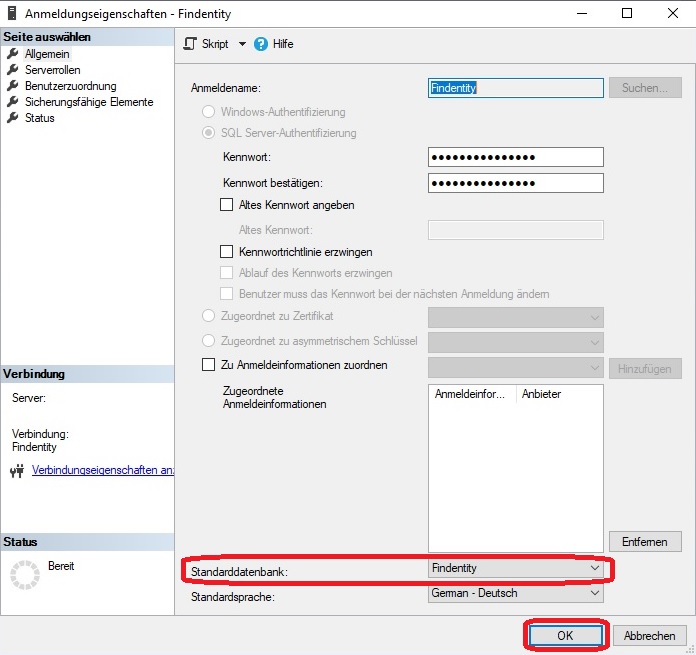
- Zum Schluss stellen Sie die Standarddatenbank für die Findentity-Anmeldung auf „Findentity“. Rufen Sie dazu die Eigenschaften des Anmeldenamens „Findentity“ unter „Sicherheit“ „Anmeldungen“ auf:
Einstellungen in Findentity anpassen
Sofern sich durch den Datenbankumzug die SQL-Zugangsdaten, z.B. die Adresse des SQL-Servers, geändert haben, müssen Sie in Findentity Arbeitsplatz unter Programmeinstellungen SQL-Server die neuen Daten angeben.
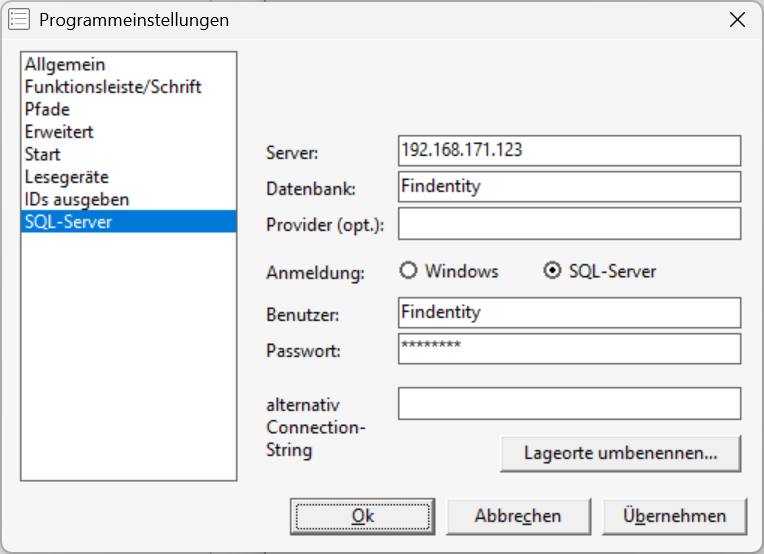
Danach speichern Sie mit Findentity Administration die zentralen Einstellungen, um die neuen Einstellungen für alle Arbeitsplätze zu übernehmen.
Wir empfehlen, direkt nach dem Umzug den alten SQL-Server abzuschalten bzw. die Anmeldung zu deaktivieren, um sicherzustellen, dass niemand mehr versehentlich auf die alte Datenbank zugreift.
Wichtig: Denken Sie daran, die Datenbank oder den kompletten Datenbankserver regelmäßig zu sichern! Gerne sind wir Ihnen bei Fragen dazu behilflich.
Bei Fragen...
wenden Sie sich bitte an uns:
| | Thax Software GmbH Halberstädter Str. 6 10711 Berlin Tel.: 030 890 641 40 support@thax.de https://www.thax.de | | --- | --- |